> ## Documentation Index
> Fetch the complete documentation index at: https://docs.kameleoon.com/llms.txt
> Use this file to discover all available pages before exploring further.
# Menu Vue d'ensemble
> Affichez un résumé global de votre expérience, incluant la variation gagnante recommandée, les performances de l'objectif principal, et des graphiques interactifs pour le taux de conversion et la fiabilité.
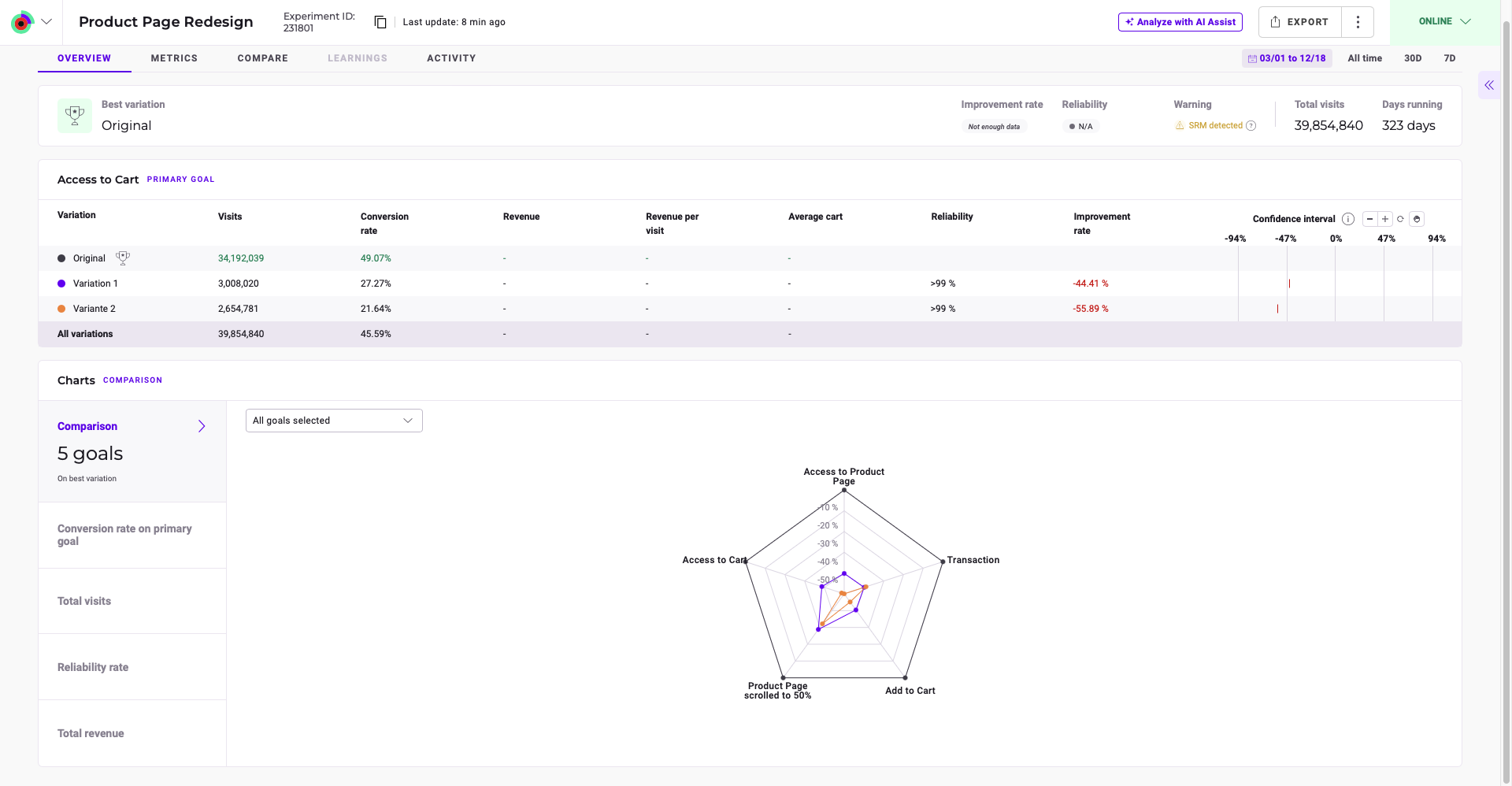
Le menu **Vue d'ensemble** fournit un résumé global de votre expérience. Il affiche la variation recommandée en fonction de ses performances sur vos objectifs et les statistiques clés relatives à votre expérience. Des graphiques visuels offrent des informations plus approfondies et permettent de comparer les variations.
## Variation gagnante

En haut de la page, vous trouverez les principaux résultats de votre expérience. Le panneau liste :
* La variation recommandée.
* Le taux d'amélioration de la variation.
* La fiabilité de la variation.
* Le nombre total de visites dans la plage de temps sélectionnée.
* La durée de l'expérience en jours.
Vous y trouverez également les avertissements pertinents.
Survolez le panneau pour afficher la justification de Kameleoon concernant votre variation recommandée. Kameleoon sélectionne la variation recommandée en fonction du taux de conversion de la variation sur votre objectif principal, ainsi que de ses taux d'amélioration et de fiabilité calculés à partir des chiffres de la vue visites converties/visiteurs convertis.
## Objectif principal

Ce panneau fournit un tableau détaillant les performances de vos variations sur l'objectif principal. De gauche à droite, le tableau liste les éléments suivants :
* Noms des variations
* Nombre de visites par variation
* Pourcentage de conversions par variation
* Revenu généré (pour les objectifs concernés)
* Valeur moyenne du panier (pour les objectifs concernés)
* Score de fiabilité
* Amélioration par rapport à la variation de référence
### Intervalle de confiance
Le graphique de l'**intervalle de confiance** apparaît à l'extrême droite du tableau. L'intervalle de confiance indique la plage dans laquelle la valeur réelle d'une statistique est susceptible de se situer. Le **+/-** représente la marge d'erreur de chaque variation.
Survolez une variation pour obtenir un détail.
Le détail affiche :
* Le taux d'amélioration de la variation, accompagné de son intervalle de confiance.
* Le score de fiabilité de la variation.
* Les taux d'amélioration minimum et maximum de la variation.
* Un lien pour en savoir plus sur les méthodes statistiques fréquentistes ou bayésiennes (selon votre sélection).
#### Commandes du graphique
Le graphique d'intervalle de confiance propose plusieurs outils de manipulation :
* **Zoom avant :** Cliquez sur **+**.
* **Zoom arrière :** Cliquez sur **-**.
* **Réinitialiser :** Cliquez sur l'icône **reset**.
* **Déplacer la vue :** Sélectionnez l'icône **main**, puis cliquez et faites glisser le graphique. Cliquez à nouveau sur l'icône main pour réactiver la fonctionnalité de survol.
## Graphiques
### Comparaison
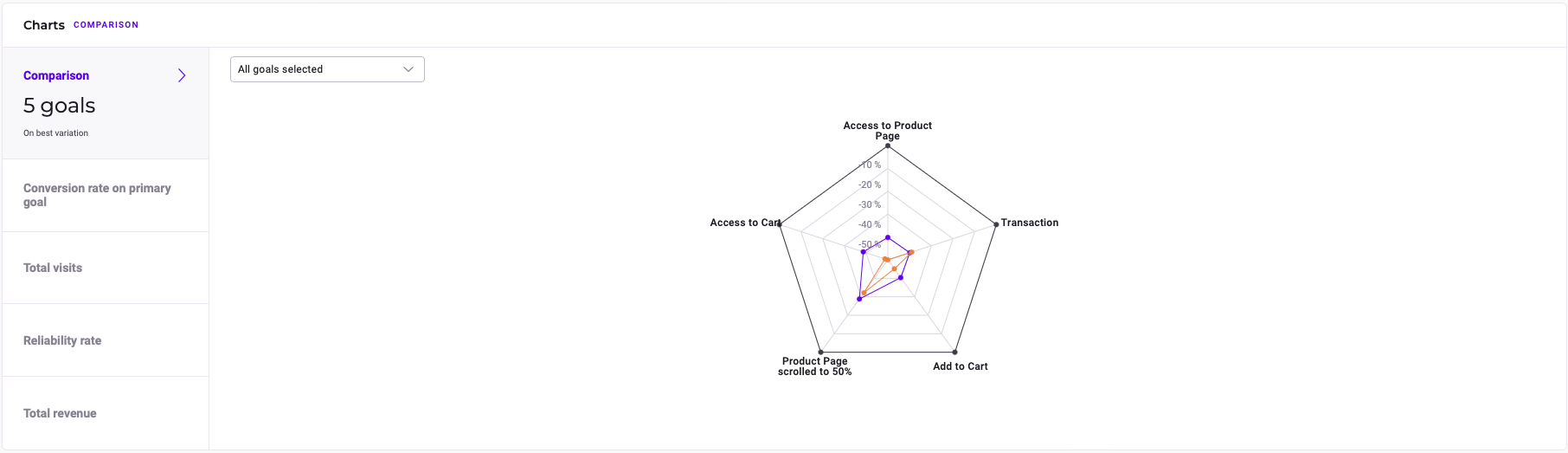
La section **Comparaison** présente un graphique radar qui représente visuellement le taux d'amélioration de chaque variation par rapport à l'original pour les objectifs sélectionnés.
Survolez le point d'une variation sur le graphique pour afficher :
* Taux d'amélioration
* Intervalle de confiance
* Score de fiabilité
Survolez un objectif pour voir l'amélioration de chaque variation par rapport à l'original.
Vous pouvez personnaliser le graphique en sélectionnant les objectifs à afficher. Pour afficher ou masquer des objectifs :
1. Cliquez sur le **menu déroulant** au-dessus du graphique.
2. Faites défiler ou recherchez l'objectif souhaité.
3. Cliquez sur la **case à cocher** à côté du nom de chaque objectif pour basculer sa visibilité.
### Taux de conversion sur l'objectif principal
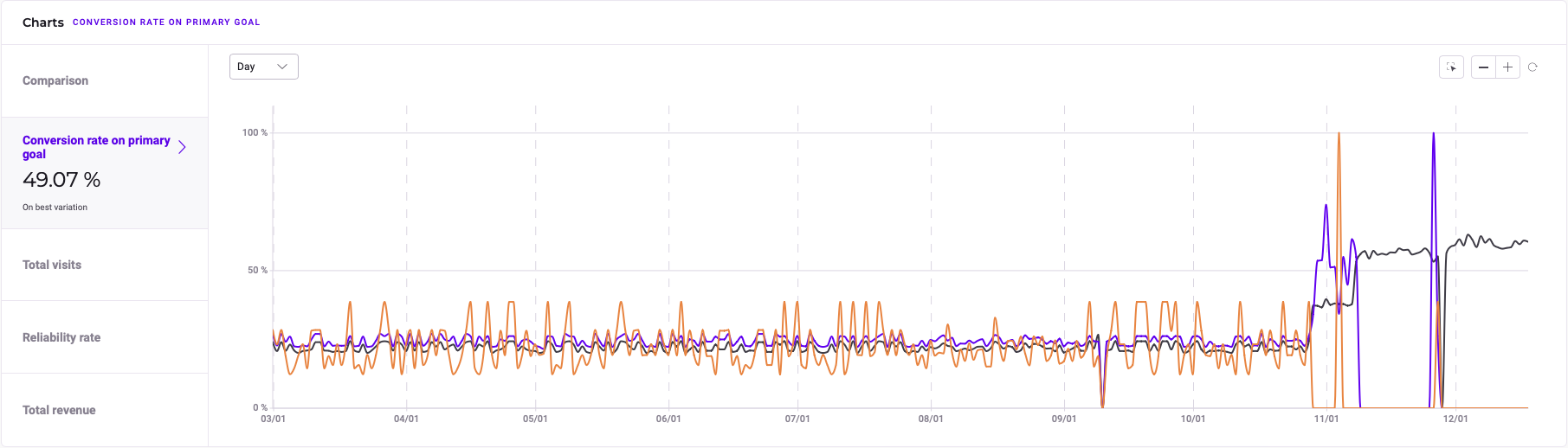
La section **Taux de conversion sur l'objectif principal** présente un graphique linéaire qui suit le taux de conversion de chaque variation sur votre objectif principal au cours de la plage de temps sélectionnée.
Survolez n'importe quel point du graphique pour afficher :
* La **date** correspondant aux données.
* Le **taux de conversion** de chaque variation ce jour-là.
#### Commandes du graphique
Le graphique propose plusieurs outils pour vous aider à personnaliser votre vue.
##### Échelle de temps
Pour ajuster l'échelle de temps des données au jour, au mois ou à l'année :
1. Cliquez sur le **menu déroulant** au-dessus du graphique.
2. Sélectionnez **Jour**, **Mois** ou **Année**.
Le graphique se met à jour pour afficher les données à l'intervalle de temps sélectionné.
##### Sélectionner une zone
Pour vous concentrer sur une zone spécifique de données :
1. Cliquez sur l'icône **Sélectionner une zone**.
2. Cliquez et faites glisser sur le graphique pour sélectionner la zone souhaitée.
3. Cliquez sur la **coche** pour confirmer votre sélection.
Le graphique affiche désormais la zone sélectionnée.
##### Zoom et réinitialisation
* Cliquez sur **+** pour zoomer sur le graphique.
* Cliquez sur **-** pour dézoomer.
* Cliquez sur l'icône **Réinitialiser** pour réinitialiser votre vue du graphique.
### Visites totales
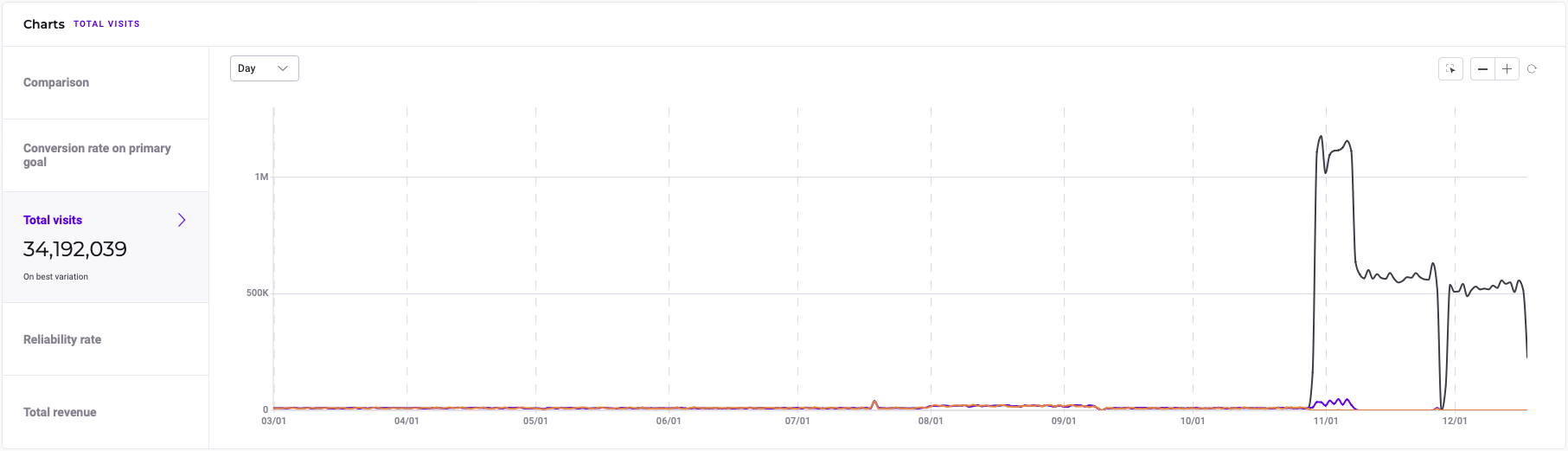
La section **Visites totales** fournit un graphique linéaire montrant le nombre total de visiteurs de vos variations sur une plage de temps sélectionnée.
Survolez n'importe quel point du graphique pour afficher :
* La **date** associée aux données.
* Le **nombre total de visiteurs** à la date spécifiée.
#### Commandes du graphique
Le graphique propose plusieurs outils pour vous aider à personnaliser votre vue.
##### Échelle de temps
Pour ajuster l'échelle de temps des données au jour, au mois ou à l'année :
1. Cliquez sur le **menu déroulant** au-dessus du graphique.
2. Sélectionnez **Jour**, **Mois** ou **Année**.
Le graphique se met à jour pour afficher les données à l'intervalle de temps sélectionné.
##### Sélectionner une zone
Pour vous concentrer sur une zone spécifique de données :
1. Cliquez sur l'icône **Sélectionner une zone**.
2. Cliquez et faites glisser sur le graphique pour sélectionner la zone souhaitée.
3. Cliquez sur la **coche** pour confirmer votre sélection.
Le graphique affiche désormais la zone sélectionnée.
##### Zoom et réinitialisation
* Cliquez sur **+** pour zoomer sur le graphique.
* Cliquez sur **-** pour dézoomer.
* Cliquez sur l'icône **Réinitialiser** pour réinitialiser votre vue du graphique.
### Taux de fiabilité
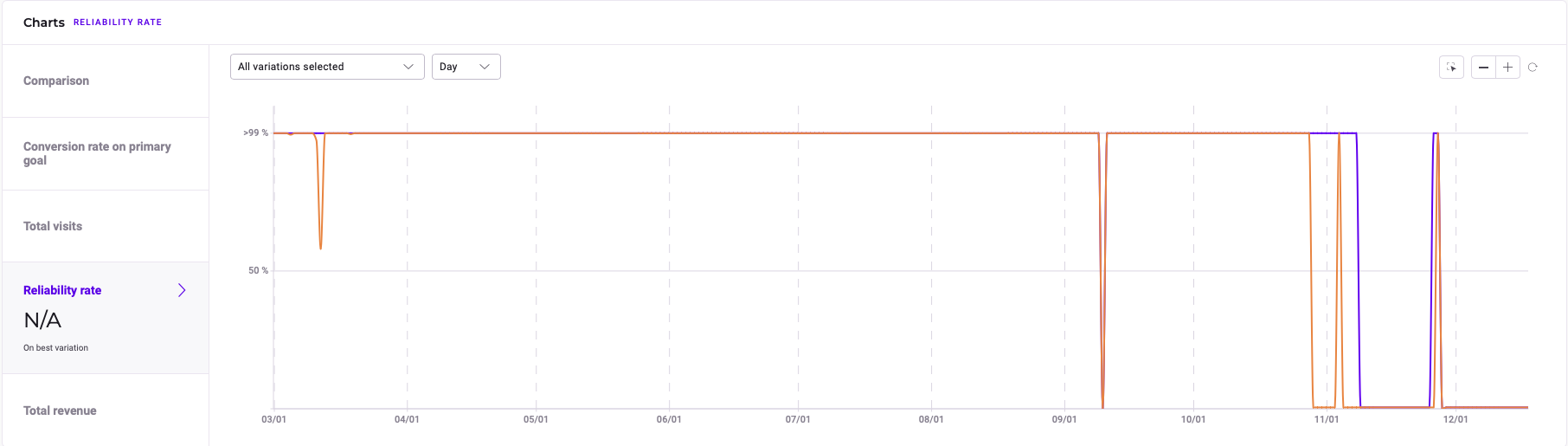
La section **Taux de fiabilité** présente un graphique linéaire montrant les taux de fiabilité de vos variations sur une plage de temps sélectionnée.
Survolez n'importe quel point du graphique pour afficher :
* La **date** associée aux données.
* Le **taux de fiabilité** à la date spécifiée.
Le graphique n'affiche pas la variation de référence (originale).
#### Commandes du graphique
Le graphique propose plusieurs outils pour vous aider à personnaliser votre vue.
##### Sélection des variations
Pour afficher ou masquer une variation sur le graphique :
1. Cliquez sur le **menu déroulant** au-dessus du graphique sur le côté gauche.
2. **Cochez la case** à côté d'une variation pour l'afficher, ou **décochez la case** pour la masquer.
##### Échelle de temps
Pour ajuster l'échelle de temps des données au jour, au mois ou à l'année :
1. Cliquez sur le **menu déroulant** au-dessus du graphique.
2. Sélectionnez **Jour**, **Mois** ou **Année**.
Le graphique se met à jour pour afficher les données à l'intervalle de temps sélectionné.
##### Sélectionner une zone
Pour vous concentrer sur une zone spécifique de données :
1. Cliquez sur l'icône **Sélectionner une zone**.
2. Cliquez et faites glisser sur le graphique pour sélectionner la zone souhaitée.
3. Cliquez sur la **coche** pour confirmer votre sélection.
Le graphique affiche désormais la zone sélectionnée.
###### Zoom et réinitialisation
* Cliquez sur **+** pour zoomer sur le graphique.
* Cliquez sur **-** pour dézoomer.
* Cliquez sur l'icône **Réinitialiser** pour réinitialiser votre vue du graphique.
### Revenu total

La section **Revenu total** présente un graphique linéaire montrant le revenu total de vos variations sur une plage de temps sélectionnée.
Le graphique Revenu total n'apparaît que si votre objectif principal est un objectif de revenu.
Survolez n'importe quel point du graphique pour afficher :
* La **date** associée aux données.
* Le **revenu total** à la date spécifiée.
#### Commandes du graphique
Le graphique propose plusieurs outils pour vous aider à personnaliser votre vue.
##### Sélection des variations
Pour afficher ou masquer une variation sur le graphique :
1. Cliquez sur le **menu déroulant** au-dessus du graphique sur le côté gauche.
2. **Cochez la case** à côté d'une variation pour l'afficher, ou **décochez la case** pour la masquer.
##### Échelle de temps
Pour ajuster l'échelle de temps des données au jour, au mois ou à l'année :
1. Cliquez sur le **menu déroulant** au-dessus du graphique.
2. Sélectionnez **Jour**, **Mois** ou **Année**.
Le graphique se met à jour pour afficher les données à l'intervalle de temps sélectionné.
##### Sélectionner une zone
Pour vous concentrer sur une zone spécifique de données :
1. Cliquez sur l'icône **Sélectionner une zone**.
2. Cliquez et faites glisser sur le graphique pour sélectionner la zone souhaitée.
3. Cliquez sur la **coche** pour confirmer votre sélection.
Le graphique affiche désormais la zone sélectionnée.
##### Zoom et réinitialisation
* Cliquez sur **+** pour zoomer sur le graphique.
* Cliquez sur **-** pour dézoomer.
* Cliquez sur l'icône **Réinitialiser** pour réinitialiser votre vue du graphique.