> ## Documentation Index
> Fetch the complete documentation index at: https://docs.kameleoon.com/llms.txt
> Use this file to discover all available pages before exploring further.
# Ratio Metrics
> Créez des objectifs qui divisent une métrique par une autre pour mesurer des indicateurs d'efficacité tels que le revenu par conversion ou le taux de conversion à travers vos expériences.
Les Ratio Metrics vous permettent de créer des objectifs qui comparent deux métriques existantes en divisant l'une par l'autre. Cette fonctionnalité vous aide à mesurer des relations et des indicateurs d'efficacité, tels que :
* Taux de conversion (Conversions / Visites)
* Revenu par conversion (Revenu / Conversions)
* Coût par résultat (Revenu / Conversions)
Ces informations vous donnent une vision plus claire des performances de votre expérience.
## Créer une Ratio Metric
Vous pouvez créer une Ratio Metric dans le flux de création d'objectif.
1. Dans l'application Kameleoon, cliquez sur **Paramètres** > **Objectifs** > **Nouvel objectif**.
2. Sélectionnez **Ratio** comme type d'objectif.
3. Cliquez sur **Suivant**.
4. Choisissez un objectif existant comme numérateur.
5. Choisissez un autre objectif comme dénominateur.
6. Définissez la propriété utilisée pour le calcul.
7. Cliquez sur **Suivant** > **Créer**.

Une fois créée, la Ratio Metric se comporte comme n'importe quel autre objectif de votre projet.
## Afficher les Ratio Metrics dans les Résultats
Les Ratio Metrics sont entièrement intégrées à la page Résultats. Elles s'affichent de manière cohérente dans les tableaux et graphiques, que vous consultiez par objectif ou par variation.
### Dans les tableaux de résultats
* Une colonne dédiée **Valeur du ratio** affiche votre métrique (remplace **Taux de conversion**).
* Kameleoon affiche les valeurs avec la précision décimale correcte.
* Le cas échéant, Kameleoon masque les colonnes de revenu par souci de clarté.

### Avec filtres et ventilations
* L'application de filtres recalcule automatiquement les Ratio Metrics en fonction de l'ensemble filtré de visites.
* Vous pouvez ventiler les Ratio Metrics par attributs (appareil ou emplacement, par exemple) afin de comparer l'efficacité entre segments.
## Exporter les Ratio Metrics
Les exports **XLSX** et les **exports de données brutes** incluent tous deux les Ratio Metrics, ce qui vous permet de poursuivre votre analyse en dehors de Kameleoon.
## Fonctionnalités supplémentaires
* **Infobulles au survol :** Lorsque vous survolez le nom d'une Ratio Metric, vous verrez sa formule et ses métriques composantes.
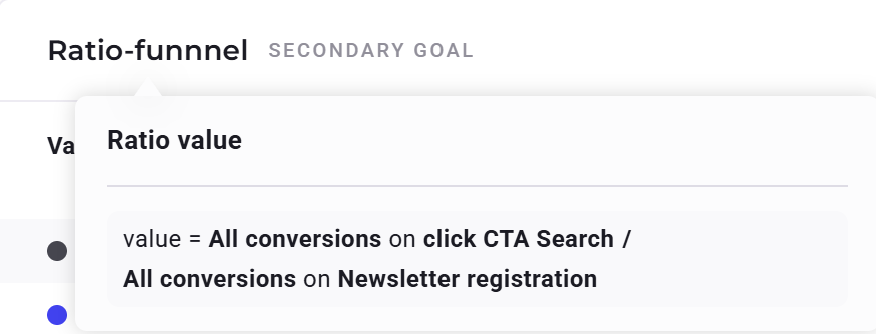 * **Graphiques de fiabilité :** Vous pouvez consulter les graphiques de fiabilité cumulée des Ratio Metrics lorsque vous les sélectionnez comme objectifs principaux ou secondaires.
## Exemples de cas d'usage
* **Efficacité marketing :** Comparez les conversions de campagne par visite.
* **Insights de revenu :** Suivez le revenu moyen par utilisateur ou par conversion.
* **Impact de l'optimisation :** Mesurez si les changements à une étape du parcours utilisateur (par exemple, augmenter les visites ou les conversions sur l'Objectif A) affectent l'efficacité d'un autre résultat (par exemple, le revenu de l'Objectif B).
* **Graphiques de fiabilité :** Vous pouvez consulter les graphiques de fiabilité cumulée des Ratio Metrics lorsque vous les sélectionnez comme objectifs principaux ou secondaires.
## Exemples de cas d'usage
* **Efficacité marketing :** Comparez les conversions de campagne par visite.
* **Insights de revenu :** Suivez le revenu moyen par utilisateur ou par conversion.
* **Impact de l'optimisation :** Mesurez si les changements à une étape du parcours utilisateur (par exemple, augmenter les visites ou les conversions sur l'Objectif A) affectent l'efficacité d'un autre résultat (par exemple, le revenu de l'Objectif B).