> ## Documentation Index
> Fetch the complete documentation index at: https://docs.kameleoon.com/llms.txt
> Use this file to discover all available pages before exploring further.
# Éditeur de code personnalisé du Widget Studio
> Écrivez du CSS et du JavaScript personnalisés dans l'éditeur de code du Widget Studio pour appliquer des styles aux éléments du widget et exécuter des scripts à la demande.
Vous pouvez créer du code CSS ou JS personnalisé dans le Widget Studio et appliquer vos styles personnalisés à n'importe quel élément du widget ou exécuter vos scripts à la demande.
Dans cet article, vous apprendrez à :
* Ajouter du CSS personnalisé
* Appliquer votre code CSS aux éléments du widget
* Ajouter du code JS
* Modifier l'affichage du code
## Exemple de cas d'utilisation
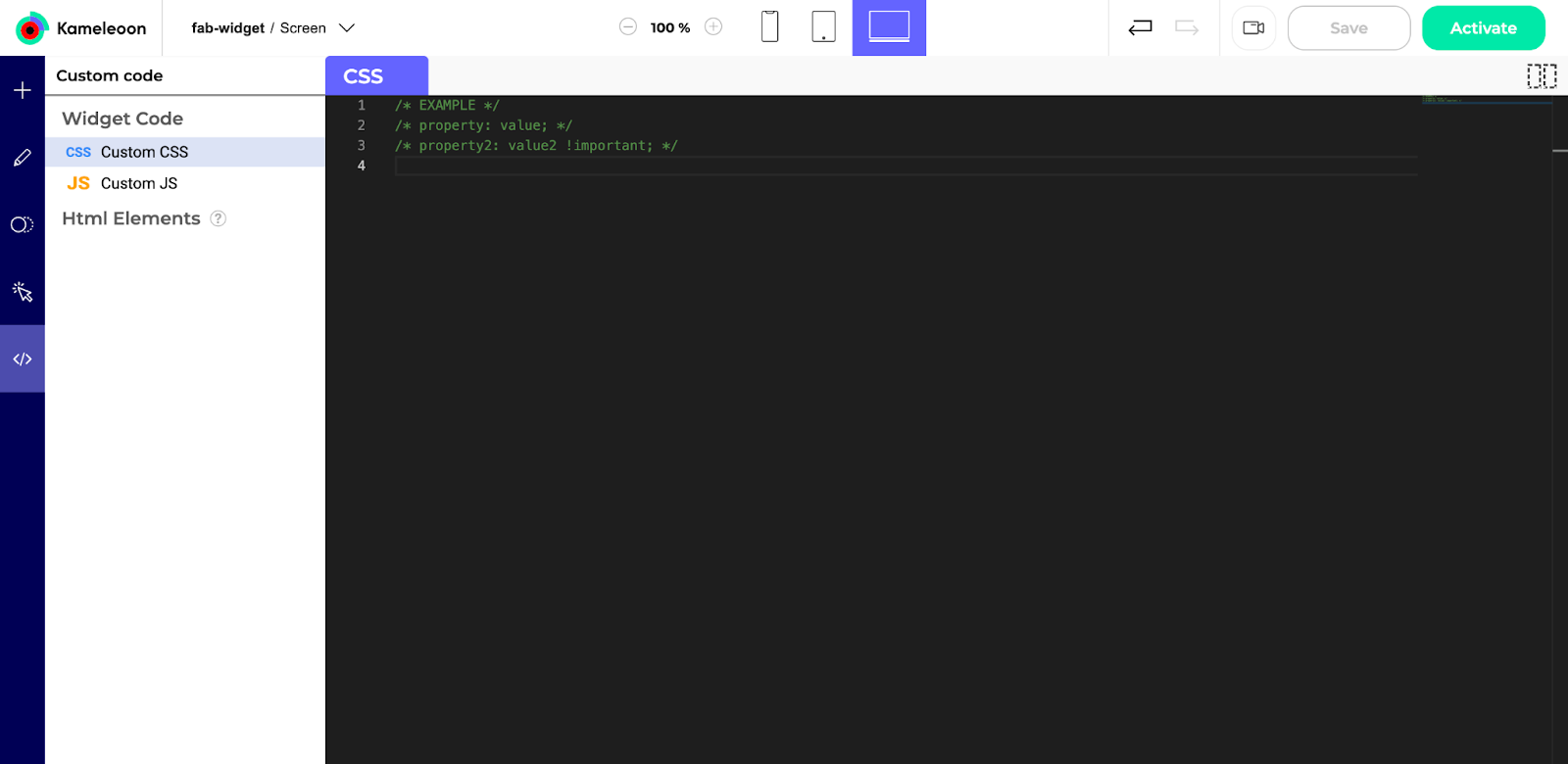
Un cas d'utilisation courant du code personnalisé consiste à appliquer le même style aux éléments du widget plusieurs fois, plutôt que de configurer manuellement les propriétés de style sur chaque élément. Si vous n'êtes pas un utilisateur technique, demandez à l'un de vos développeurs de créer des classes CSS prédéfinies pour vous.
## Ajouter du code CSS personnalisé
1. Cliquez sur **Code personnalisé** dans le menu de gauche. La page s'ouvre avec l'option **CSS personnalisé** sélectionnée.
2. Ajoutez votre code CSS dans l'éditeur de code.
## Appliquer le code CSS aux éléments du widget
1. Ouvrez la section **Design**.
2. Sélectionnez un élément. Cet élément sera stylé selon l'une des classes que vous avez créées dans l'éditeur de code.
3. Faites défiler vers le bas et déployez la section **Css et classes**.
4. Ajoutez le nom de votre classe dans le champ **Element ClassName** ou dans **Container ClassName** si vous souhaitez appliquer cette classe à l'élément parent.
Votre élément sélectionné stylé selon votre code personnalisé n'apparaîtra pas dans la zone d'aperçu à droite. Vous devez cliquer sur l'**icône de caméra** pour voir vos modifications.
## Ajouter du code JS
L'ajout de code JS vous permet d'exécuter un script personnalisé à la demande dans votre widget.
1. Cliquez sur **Code personnalisé** dans la barre latérale gauche.
2. Cliquez sur **JS personnalisé**.
3. Ajoutez votre code JS dans l'éditeur de code.
Pour vérifier l'exécution de votre script, cliquez sur l'**icône de caméra**.
## Modifier l'affichage du code
Si vous travaillez avec à la fois du code CSS et JS, vous voudrez peut-être lire les deux codes en même temps. Pour ajouter plusieurs éditeurs de code :
1. Cliquez sur l'icône **Ajouter un panneau** dans le coin supérieur droit au-dessus de l'éditeur de code.
2. Redimensionnez manuellement chaque panneau selon vos besoins.
Pour fermer un panneau, cliquez sur le **X** à droite du signet de code (JS ou CSS).