> ## Documentation Index
> Fetch the complete documentation index at: https://docs.kameleoon.com/llms.txt
> Use this file to discover all available pages before exploring further.
# Ajouter une logique conditionnelle à vos formulaires
> Déclenchez des actions d'affichage et de masquage sur les éléments de formulaire en fonction de la saisie du visiteur en configurant des événements dans le Widget Studio.
Vous pouvez déclencher des actions spécifiques en fonction des valeurs fournies par les visiteurs lorsqu'ils remplissent un formulaire.
## Afficher/masquer un élément en fonction des valeurs des visiteurs
Vous pouvez afficher ou masquer un élément en fonction des valeurs que les visiteurs saisissent dans les formulaires. Par exemple, si un visiteur sélectionne une case à cocher spécifique, un champ de texte peut apparaître pour que les visiteurs expliquent leur choix plus en détail.
## Exemple de cas d'utilisation
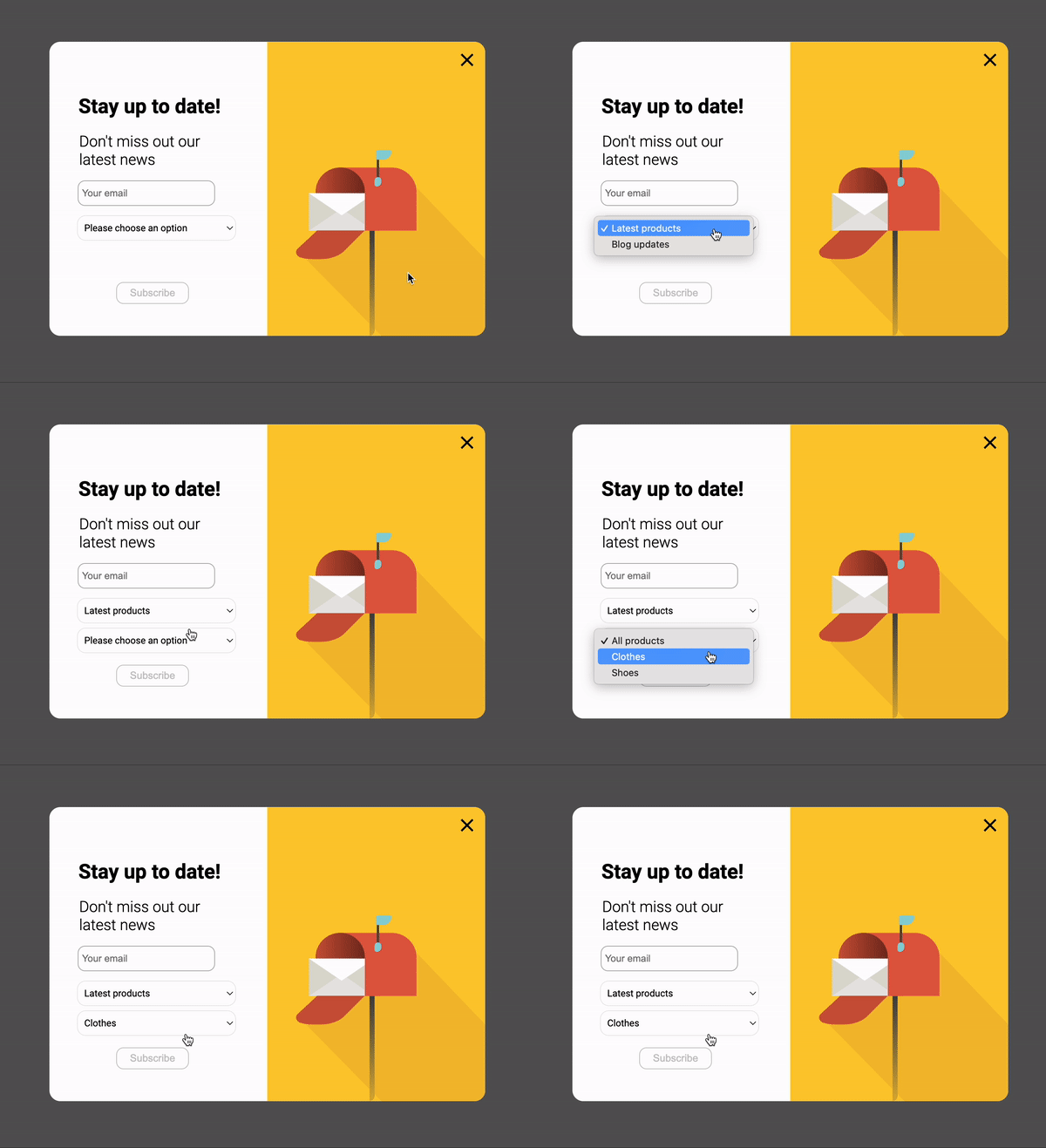
Supposons que vous créiez une boîte de sélection et que vous souhaitiez en afficher une seconde en fonction de l'option sélectionnée par le visiteur.
Dans la section des paramètres de la première boîte de sélection, indiquez deux options :
* Latest products
* Blog updates

Pour les visiteurs qui choisissent **Latest products**, ajoutez une deuxième boîte de sélection (masquée par défaut) qui comprend :
* All products
* Clothes
* Shoes

Dans la section **Events** du Widget Studio, vous devez créer un événement spécifique pour afficher la seconde boîte de sélection. Pour créer cet événement :
1. Accédez à la section **Events** du Widget Studio.
2. Sélectionnez **Form** > **By element form value** dans l'écran suivant.
3. Sélectionnez votre premier élément de boîte de sélection.
4. Choisissez la valeur que vous souhaitez associer à cet événement (par exemple, **Latest products**).
5. Accédez au menu **Add action**.
6. Sélectionnez **Elements**.
7. Choisissez la deuxième boîte de sélection que vous avez créée.
Le résultat de la configuration de cet événement est le suivant :

Voici l'impact de cette logique conditionnelle au niveau de l'affichage du widget :