> ## Documentation Index
> Fetch the complete documentation index at: https://docs.kameleoon.com/llms.txt
> Use this file to discover all available pages before exploring further.
# Gérer les données personnalisées
> Trouvez, modifiez, dupliquez et supprimez des données personnalisées depuis le tableau de bord Données personnalisées de Kameleoon à l'aide des outils de recherche, de filtre et de tri.
## Accéder à la page Données personnalisées
Pour accéder à la page **Données personnalisées** dans Kameleoon, cliquez sur **Paramètres** > **Données personnalisées**
## Gérer vos données personnalisées
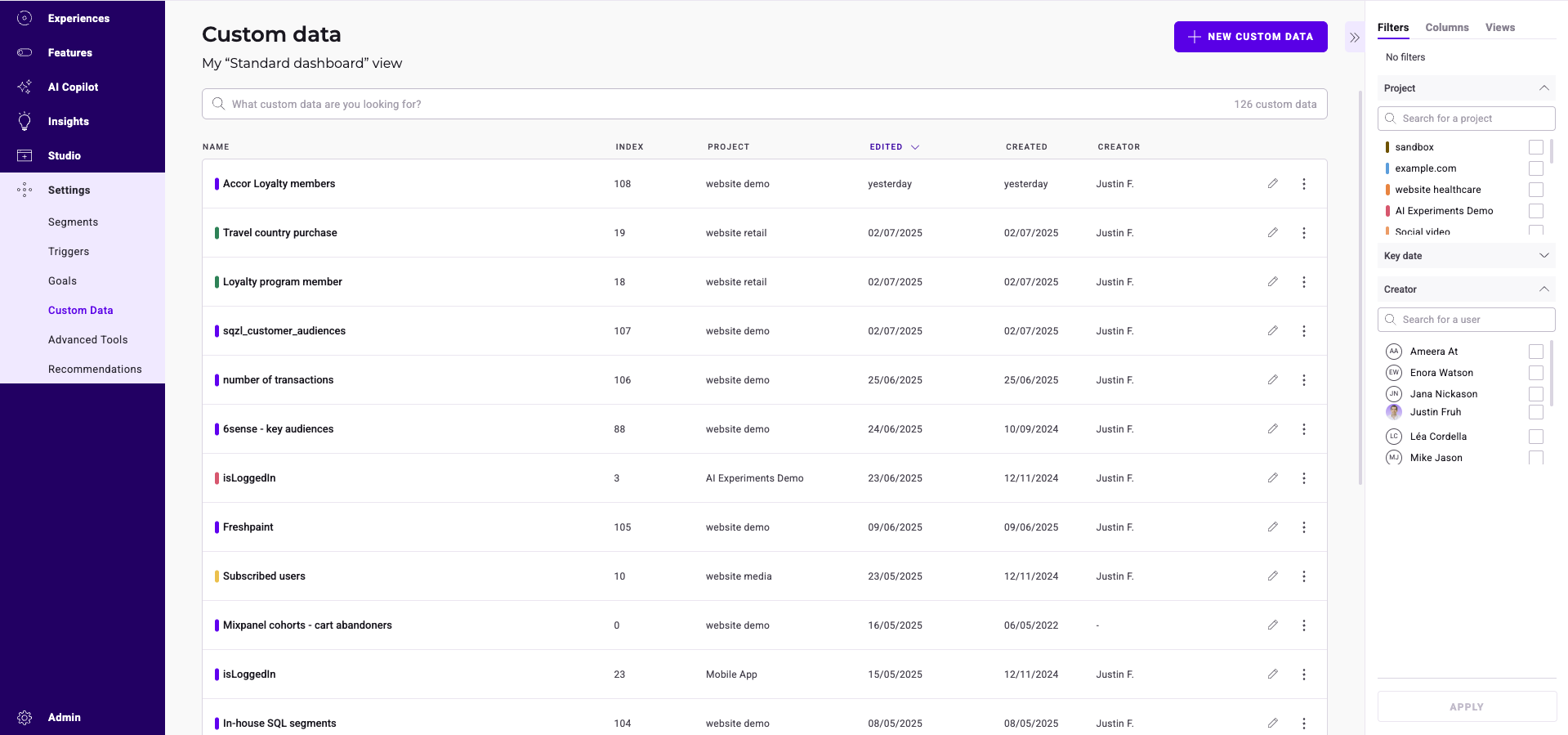
Chaque donnée personnalisée dispose d'une carte qui affiche ses informations.
### Trouver l'index d'une donnée personnalisée
Chaque donnée personnalisée possède un **index** numérique attribué par Kameleoon lors de sa création. L'index identifie de manière unique une donnée personnalisée et est requis lorsque vous y faites référence depuis du code, notamment :
* L'argument `CustomDataNameOrIndex` de `setCustomData()` dans l'[Activation API](../../../developer-docs/apis/activation-api-js/api-reference/api-reference#setcustomdata).
* Les clés de l'objet `metadata` passé à `processConversion()` et `triggerGoal()` (par exemple, `{ 5: "Amex Credit Card" }` fait référence à la donnée personnalisée d'index `5`).
* Les méthodes SDK qui acceptent un index de donnée personnalisée.
Pour consulter l'index d'une donnée personnalisée :
1. Cliquez sur **Paramètres** > **Données personnalisées**.
2. Repérez la donnée personnalisée dans la liste. La valeur numérique à côté de son nom (dans la colonne **INDEX**) est l'index utilisé dans le code.
Vous pouvez également trier les données personnalisées par index — voir [Trier les données personnalisées](#trier-les-donnees-personnalisees) ci-dessous.
### Trouver une donnée personnalisée
Une barre de recherche, un outil de filtrage et un outil de tri vous aident à trouver une donnée personnalisée particulière.
#### Filtrer les données personnalisées
Vous pouvez filtrer les données personnalisées affichées selon plusieurs critères :
* Projet
* Date clé
* Créateur
##### Projet
Vous pouvez filtrer les données personnalisées affichées en fonction des projets auxquels elles sont associées.
Sélectionnez les projets et cliquez sur **Appliquer**.
##### Date clé
Vous pouvez filtrer les données personnalisées affichées en fonction d'une date clé : date de dernière modification ou de création.
Sélectionnez une date et cliquez sur **Appliquer**.
##### Créateur
Vous pouvez filtrer les données personnalisées affichées en fonction de leur auteur.
Cochez les auteurs et cliquez sur **Appliquer**.
#### Trier les données personnalisées
L'option de tri vous permet de trier vos données personnalisées selon plusieurs critères :
* Nom
* Index
* Projet
* Date d'édition
* Date de création
* Créateur
##### Nom
Survolez **Nom** et cliquez sur le chevron pour trier les données personnalisées par ordre alphabétique (ou alphabétique inverse).
##### Index
Survolez **lié à** et cliquez sur le chevron pour classer les données personnalisées en fonction de leur index.
##### Projet
Survolez **Projet** et cliquez sur le chevron pour organiser les projets par ordre alphabétique (ou alphabétique inverse).
##### Date d'édition
Survolez **Édité** et cliquez sur le chevron pour trier les données personnalisées de la plus récente édition à la plus ancienne ou inversement.
##### Date de création
Survolez **Créé** et cliquez sur le chevron pour trier les données personnalisées de la plus récente création à la plus ancienne ou inversement.
##### Créateur
Survolez **Créateur** et cliquez sur le chevron pour trier les données personnalisées par ordre alphabétique (ou alphabétique inverse) du nom de leur créateur.
### Modifier une donnée personnalisée
Pour modifier une donnée personnalisée existante :
1. Localisez la carte de la donnée personnalisée.
2. Cliquez sur **Modifier** sur la carte de la donnée personnalisée. Une fenêtre contextuelle s'ouvre.
3. Saisissez vos modifications dans la fenêtre contextuelle.
Cliquez sur **Suivant** > **Enregistrer** pour enregistrer vos modifications lorsqu'elles sont terminées.
### Dupliquer une donnée personnalisée
Vous pouvez dupliquer une donnée personnalisée existante. Pour dupliquer une donnée personnalisée :
1. Sélectionnez une donnée personnalisée.
2. Cliquez sur le **menu à trois points**.
3. Cliquez sur **Dupliquer**. La barre latérale Dupliquer s'ouvre.
4. Cliquez sur **Enregistrer** pour valider la duplication.
### Supprimer une donnée personnalisée
Pour supprimer une donnée personnalisée :
1. Sélectionnez une donnée personnalisée
2. Cliquez sur le **menu à trois points** > **Supprimer**.
### Sélection multiple
Vous pouvez sélectionner plusieurs données personnalisées en même temps et leur appliquer une action commune. Pour sélectionner plusieurs données personnalisées :
1. Sélectionnez une donnée personnalisée.
2. Cliquez sur le **menu à trois points**.
3. Cliquez sur **Sélectionner**. Les données personnalisées deviennent sélectionnables et la barre latérale **Actions groupées** s'ouvre.
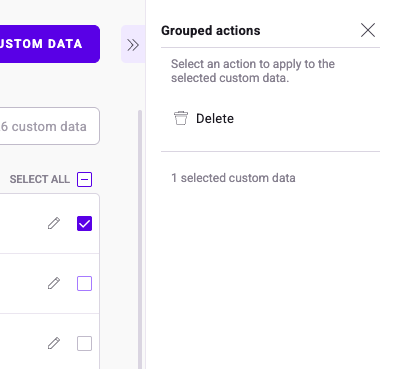
Deux actions sont possibles :
* **Tout sélectionner**
* **Tout désélectionner**
Pour sélectionner toutes les données personnalisées, cochez la **case** à côté de **Tout sélectionner**. Pour tout désélectionner, cliquez à nouveau sur la **case**.