> ## Documentation Index
> Fetch the complete documentation index at: https://docs.kameleoon.com/llms.txt
> Use this file to discover all available pages before exploring further.
# Utiliser le ciblage prédictif par IA dans un segment
> Utilisez le ciblage prédictif par IA pour créer des segments qui ciblent les visiteurs en fonction de leur probabilité prédite en temps réel de convertir pour un objectif spécifique.
Le ciblage prédictif par IA est un module complémentaire disponible à la fois dans Web Experimentation et Feature Experimentation. Contactez votre Customer Success Manager pour plus de détails.
Le ciblage prédictif par IA Kameleoon utilise l'apprentissage automatique pour calculer des scores de propension en temps réel, afin que vous puissiez cibler les visiteurs en fonction de leur propension à convertir pour un objectif spécifique.
## Prérequis
Avant de pouvoir utiliser la condition **Propension à convertir** dans un segment, vous devez :
1. Activer le ciblage prédictif par IA sur au moins un objectif. Consultez [Activer le ciblage prédictif par IA sur un objectif](enable-ai-predictive-targeting-on-a-goal).
2. Avoir au moins un [déclencheur](../assets/triggers/create-a-trigger) configuré. Pour des conseils sur le choix d'un déclencheur pertinent, consultez [Comment choisir le bon déclencheur](enable-ai-predictive-targeting-on-a-goal#comment-choisir-le-bon-déclencheur).
3. Attendre que le modèle IA termine sa phase d'apprentissage (7 jours et 100 000 visites par défaut).
## Créer ou modifier un segment avec Propension à convertir
1. Cliquez sur **Paramètres** > **Segments**.
2. Cliquez sur **Nouveau segment** pour créer un segment, ou cliquez sur **Modifier** sur un segment existant.
3. Dans le constructeur de segments, développez la section **Conversions**.
4. Cliquez sur **Propension à convertir**.
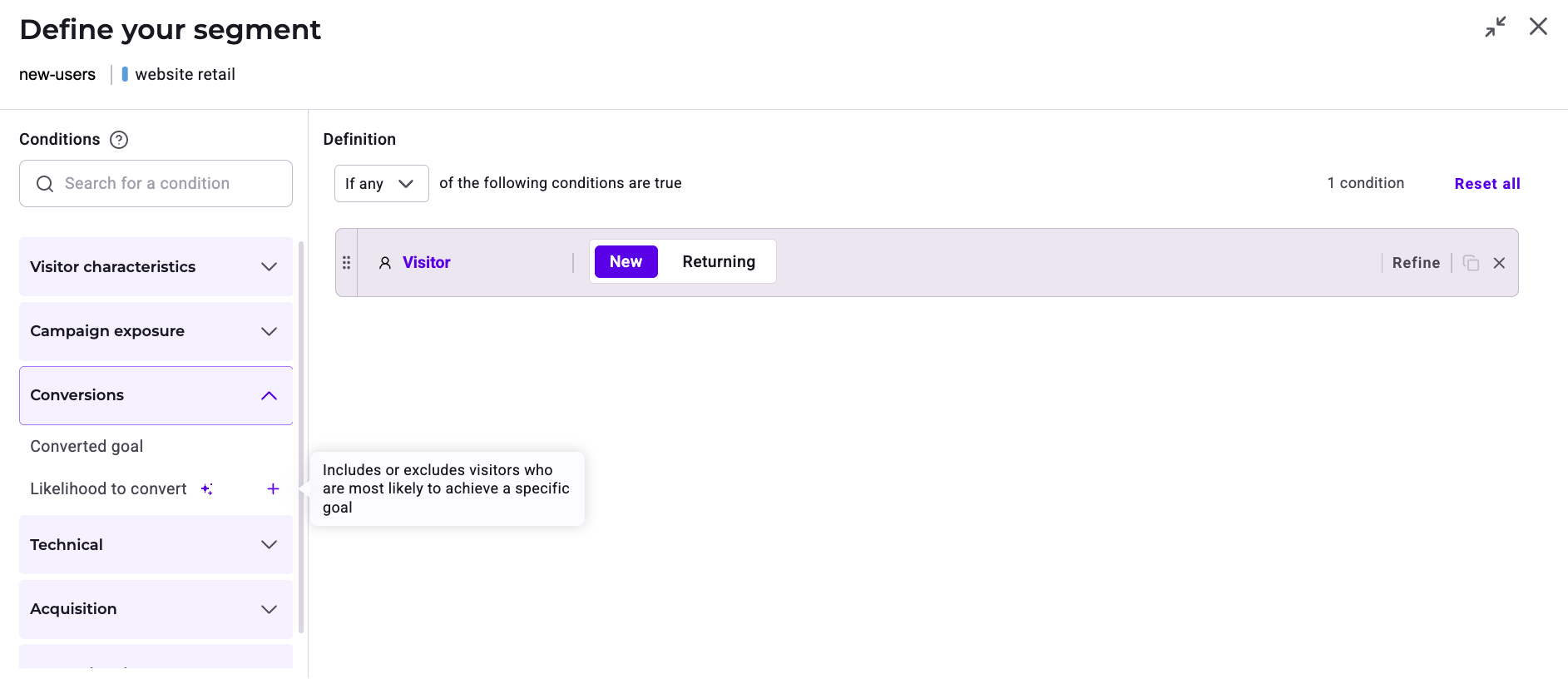
5. Sélectionnez une plage de propension. Vous pouvez choisir l'un des paliers prédéfinis (**Très faible**, **Faible**, **Modérée**, **Élevée** ou **Très élevée**), chacun représentant environ 20 % de l'audience éligible. Vous pouvez aussi sélectionner **Personnalisée** pour définir une plage personnalisée entre **0** et **100**. Un score de **0** indique la plus faible probabilité de conversion prédite par rapport aux autres visiteurs, et un score de **100** indique la plus élevée.
6. Choisissez l'objectif sur lequel vous avez activé le ciblage prédictif par IA.
7. Choisissez le déclencheur à associer à la prédiction.
8. Cliquez sur **Enregistrer** pour confirmer.
Vous pouvez aussi appliquer la condition **Propension à convertir** directement à une expérience via le [ciblage rapide](../experimentation/web-experimentation/configure-and-launch/define-your-experiments-targeting#target-specific-visitors), sans créer de segment réutilisable.
## Badges de statut du modèle IA
Chaque segment qui utilise la condition **Propension à convertir** affiche un badge de statut, afin que vous puissiez surveiller la progression du modèle IA en un coup d'œil.
| Badge | Couleur | Signification |
| ----------------------- | ------- | ---------------------------------------------------------------------------------------------------------------------------------------------------------------------------------------------------------------------------- |
| **IA en apprentissage** | Bleu | Le modèle collecte des données. Par défaut, il nécessite 7 jours et 100 000 visites pour terminer l'entraînement. Pendant cette phase, la condition IA est inactive et le segment retombe sur ses autres conditions actives. |
| **IA active** | Vert | Le modèle est opérationnel et évalue les visiteurs en temps réel. |
| **Alerte IA** | Orange | La phase d'apprentissage prend plus de temps que prévu, généralement en raison d'un faible trafic. |
### Voir la progression de l'apprentissage
Survolez le badge **IA en apprentissage** pour voir une info-bulle avec la progression exacte de l'entraînement :
* **Temps :** X sur 7 jours écoulés
* **Trafic :** X sur 100 000 visites collectées
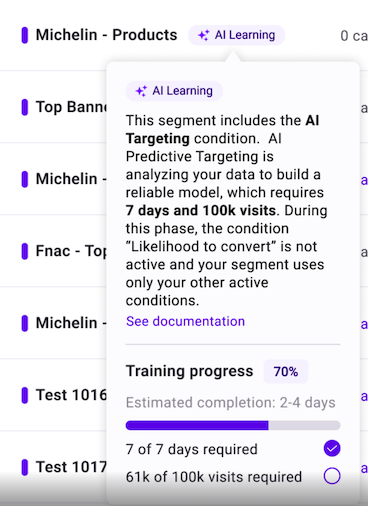
Tant que le modèle est dans l'état **IA en apprentissage**, la condition Propension à convertir est inactive. Le segment cible les visiteurs en utilisant uniquement ses autres conditions actives.
## Surveiller le statut du ciblage prédictif par IA depuis le tableau de bord Expériences
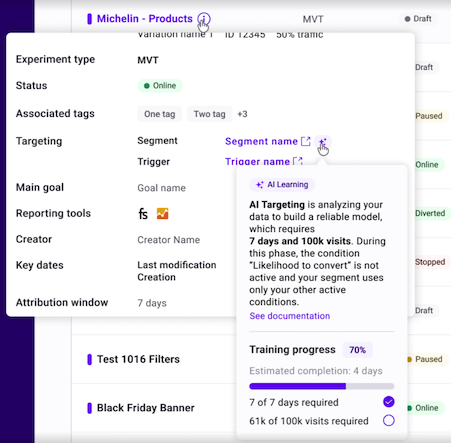
Vous pouvez vérifier le statut d'un modèle IA sans quitter le tableau de bord Expériences :
1. Survolez l'icône d'information associée à une expérience.
2. Dans le panneau qui s'ouvre, survolez l'icône **étincelles** à côté du segment.
3. Une info-bulle affiche le statut actuel de l'IA pour ce segment.
## Utiliser le segment dans une campagne
Une fois que le modèle IA atteint le statut **IA active**, ajoutez votre segment à :
* Une [expérience web](../experimentation/web-experimentation/prompt-based-experiments/pbx-build/create-a-prompt-based-experiment)
* Une campagne de [personnalisation](../web-personalization/set-up-and-launch-a-personalization)
* Une [expérience feature](../experimentation/feature-experimentation/create-and-manage-flags/create-a-feature-flag)