> ## Documentation Index
> Fetch the complete documentation index at: https://docs.kameleoon.com/llms.txt
> Use this file to discover all available pages before exploring further.
# Connecter Kameleoon à Claude et ChatGPT
> Connectez Kameleoon directement au chat Claude ou ChatGPT, sans IDE.
Les équipes produit, marketing et support ont souvent besoin de vérifier le statut d'une expérience ou d'activer un feature flag. Or, le [serveur MCP Kameleoon](/fr/mcp/mcp-server) s'adresse aux développeurs qui travaillent dans un IDE, ce qui rend cet accès inaccessible en dehors de l'ingénierie. Connecter les mêmes outils Kameleoon directement à Claude ou à ChatGPT lève cette barrière : chaque membre de l'équipe peut agir sur les données Kameleoon dans une conversation de chat classique, sur le web ou sur l'application de bureau, sans IDE ni assistant de code. Kameleoon s'intègre aussi aux workflows que vous utilisez déjà avec votre assistant IA.
Les deux assistants se connectent au même serveur, `https://mcp.kameleoon.com/mcp`. Seul le nom change : Claude l'appelle un **connecteur**, et ChatGPT l'appelle un **plugin**.
## Ajouter le connecteur dans Claude
1. Dans [Claude.ai](https://claude.ai), accédez à **Customize > Connectors**.
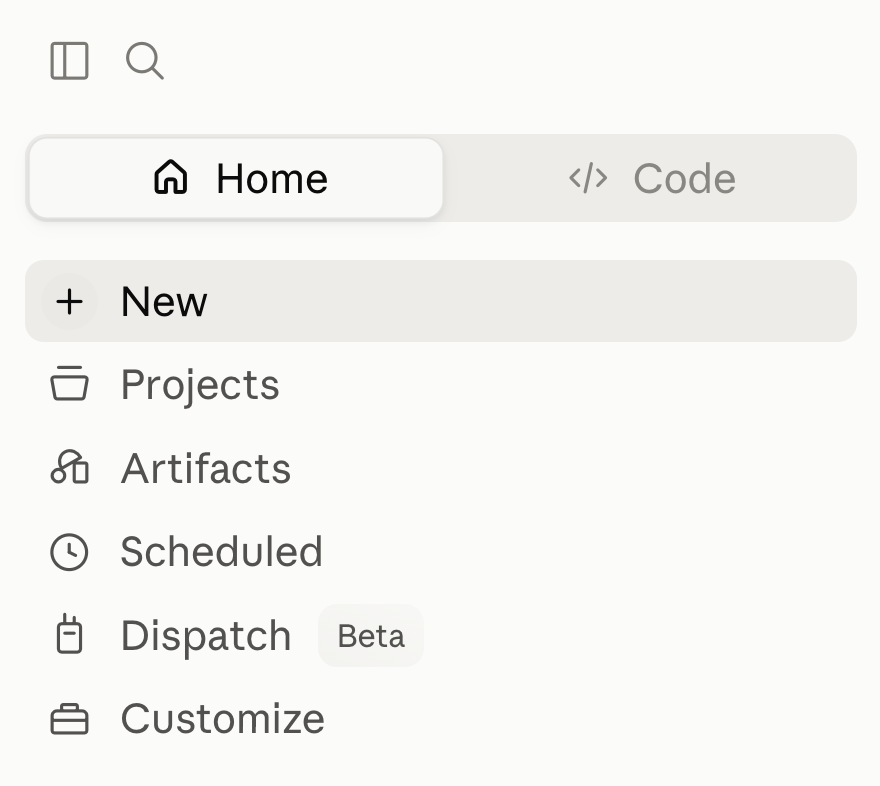 Si votre compte Claude.ai fait partie d'un forfait Team ou Enterprise, il se peut que vous ne voyiez pas l'option **Add custom connector**, et la recherche de « Kameleoon » dans la liste des connecteurs ne la fera pas non plus apparaître. Sur les forfaits Team et Enterprise, seuls le Owner ou le Primary Owner de l'organisation peuvent ajouter un connecteur personnalisé. Demandez-leur d'ouvrir **Organization settings > Connectors** dans Claude.ai, d'ajouter un connecteur personnalisé nommé `Kameleoon` avec l'URL du serveur `https://mcp.kameleoon.com/mcp`, puis de l'activer pour l'organisation. Les membres peuvent ensuite se connecter et autoriser l'accès individuellement, à partir de l'étape 4 ci-dessous.
2. Cliquez sur **Add custom connector**.
3. Saisissez un nom (par exemple, `Kameleoon`) et l'URL du serveur : `https://mcp.kameleoon.com/mcp`.
4. Cliquez sur **Connect**, puis connectez-vous à votre compte Kameleoon et cliquez sur **Authorize** pour accorder l'accès.

5. Démarrez une **nouvelle conversation** pour que les outils Kameleoon apparaissent dans le chat.
Après l'autorisation, votre navigateur affiche brièvement un écran de confirmation avant de vous renvoyer vers Claude.
Si votre compte Claude.ai fait partie d'un forfait Team ou Enterprise, il se peut que vous ne voyiez pas l'option **Add custom connector**, et la recherche de « Kameleoon » dans la liste des connecteurs ne la fera pas non plus apparaître. Sur les forfaits Team et Enterprise, seuls le Owner ou le Primary Owner de l'organisation peuvent ajouter un connecteur personnalisé. Demandez-leur d'ouvrir **Organization settings > Connectors** dans Claude.ai, d'ajouter un connecteur personnalisé nommé `Kameleoon` avec l'URL du serveur `https://mcp.kameleoon.com/mcp`, puis de l'activer pour l'organisation. Les membres peuvent ensuite se connecter et autoriser l'accès individuellement, à partir de l'étape 4 ci-dessous.
2. Cliquez sur **Add custom connector**.
3. Saisissez un nom (par exemple, `Kameleoon`) et l'URL du serveur : `https://mcp.kameleoon.com/mcp`.
4. Cliquez sur **Connect**, puis connectez-vous à votre compte Kameleoon et cliquez sur **Authorize** pour accorder l'accès.

5. Démarrez une **nouvelle conversation** pour que les outils Kameleoon apparaissent dans le chat.
Après l'autorisation, votre navigateur affiche brièvement un écran de confirmation avant de vous renvoyer vers Claude.
 ### Disponibilité
Le connecteur est disponible dès aujourd'hui en tant que connecteur personnalisé, que tout client Kameleoon disposant d'un compte peut ajouter. Anthropic n'a pas encore ajouté le connecteur à son Connectors Directory officiel, qui permettrait à tout utilisateur de Claude.ai de le trouver en un clic. L'inscription dans ce Connectors Directory suit un processus de soumission distinct et plus long.
## Ajouter le plugin dans ChatGPT
Connectez le serveur MCP Kameleoon à ChatGPT en créant un plugin. Choisissez l'une des méthodes suivantes pour le créer.
**Décrire le plugin à Plugin Creator :**
1. Saisissez `@Plugin Creator` dans la zone de message de ChatGPT.
2. Saisissez une invite qui décrit le plugin, par exemple : `Create a plugin called Kameleoon MCP that calls the Kameleoon MCP server at https://mcp.kameleoon.com/mcp and uses OAuth authentication`
**Partir du menu Plugins :**
1. Cliquez sur **Plugins** > **Add** > **Create plugin**. ChatGPT ouvre une conversation avec Plugin Creator.
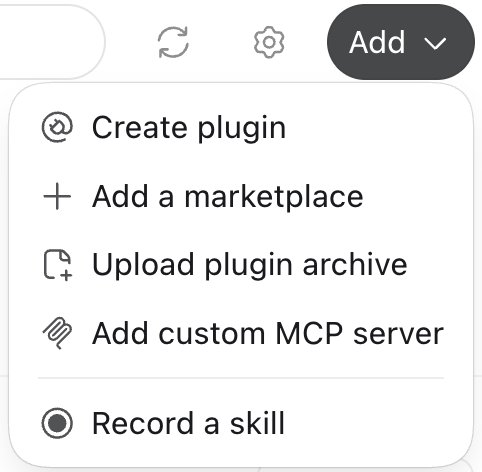
2. Saisissez une invite qui décrit le plugin, par exemple : `Create a plugin called Kameleoon MCP that calls the Kameleoon MCP server at https://mcp.kameleoon.com/mcp and uses OAuth authentication`
**Ajouter manuellement le serveur MCP Kameleoon :**
1. Cliquez sur **Plugins** > **Add** > **Add custom MCP server**.
2. Saisissez `Kameleoon MCP` comme nom de l'outil.
3. Saisissez `https://mcp.kameleoon.com/mcp` dans le champ **Connection**.
4. Définissez **Authentication** sur **OAuth**.
5. Cliquez sur **Create as a plugin**.
**Poser une question avec le plugin :**
1. Saisissez `@` dans la zone de message de ChatGPT, puis sélectionnez votre plugin par le nom que vous lui avez donné, par exemple `Kameleoon MCP`.
2. Posez une question sur votre compte Kameleoon, par exemple : « Quelles expériences sont actives en ce moment ? »
Les plugins personnalisés ne sont pas vérifiés par OpenAI. Sur les espaces de travail Business, Enterprise et Edu, un administrateur de l'espace de travail peut devoir ajouter le plugin pour l'organisation avant que les membres puissent le connecter individuellement.
### Disponibilité
Le plugin est disponible dès aujourd'hui en tant que plugin personnalisé, que tout client Kameleoon disposant d'un compte peut ajouter. Il expose les mêmes outils Kameleoon que le connecteur Claude.
## Ce que vous pouvez demander
Les mêmes invites fonctionnent dans Claude et dans ChatGPT :
* « Listez les feature flags du site X. »
* « Quelles expériences sont actives en ce moment ? »
* « Résumez les résultats de l'expérience Y. »
* « Affichez le code de la variation gagnante de l'expérience Z. »
* « Créez un feature flag nommé `new_search` et déployez-le à 20 % en production. »
Pour la liste complète des outils et de leurs paramètres, consultez [serveur MCP Kameleoon](/fr/mcp/mcp-server#outils-disponibles).
Les outils Kameleoon peuvent aussi démarrer, suspendre, arrêter ou supprimer des expériences et des feature flags. Examinez toute action que votre assistant propose avant de l'approuver.
## FAQ
Une conversation n'inclut les outils Kameleoon que si vous vous êtes connecté avant de la démarrer. Démarrez une nouvelle conversation. Dans ChatGPT, saisissez aussi `@` et sélectionnez le plugin par son nom.
Votre forfait ou votre rôle dans l'espace de travail peut restreindre les connecteurs personnalisés. Demandez au Owner ou à l'administrateur de l'espace de travail de votre organisation d'ajouter le serveur `https://mcp.kameleoon.com/mcp` pour l'organisation.
Le jeton OAuth peut expirer, ou l'autorisation peut s'interrompre avant d'être terminée. Déconnectez le connecteur ou le plugin, reconnectez-le, puis cliquez sur **Authorize**.
### Disponibilité
Le connecteur est disponible dès aujourd'hui en tant que connecteur personnalisé, que tout client Kameleoon disposant d'un compte peut ajouter. Anthropic n'a pas encore ajouté le connecteur à son Connectors Directory officiel, qui permettrait à tout utilisateur de Claude.ai de le trouver en un clic. L'inscription dans ce Connectors Directory suit un processus de soumission distinct et plus long.
## Ajouter le plugin dans ChatGPT
Connectez le serveur MCP Kameleoon à ChatGPT en créant un plugin. Choisissez l'une des méthodes suivantes pour le créer.
**Décrire le plugin à Plugin Creator :**
1. Saisissez `@Plugin Creator` dans la zone de message de ChatGPT.
2. Saisissez une invite qui décrit le plugin, par exemple : `Create a plugin called Kameleoon MCP that calls the Kameleoon MCP server at https://mcp.kameleoon.com/mcp and uses OAuth authentication`
**Partir du menu Plugins :**
1. Cliquez sur **Plugins** > **Add** > **Create plugin**. ChatGPT ouvre une conversation avec Plugin Creator.

2. Saisissez une invite qui décrit le plugin, par exemple : `Create a plugin called Kameleoon MCP that calls the Kameleoon MCP server at https://mcp.kameleoon.com/mcp and uses OAuth authentication`
**Ajouter manuellement le serveur MCP Kameleoon :**
1. Cliquez sur **Plugins** > **Add** > **Add custom MCP server**.
2. Saisissez `Kameleoon MCP` comme nom de l'outil.
3. Saisissez `https://mcp.kameleoon.com/mcp` dans le champ **Connection**.
4. Définissez **Authentication** sur **OAuth**.
5. Cliquez sur **Create as a plugin**.
**Poser une question avec le plugin :**
1. Saisissez `@` dans la zone de message de ChatGPT, puis sélectionnez votre plugin par le nom que vous lui avez donné, par exemple `Kameleoon MCP`.
2. Posez une question sur votre compte Kameleoon, par exemple : « Quelles expériences sont actives en ce moment ? »
Les plugins personnalisés ne sont pas vérifiés par OpenAI. Sur les espaces de travail Business, Enterprise et Edu, un administrateur de l'espace de travail peut devoir ajouter le plugin pour l'organisation avant que les membres puissent le connecter individuellement.
### Disponibilité
Le plugin est disponible dès aujourd'hui en tant que plugin personnalisé, que tout client Kameleoon disposant d'un compte peut ajouter. Il expose les mêmes outils Kameleoon que le connecteur Claude.
## Ce que vous pouvez demander
Les mêmes invites fonctionnent dans Claude et dans ChatGPT :
* « Listez les feature flags du site X. »
* « Quelles expériences sont actives en ce moment ? »
* « Résumez les résultats de l'expérience Y. »
* « Affichez le code de la variation gagnante de l'expérience Z. »
* « Créez un feature flag nommé `new_search` et déployez-le à 20 % en production. »
Pour la liste complète des outils et de leurs paramètres, consultez [serveur MCP Kameleoon](/fr/mcp/mcp-server#outils-disponibles).
Les outils Kameleoon peuvent aussi démarrer, suspendre, arrêter ou supprimer des expériences et des feature flags. Examinez toute action que votre assistant propose avant de l'approuver.
## FAQ
Une conversation n'inclut les outils Kameleoon que si vous vous êtes connecté avant de la démarrer. Démarrez une nouvelle conversation. Dans ChatGPT, saisissez aussi `@` et sélectionnez le plugin par son nom.
Votre forfait ou votre rôle dans l'espace de travail peut restreindre les connecteurs personnalisés. Demandez au Owner ou à l'administrateur de l'espace de travail de votre organisation d'ajouter le serveur `https://mcp.kameleoon.com/mcp` pour l'organisation.
Le jeton OAuth peut expirer, ou l'autorisation peut s'interrompre avant d'être terminée. Déconnectez le connecteur ou le plugin, reconnectez-le, puis cliquez sur **Authorize**.