> ## Documentation Index
> Fetch the complete documentation index at: https://docs.kameleoon.com/llms.txt
> Use this file to discover all available pages before exploring further.
# Créer un segment pour cibler les visiteurs par URL de page
> Créez un segment de ciblage qui filtre les visiteurs par URL de page à l'aide de l'endpoint segments de l'Automation API.
## Objectif
Créez ensuite un **segment** pour cibler les visiteurs qui naviguent sur une URL spécifique, telle que `www.site-test.com`.
Consultez le [guide de création de segment](/user-manual/assets/segments/create-a-segment) pour plus de détails.
## Prérequis
* `access token`
L'Automation API nécessite un [access token](/developer-docs/apis/automation-api-rest/get-started/get-started).
Récupérez le token de manière programmatique en suivant les instructions de la section [obtention d'un access token](/developer-docs/apis/automation-api-rest/get-started/get-started#1-obtain-an-access-token).
* `siteId`
* Récupérez le `siteId` directement dans le code avec le `siteCode` en appelant [l'endpoint get a site by code](/api-reference/site/get-a-site-by-code).
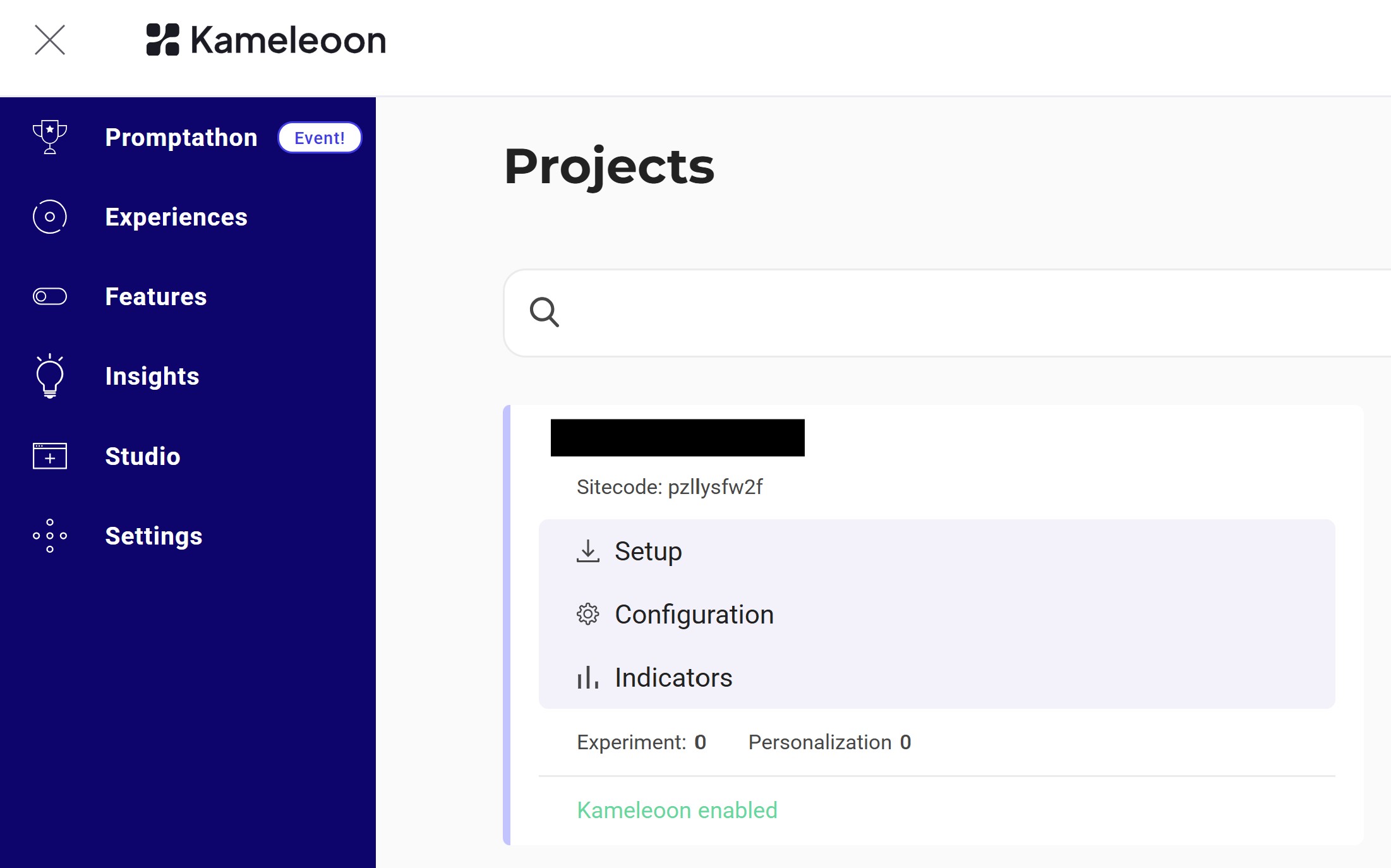
* Vous pouvez également vous connecter au compte Kameleoon, accéder au coin inférieur gauche et sélectionner **Projets** sous la section **Admin** :
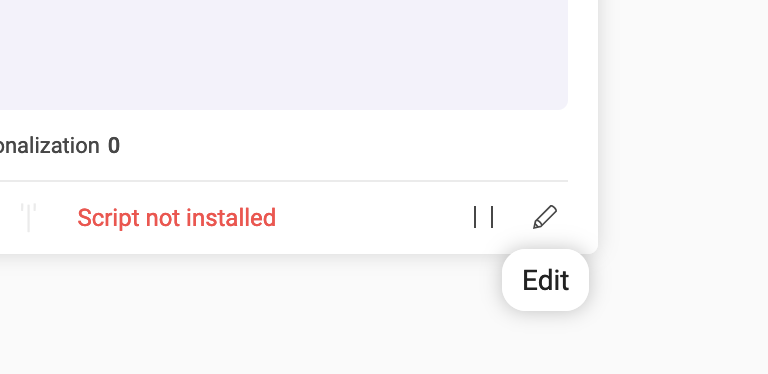
Cliquez sur **Modifier** sur le projet :
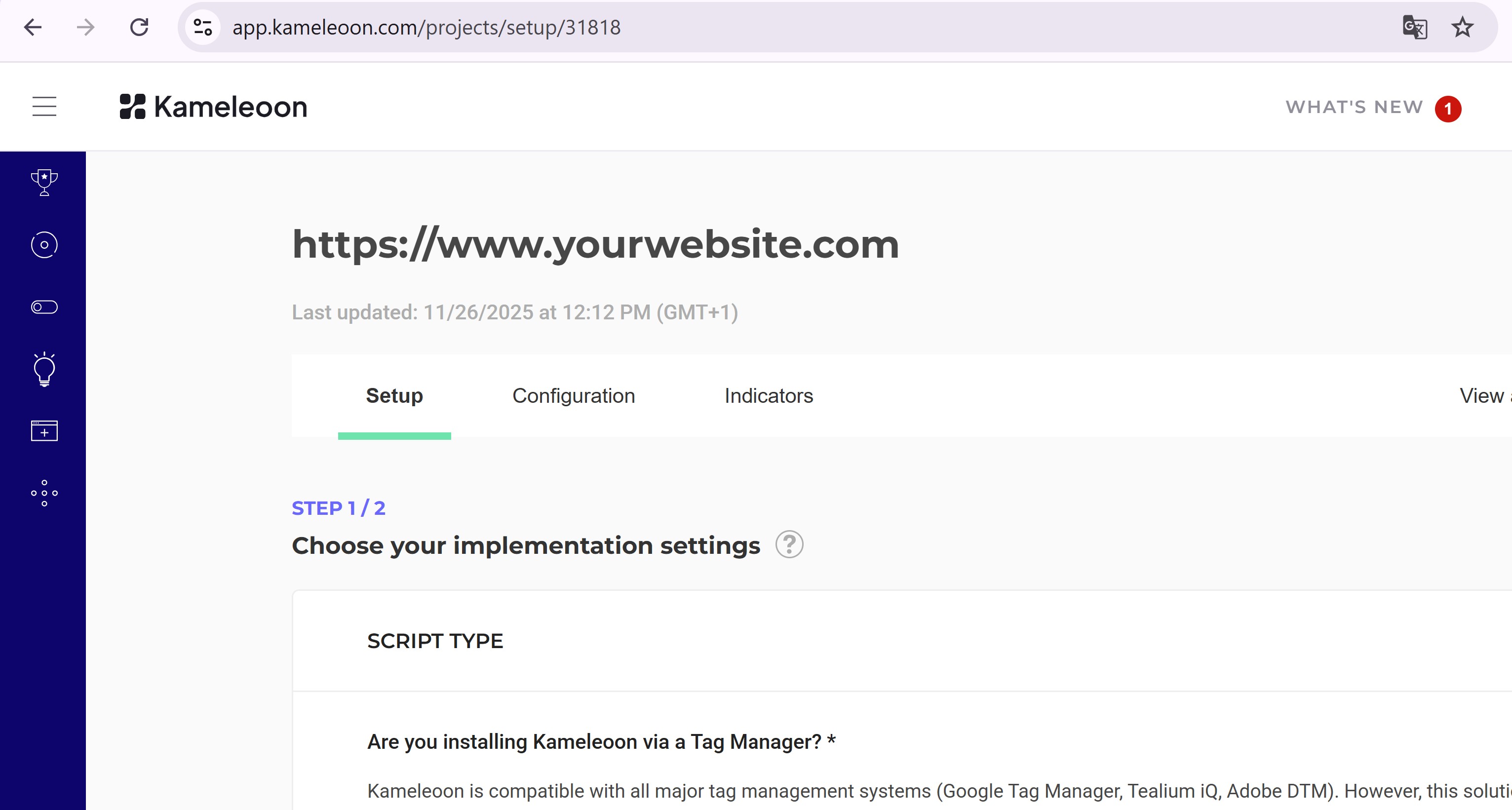
Le `siteId` est le nombre à cinq chiffres dans l'URL (par exemple, **29353**) :
## Créer le segment
**Endpoint :**
```
POST https://api.kameleoon.com/segments
```
| Nom | Type | Description |
| -------------- | ------ | ---------------------------------------------------------------------------------------------------------------------------------- |
| conditionsData | Object | Définit les conditions de ciblage. Voir [la référence de l'API](/developer-docs/apis/automation-api-rest/get-started/get-started). |
| name | String | Nom du segment. |
| segmentType | String | Type de segment, par exemple `STANDARD` pour les expériences. |
| siteId | String | Le `siteId` du projet. |
**Exemple :**
```bash theme={null}
curl -L -X POST 'https://api.kameleoon.com/segments' \
-H 'Content-Type: application/json' \
-H 'Authorization: Bearer ' \
--data-raw '{
"name": "New segment",
"description": "Target by webpage",
"siteId": 29353,
"segmentType": "STANDARD",
"conditionsData": {
"firstLevelOrOperators": [true],
"firstLevel": [
{
"conditions": [
{
"targetingType": "PAGE_URL",
"weight": 1,
"url": "www.site-test.com",
"matchType": "EXACT",
"include": true
}
]
}
]
}
}'
```
***
## Créer un objectif pour l'expérience
### Objectif
Les objectifs sont des métriques permettant de suivre le succès des campagnes.
Cette section crée un **objectif de Clic** pour compter les clics sur l'élément `.cta-button`.
Consultez le [guide de création d'objectif](/user-manual/assets/goals/create-a-goal) pour plus d'informations.
### Étapes
#### Créer l'objectif
**Endpoint :**
```
POST https://api.kameleoon.com/goals
```
| Nom | Type | Description |
| ----------- | ------ | ------------------------------------------------------------------------ |
| description | String | Description de l'objectif (par exemple, « Nombre de clics sur le CTA »). |
| name | String | Nom de l'objectif (par exemple, « Clics sur le CTA »). |
| siteId | String | Le `siteId` du projet. |
| params | Object | Inclut les sélecteurs d'éléments pour le suivi des clics. |
**Exemple :**
```bash theme={null}
curl -L -X POST 'https://api.kameleoon.com/goals' \
-H 'Content-Type: application/json' \
-H 'Authorization: Bearer ' \
--data-raw '{
"description": "Number of times CTA button was clicked",
"hasMultipleConversions": true,
"name": "Clicks on CTA",
"params": {
"customSelectors": [
{
"mode": "CUSTOM",
"selector": ".cta-button, #bloc-789"
}
]
},
"siteId": 29353,
"status": "ACTIVE",
"type": "CLICK"
}'
```
***
## Ajouter un objectif et un segment avant de lancer une expérience
### Objectif
Liez l'objectif et le segment à `Experiment_1` et activez l'expérience.
### Étapes
#### 1. Lier et lancer
**Endpoint :**
```
PATCH https://api.kameleoon.com/experiments/{experimentId}?action=ACTIVATE
```
| Nom | Type | Description |
| ------------------ | ------ | --------------------------------------------------------- |
| targetingSegmentId | String | ID du segment à lier. |
| goals | Array | IDs des objectifs à lier. |
| deviations | Object | Allocation du trafic entre le contrôle et les variations. |
| mainGoalId | String | ID de l'objectif principal. |
| status | String | Statut de l'expérience (`ONLINE`, `PAUSED`, et autres). |
**Exemple :**
```bash theme={null}
curl -L -X PATCH 'https://api.kameleoon.com/experiments/283505?action=ACTIVATE' \
-H 'Content-Type: application/json' \
-H 'Authorization: Bearer ' \
--data-raw '{
"targetingSegmentId": 298314,
"goals": [361517],
"deviations": {"origin": 0.5, "1053310": 0.5},
"mainGoalId": 361517,
"status": "ONLINE"
}'
```
#### 2. Vérifier le lancement
Actualisez le dashboard.
`Experiment_1` devrait maintenant afficher le statut **Online** :

***
La création, la configuration et le lancement d'une expérience à l'aide de l'Automation API sont maintenant terminés.