> ## Documentation Index
> Fetch the complete documentation index at: https://docs.kameleoon.com/llms.txt
> Use this file to discover all available pages before exploring further.
# Créer une nouvelle expérience
> Créez une nouvelle expérience A/B de manière programmatique à l'aide de l'endpoint Create Experiment de l'Automation API.
## Objectif
Créez une nouvelle expérience, `Experiment_1`, comme expliqué dans le [guide de l'éditeur graphique](/user-manual/experimentation/web-experimentation/graphic-based-experiments/getting-started-with-the-graphic-editor) en utilisant l'[endpoint Create Experiment de l'Automation API](/api-reference/experiment/create-a-new-experiment).
Ce tutoriel crée une expérience basée sur le code (`DEVELOPER`). Pour un test multivariate (`type: MVT`), Kameleoon applique une allocation de trafic égale à chaque variation lors de la création, quelles que soient les valeurs envoyées dans `mvtAllocationSettings`. Pour définir une allocation de trafic personnalisée, suivez plutôt [Créer un test multivariate](/fr/developer-docs/apis/automation-api-rest/tutorials/experiments/create-a-multivariate-experiment).
## Prérequis
* `access token`
L'Automation API nécessite un [access token](/developer-docs/apis/automation-api-rest/get-started/get-started).
Récupérez le token de manière programmatique en suivant les instructions de la section [obtention d'un access token](/developer-docs/apis/automation-api-rest/get-started/get-started#1-obtain-an-access-token).
* `siteId`
* Récupérez le `siteId` directement dans le code avec le `siteCode` en appelant [l'endpoint get a site by code](/api-reference/site/get-a-site-by-code).
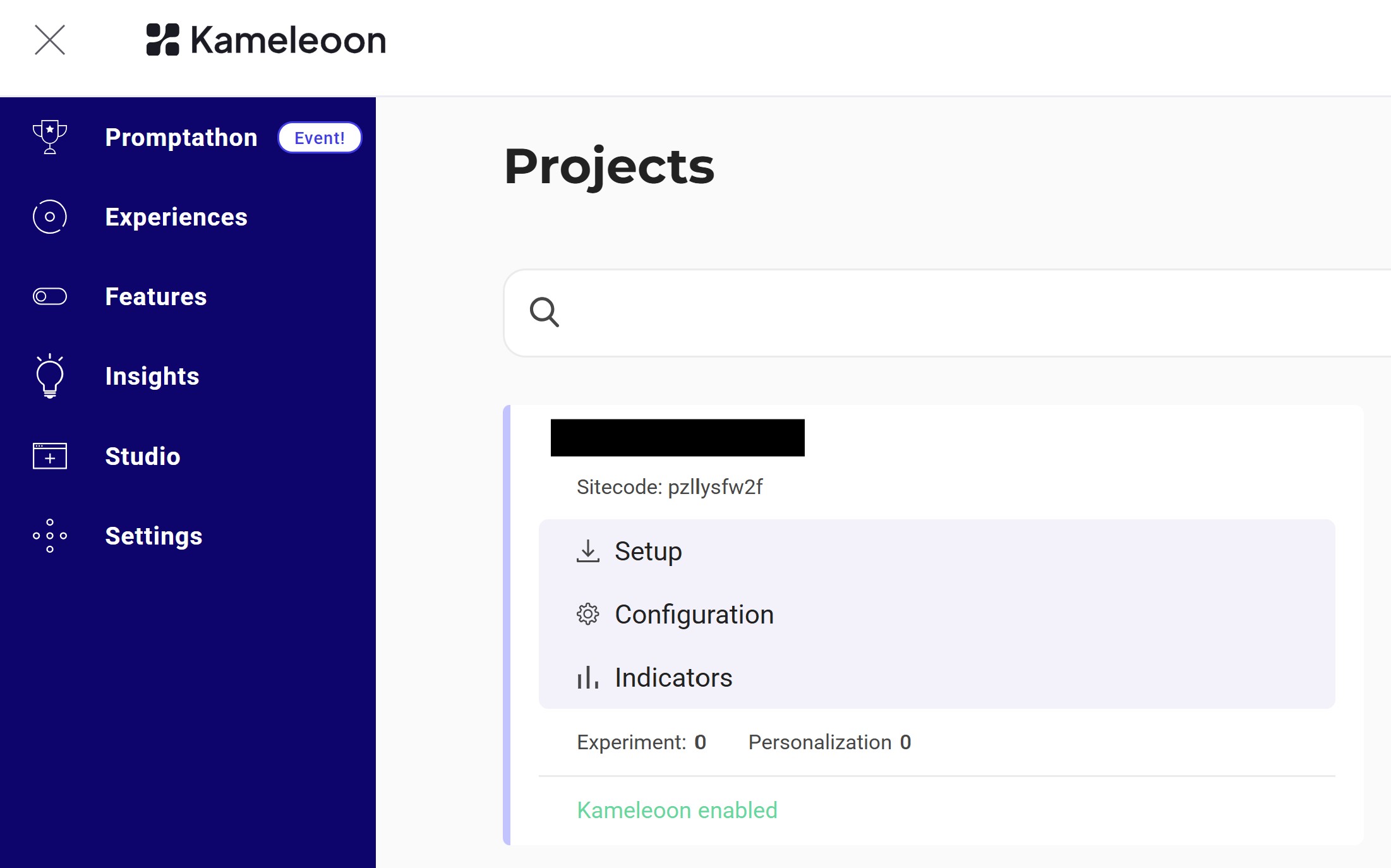
* Vous pouvez également vous connecter au compte Kameleoon, accéder au coin inférieur gauche et sélectionner **Projets** sous la section **Admin** :
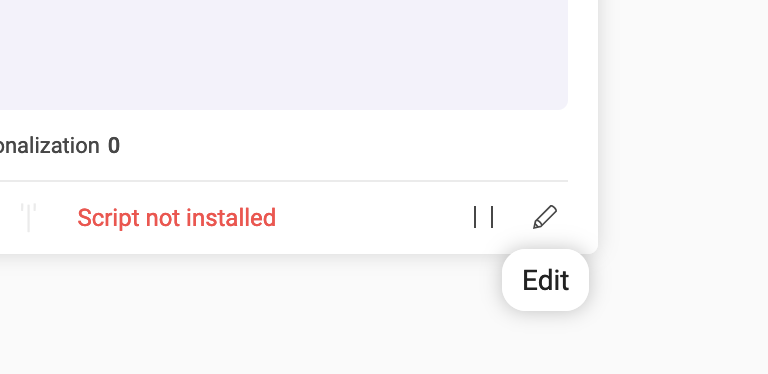
Cliquez sur **Modifier** sur le projet :
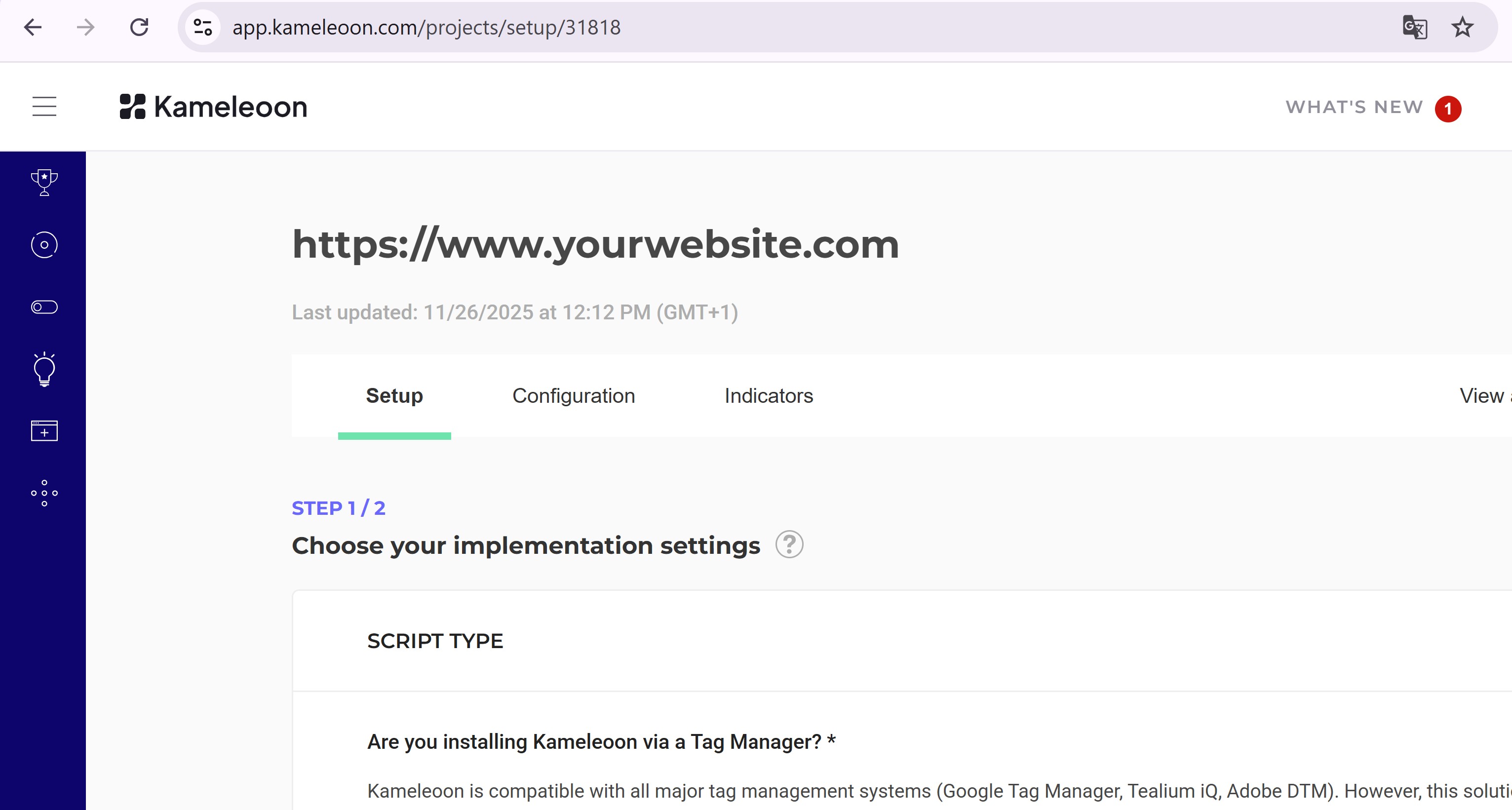
Le `siteId` est le nombre à cinq chiffres dans l'URL (par exemple, **29353**) :
## Étapes
### 1. Créer l'expérience
**Endpoint :**
```
POST https://api.kameleoon.com/experiments
```
| Nom | Type | Description |
| ------- | ------ | ------------------------------------------------------------------------------------------------------------------------------------------------------------------------------------- |
| baseURL | String | URL de la page à charger dans l'éditeur graphique. |
| name | String | Nom de l'expérience. |
| siteId | String | Le `siteId` du projet. |
| type | String | Type d'expérience (par exemple, `DEVELOPER` pour les expériences basées sur le code). Voir [la référence de l'API](/developer-docs/apis/automation-api-rest/get-started/get-started). |
**Exemple :**
```bash theme={null}
curl -L -X POST 'https://api.kameleoon.com/experiments' \
-H 'Content-Type: application/json' \
-H 'Accept: */*' \
-H 'Authorization: Bearer ' \
--data-raw '{"baseURL":"https://test-site.fr/","name":"Experiment_1","siteId":29353,"type":"DEVELOPER"}'
```
**Réponse :**
```json theme={null}
{
"id": 283505,
"siteId": 29353,
"name": "Experiment_1",
"baseURL": "https://test-site.fr/",
"type": "DEVELOPER",
"status": "draft",
"variations": [1053310],
"isArchived": false
}
```
### 2. Vérifier l'expérience
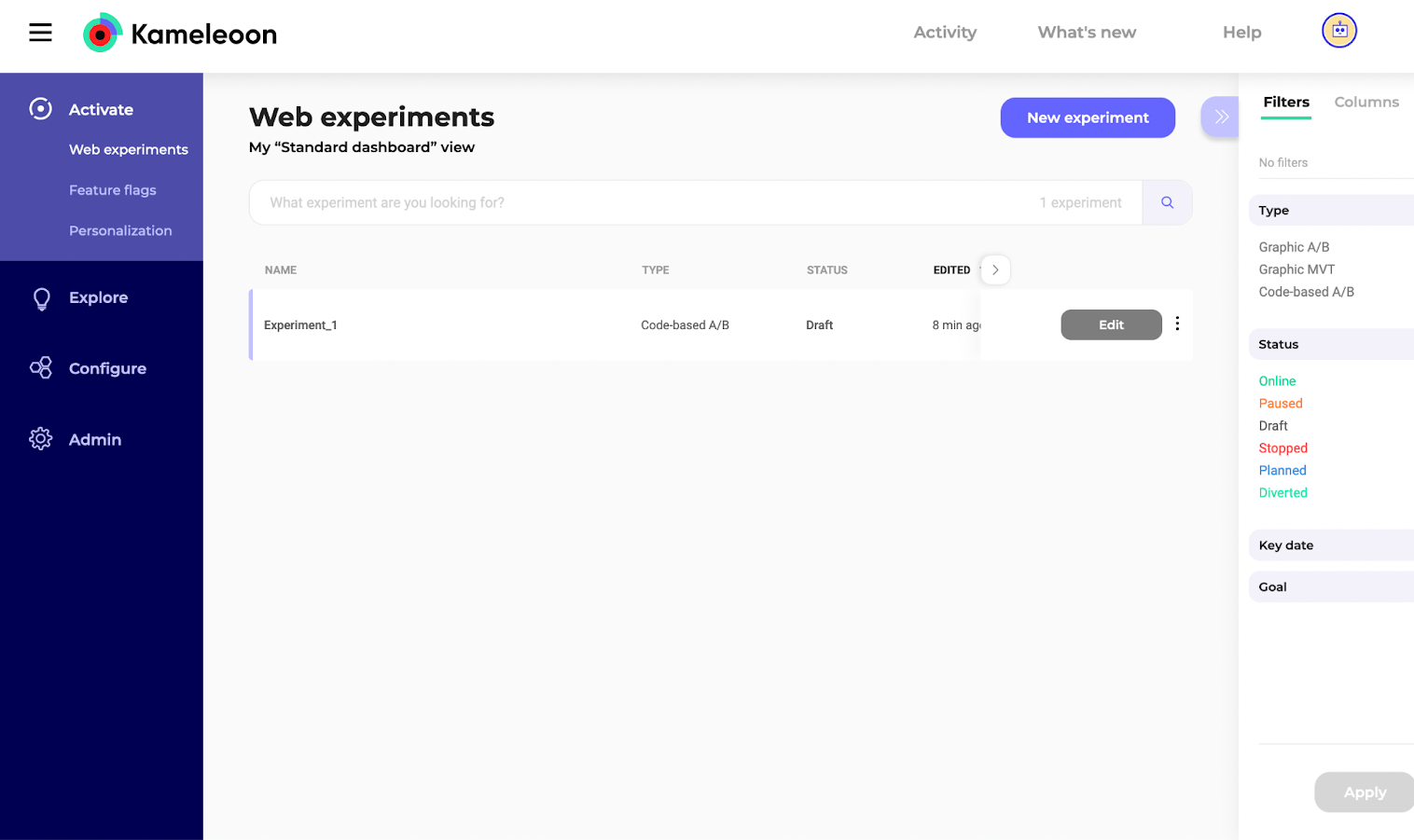
Accédez au **Tableau de bord des expériences** et actualisez la page.
`Experiment_1` devrait maintenant apparaître :