> ## Documentation Index
> Fetch the complete documentation index at: https://docs.kameleoon.com/llms.txt
> Use this file to discover all available pages before exploring further.
# Gestionar personalizaciones
> Busque, filtre, ordene y ejecute acciones sobre personalizaciones desde el panel, incluyendo pausar, duplicar, archivar y operaciones en bloque.
## Acceder al panel de personalizaciones
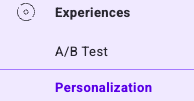
Para acceder al panel Personalizations en Kameleoon, haga clic en **Activate** > **Personalizations**.
## Estructura del panel
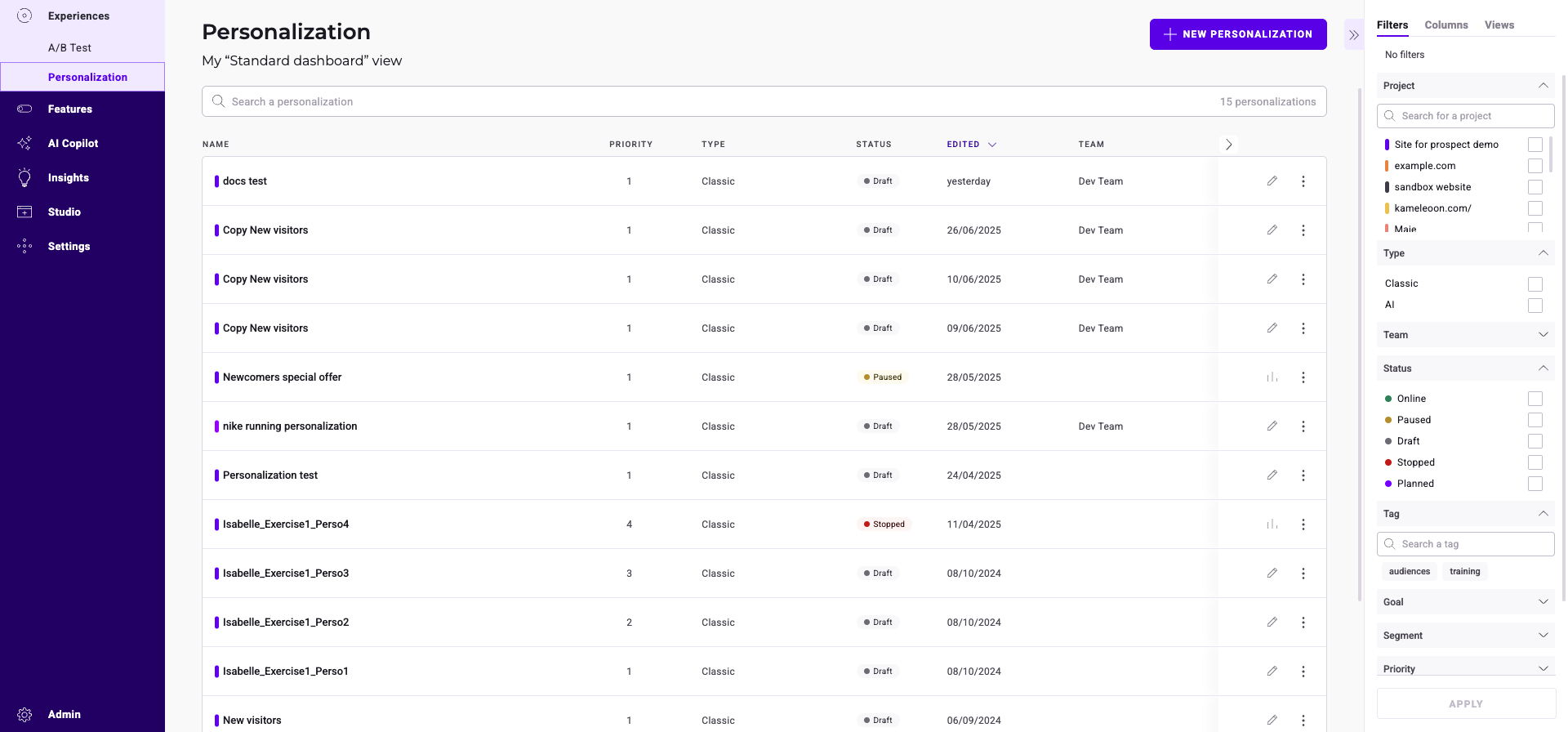
* **Encabezado:** título de la vista actual; botón para crear una nueva personalización
* **Barra de búsqueda:** herramienta de búsqueda; número de personalizaciones que se muestran actualmente en el panel
* **Tarjetas y columnas:** información sobre las personalizaciones; botones Results/Finalize; herramienta de ordenación; menú de tres puntos (a la derecha) para aplicar acciones a una personalización
* **Barra lateral:** filtros; columnas; vistas; acciones secundarias vinculadas al menú de tres puntos
## Información de la personalización
Una tarjeta representa cada personalización. La tarjeta indica la información principal de la personalización.
Pase el ratón sobre el tooltip a la derecha del nombre de una campaña para mostrar información adicional.
## Encontrar una personalización
Si ha creado muchas personalizaciones, una barra de búsqueda, una herramienta de filtrado y una herramienta de ordenación le ayudarán a encontrar una personalización en concreto.
En el panel lateral derecho del panel, puede aplicar filtros. Para ordenar los datos que muestra el panel, haga clic en los encabezados de columna.
### Filtrar
Puede filtrar sus personalizaciones según varios criterios:
* Sitio web
* Tipo
* Estado
* Etiqueta
* Objetivo
* Segmento
* Prioridad
* Autor
* Fecha clave
#### Sitio web
Puede filtrar sus personalizaciones según los sitios web asociados.
Seleccione los sitios web y haga clic en **Apply**.
#### Tipo
Puede filtrar sus personalizaciones según su tipo:
* **Standard (BETA):** personalizaciones creadas con el nuevo constructor de personalizaciones.
* **Legacy:** personalizaciones creadas con el editor heredado.
* **AI:** personalizaciones creadas usando PBX.
Marque los tipos y haga clic en **Apply**.
#### Estado
Puede filtrar sus personalizaciones según su estado. Por ejemplo, puede elegir mostrar solo las personalizaciones en línea.
Marque el estado y haga clic en **Apply**.
#### Etiqueta
Puede filtrar sus personalizaciones según las etiquetas asociadas.
Seleccione las etiquetas y haga clic en **Apply**.
#### Objetivo
Puede filtrar sus personalizaciones según sus objetivos.
Marque los objetivos y haga clic en **Apply**.
#### Segmento
Puede filtrar sus personalizaciones según los segmentos asociados.
Seleccione los segmentos y haga clic en **Apply**.
#### Prioridad
Puede filtrar sus personalizaciones según su prioridad.
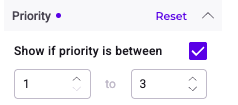
Seleccione un rango de prioridad y haga clic en **Apply**.
#### Autor
Puede filtrar sus personalizaciones según su autor.
Marque el autor y haga clic en **Apply**.
#### Fecha clave
Puede filtrar sus personalizaciones según una fecha clave concreta: última modificación, último cambio de estado, fecha de lanzamiento (Go-live) o fecha de creación.
Seleccione una fecha y haga clic en **Apply**.
### Ordenar
La opción de ordenación le permite ordenar sus personalizaciones según varios criterios:
* Nombre
* Tipo
* Editado
* Autor
* Prioridad
* Creado
* Lanzado
#### Nombre
Pase el ratón sobre **Name** y, a continuación, haga clic en el chevron para ordenar las personalizaciones por orden alfabético (o alfabético inverso).
#### Tipo
Pase el ratón sobre **Linked to** y, a continuación, haga clic en el chevron para ordenar las personalizaciones según su tipo.
#### Editado
Pase el ratón sobre **Edited** y, a continuación, haga clic en el chevron para ordenar las personalizaciones de la fecha de edición más reciente a la más antigua o viceversa.
#### Autor
Pase el ratón sobre **Author** y, a continuación, haga clic en el chevron para ordenar las personalizaciones según el nombre de su autor por orden alfabético (o alfabético inverso).
#### Prioridad
Pase el ratón sobre **Priority** y, a continuación, haga clic en el chevron para ordenar las personalizaciones de mayor a menor prioridad o viceversa.
#### Creado
Pase el ratón sobre **Created** y, a continuación, haga clic en el chevron para ordenar las personalizaciones de la fecha de creación más reciente a la más antigua o viceversa.
#### Fecha de lanzamiento
Pase el ratón sobre **Launched** y, a continuación, haga clic en el chevron para ordenar las personalizaciones de la fecha de lanzamiento más reciente a la más antigua o viceversa.
## Columnas
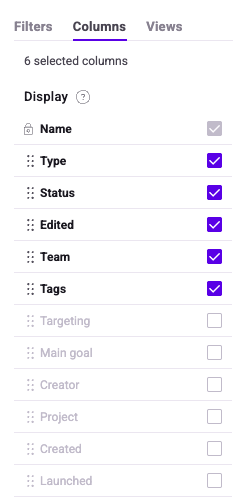
Puede personalizar el diseño de su panel añadiendo, eliminando o reordenando columnas. En la pestaña **Columns** de la barra lateral, marque una columna para que sea visible. Para cambiar el orden de visualización, arrastre y suelte las tarjetas y reordénelas a su gusto.
Haga clic en **Reset** para restaurar la configuración original de columnas.
### Ordenar por
La regla de ordenación le permite elegir el orden en que aparecen las campañas en su panel.
Puede ordenar por:
* Nombre
* Tipo
* Estado
* Última edición
* Equipo
* Etiquetas
### Guardar como vista
Puede [guardar estas configuraciones como una **vista**](../experimentation/web-experimentation/manage-your-web-experiments/manage-your-experiments#vistas) y volver a aplicarla más tarde. También puede establecer esta vista como vista predeterminada de su panel.
## Acciones sobre una personalización
Haga clic en el menú de tres puntos situado a la derecha de cada tarjeta para acceder a una serie de acciones. Las acciones disponibles dependen del estado de su personalización.

Cuando haya finalizado sus cambios, haga clic en **Validate**.
### Pausar
Puede pausar una personalización en línea. Su estado pasa a ser **paused**.
Aparece una notificación para confirmar su acción.
### Detener
Puede detener una personalización en línea. Su estado pasa a ser **stopped**.
Aparece una notificación para confirmar su acción.
Detener una personalización le permite eliminarla si es necesario.
### Eliminar
Seleccione una personalización, haga clic en el menú de tres puntos en el lado derecho de la tarjeta y haga clic en **Delete**.
Solo puede eliminar una personalización detenida o en borrador.
### Editar
Puede editar su personalización. Kameleoon le redirigirá a la página de creación de personalización.
### Renombrar
Puede renombrar una personalización existente.
Se abre la barra lateral **Rename**. Haga clic en **Save** para validar el renombrado de la personalización.
### Gestionar etiquetas
Puede gestionar las etiquetas asociadas a una personalización.
Se abre la barra lateral **Manage tags**.
Las etiquetas asociadas a su personalización se resaltan en la lista y en la tarjeta de personalización. También puede asociar y crear otras etiquetas.
Para validar sus elecciones, haga clic en **Save**.
### Duplicar
Puede duplicar una personalización existente. Esta opción le ahorra tiempo si desea crear varias personalizaciones similares.
Se abre la barra lateral **Duplicate**. Para validar la creación de una nueva personalización, haga clic en **Save**. Puede encontrar la personalización duplicada en el panel.
### Archivar
Solo puede realizar esta acción en personalizaciones en borrador o detenidas.
Una vez archivada una personalización, solo se puede recuperar desde [la vista **Archived personalizations**](./manage-personalizations#personalizaciones-archivadas).
### Selección múltiple
Puede seleccionar varias personalizaciones al mismo tiempo y aplicarles una acción común. Por ejemplo, es posible archivar o exportar varias personalizaciones a la vez.
Seleccione una personalización, haga clic en el menú de tres puntos en el lado derecho de la tarjeta y haga clic en **Select**.
Las personalizaciones se vuelven seleccionables y se abre la barra lateral **Grouped actions**.
Hay varias acciones posibles:
* Seleccionar todo/Deseleccionar todo
* Gestionar etiquetas
* Pausar *(solo disponible para personalizaciones en línea)*
* Detener *(solo disponible para personalizaciones en línea)*
* Archivar *(solo disponible para personalizaciones en borrador y detenidas)*
* Eliminar *(solo disponible para personalizaciones en borrador y detenidas)*
* Exportar
## Vistas
Cree una vista para guardar sus filtros y encontrarla en la pestaña **Views**.
Por ejemplo, puede crear una vista que muestre solo las personalizaciones clásicas, en línea o planificadas.
Asigne un nombre a su vista y haga clic en **Save as view**.
Kameleoon genera una URL única con parámetros personalizados al crear una vista. Puede compartir esta URL con otros miembros del equipo. Haga clic en **Copy link to this filtered dashboard** para copiar la URL.
Establezca una vista como vista predeterminada para verla en cuanto se cargue el panel.
Puede encontrar todas sus vistas en la pestaña **Views**. Para establecer una vista como predeterminada, haga clic en su **menú de tres puntos** > **Default**.
Al hacer clic en el subtítulo de su página accederá a los filtros aplicados en la barra lateral. Por ejemplo, puede hacer clic en **My "Classic online & planned" view** para mostrar los filtros de la vista en la barra lateral.
### Personalizaciones archivadas
Kameleoon ofrece una vista de sus personalizaciones archivadas. El panel muestra únicamente las campañas archivadas en esta vista. Puede ver sus detalles y restaurarlas si lo desea.
Al hacer clic en el menú de tres puntos, puede simular o eliminar de forma permanente la personalización archivada y acceder a sus resultados en el caso de una personalización detenida.