> ## Documentation Index
> Fetch the complete documentation index at: https://docs.kameleoon.com/llms.txt
> Use this file to discover all available pages before exploring further.
# Utilizar BigQuery como fuente — extraer eventos para informes
> Cree objetivos de Kameleoon que extraigan datos de conversión de BigQuery de forma programada para medir los resultados de los experimentos utilizando los datos de su warehouse.
Las integraciones con data warehouses están disponibles como complemento premium para nuestros módulos Web Experimentation y Feature Experimentation. Para obtener más información, póngase en contacto con su Customer Success Manager.
Con la integración de BigQuery, puede mostrar las métricas de BigQuery como KPIs en las páginas de resultados de Kameleoon. Kameleoon utiliza su instancia de BigQuery como fuente de datos para las conversiones de objetivos, actualizando los datos de forma consistente al crear el objetivo.
**Ventajas clave:**
* Permite definir y actualizar regularmente objetivos específicos basados en datos, simplificando el proceso de toma de decisiones y garantizando que las campañas se alineen con los objetivos.
* Aproveche las métricas de BigQuery como indicadores clave de rendimiento, proporcionando una visión completa del rendimiento de las campañas.
Una vez que haya [activado BigQuery para un proyecto específico](./setting-up-bigquery), puede utilizarlo para crear objetivos en Kameleoon. Estos objetivos están diseñados para usar datos de conversiones de su base de datos de BigQuery. Aquí tiene cómo crear un objetivo utilizando BigQuery:
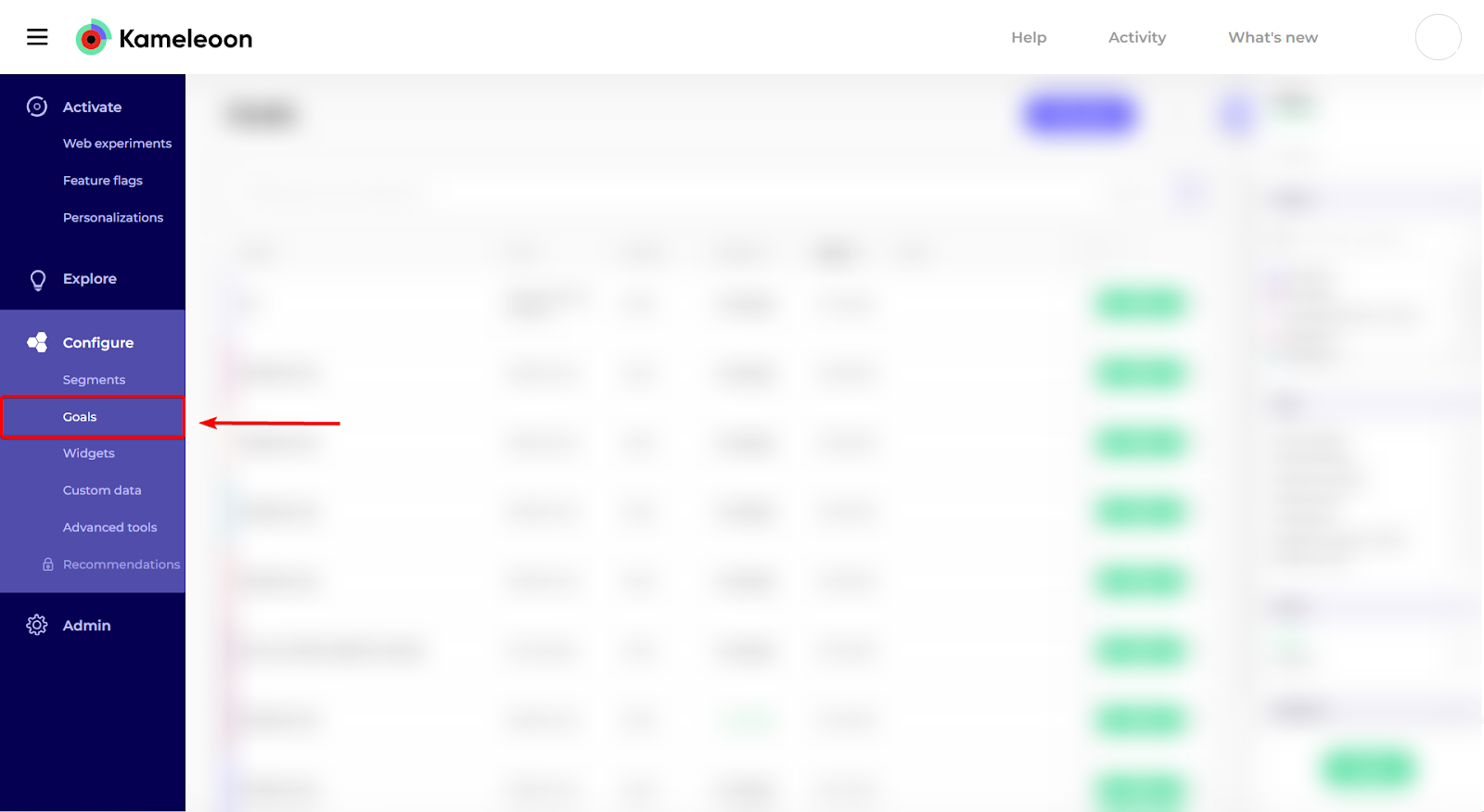
1. Haga clic en **Configure** > **Goals**.
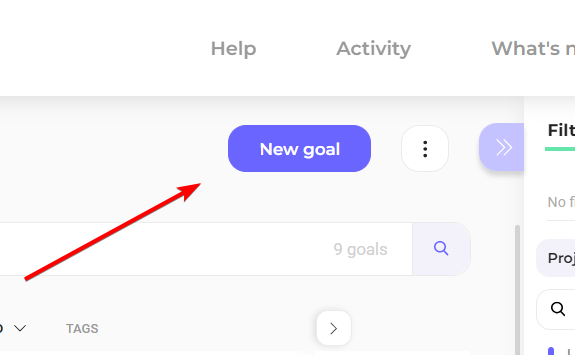
2. Haga clic en **New Goal**.
3. En la ventana emergente, proporcione los siguientes detalles:
* **Name**: Dé a su objetivo un nombre descriptivo para identificar su propósito.
* **Type**: Para el campo Type, seleccione **Data Warehouse Tracking**.
* **Data Warehouse**: Elija **BigQuery** para el campo Data warehouse.
* **Project**: Seleccione el proyecto de entre las opciones disponibles. Solo se listan los proyectos con BigQuery activado.
* Haga clic en **Next** para continuar.
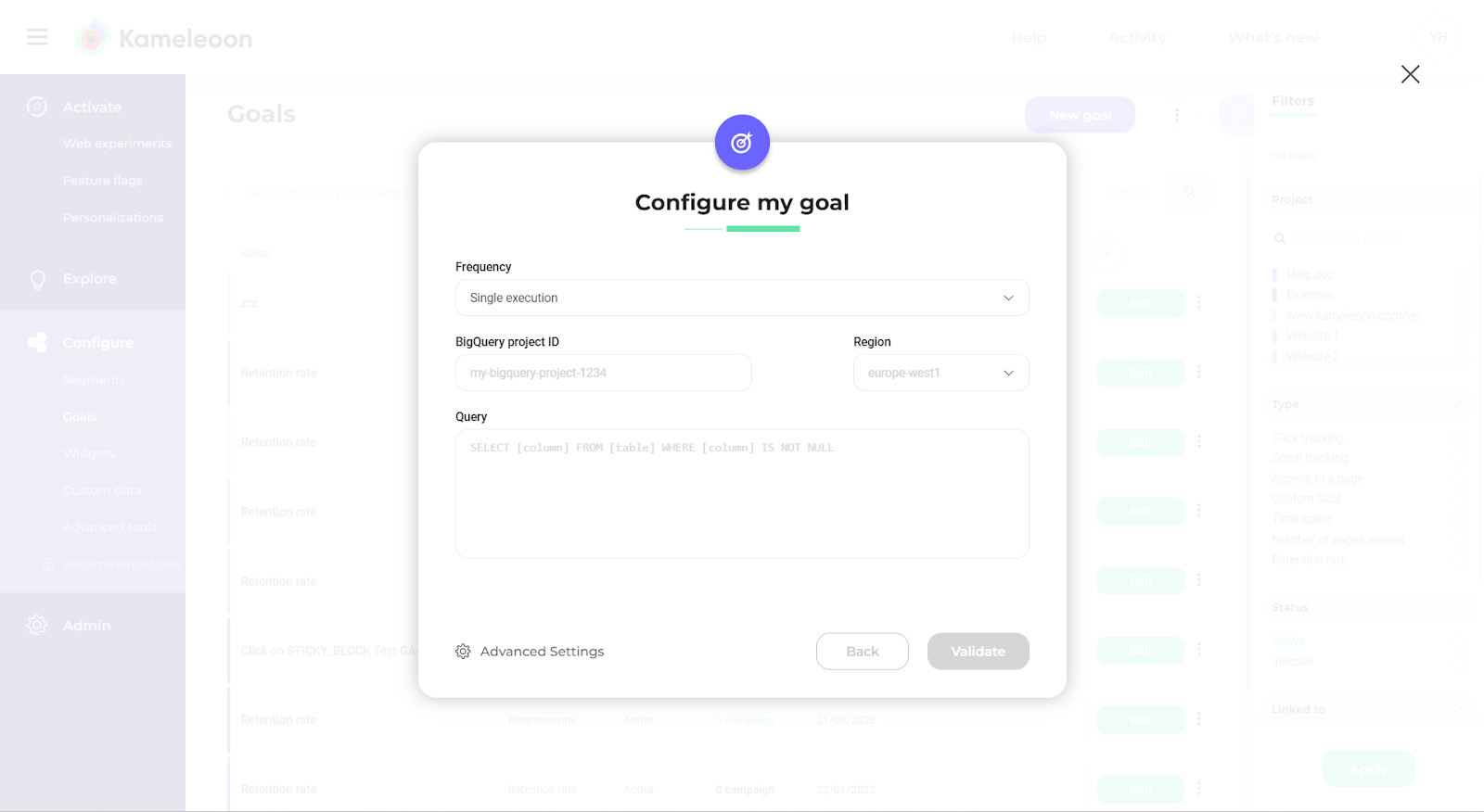
4. En la siguiente ventana, debe proporcionar detalles adicionales para completar la configuración del objetivo:
* **Frequency**: Defina con qué frecuencia quiere que Kameleoon actualice los datos del objetivo.
* **BigQuery project ID**: Introduzca su ID de proyecto de BigQuery para dirigir los datos a la ubicación correcta.
* **Region**: Seleccione la región apropiada de la lista proporcionada.
* **Query**: Defina la consulta SQL para recuperar los datos necesarios de BigQuery.
* Haga clic en **Validate** para guardar la configuración de su objetivo.
## Formato de la consulta
La consulta debe seguir un formato específico:
`SELECT visitor_id, conversion_timestamp FROM your_events_table`
Donde `visitor_id` es la columna que representa el ID único de sus visitantes y `conversion_timestamp` es una columna que representa el momento exacto en que se produjo la conversión. En BigQuery, la columna `conversion_timestamp` debe ser una columna de tipo Timestamp.
Si quiere asociar un ingreso a cada conversión, la consulta debe seguir un formato alternativo:
`SELECT visitor_id, conversion_timestamp, revenue FROM your_events_table`
Donde `revenue` es una columna que contiene los ingresos de cada conversión.
Para consultas más complejas, puede ajustarse a este formato formulando una subconsulta así:
```sql theme={null}
SELECT visitor_id, conversion_timestamp, revenue FROM ( {your_original_query} ) AS subquery
```
Su consulta se ejecutará cada hora en su warehouse de BigQuery, con una cláusula `WITH` adicional que filtra por marcas de tiempo. Tenga en cuenta que aunque las conversiones se recopilan cada hora, solo se fusionan en los resultados de su experimento una vez al día.
## Ejecutar su consulta antes de la ingesta
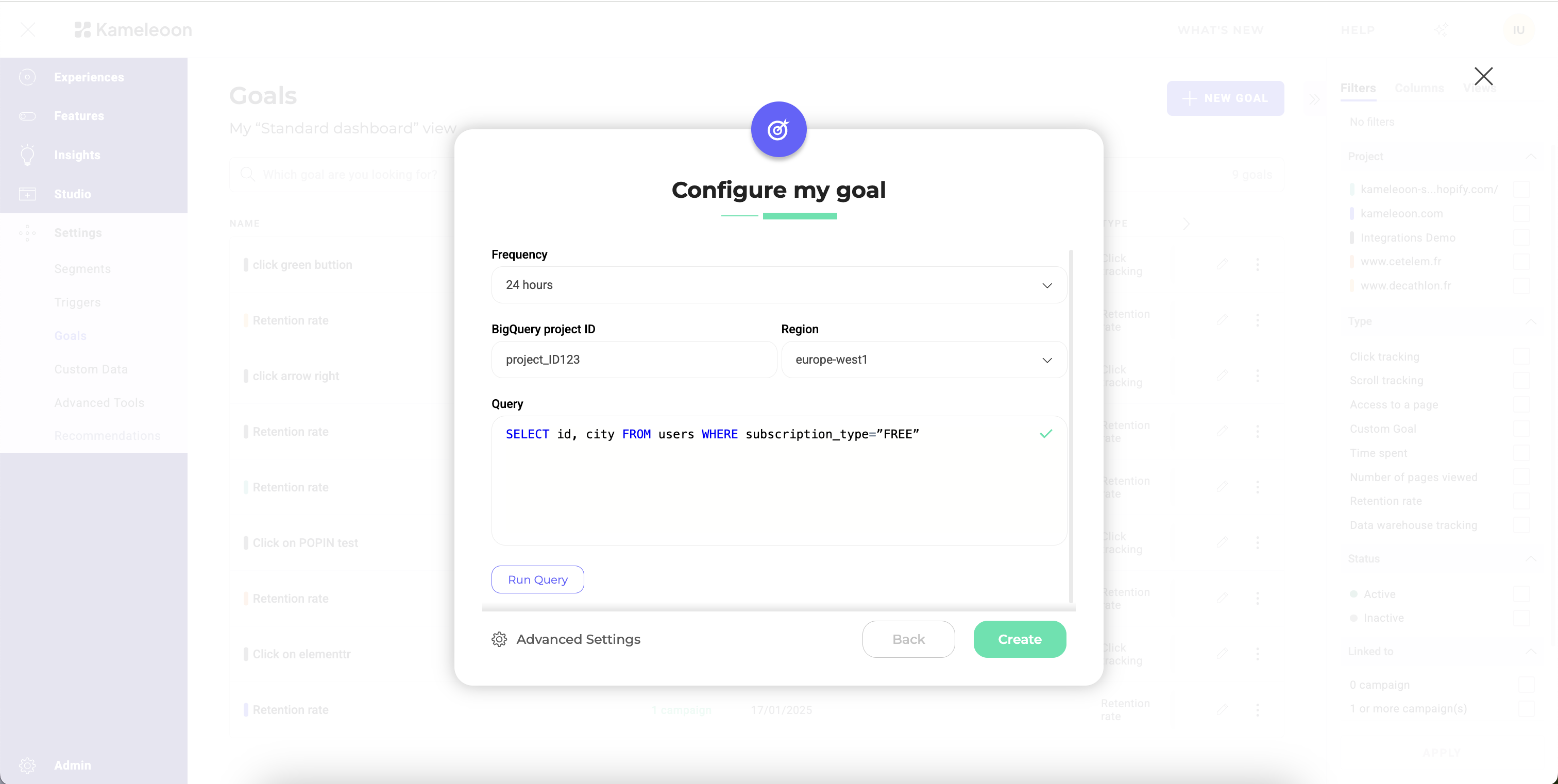
Antes de guardar su ingestion task, puede probar su consulta directamente en Kameleoon. Las pruebas le permiten:
* Verificar la conexión en tiempo real.
* Confirmar que sus credenciales y derechos de acceso son correctos, lo que ayuda a detectar problemas de inmediato, sin tener que esperar a la primera importación de datos.
* Validar la estructura y accesibilidad de sus datos.
Puede ejecutar una consulta sencilla para asegurarse de que Kameleoon puede acceder a las bases de datos y tablas correctas. También puede descargar una pequeña muestra del dataset para confirmar que el esquema, los permisos y el contenido coinciden con sus expectativas.
## Utilizar su objetivo de BigQuery
Con el objetivo creado, puede incorporarlo a sus campañas de Kameleoon. Al configurar un experimento o personalización, tendrá la opción de seleccionar este objetivo en la pestaña de configuración, lo que le permitirá realizar el seguimiento y analizar conversiones específicas de su base de datos de BigQuery.
Para aprender a configurar un objetivo en un experimento, [consulte este artículo](../../../assets/goals/set-up-a-goal-campaign).