> ## Documentation Index
> Fetch the complete documentation index at: https://docs.kameleoon.com/llms.txt
> Use this file to discover all available pages before exploring further.
# Utilizar BigQuery como destino
> Envíe eventos de exposición a experimentos de Kameleoon a Google BigQuery para centralizar los resultados de campaña y analizarlos junto con sus datos existentes.
Las integraciones con data warehouses están disponibles como complemento premium para nuestros módulos Web Experimentation y Feature Experimentation. Para obtener más información, póngase en contacto con su Customer Success Manager.
Con la integración de BigQuery, puede simplificar la recuperación de datos para campañas segmentadas y experiencias de usuario personalizadas.
**Ventajas clave:**
* Permite una recopilación de datos precisa, mejorando la segmentación de audiencias para campañas personalizadas adaptadas a las necesidades y preferencias específicas de la audiencia.
* Configure Data Ingestion Tasks y extraiga datos de BigQuery.
## Activar BigQuery como destino
Una vez que haya [habilitado la integración de BigQuery para su proyecto](./setting-up-bigquery), puede activar **Use BigQuery as a destination** para enviar los resultados de sus campañas de Kameleoon a BigQuery.

Para hacerlo, siga estos pasos:
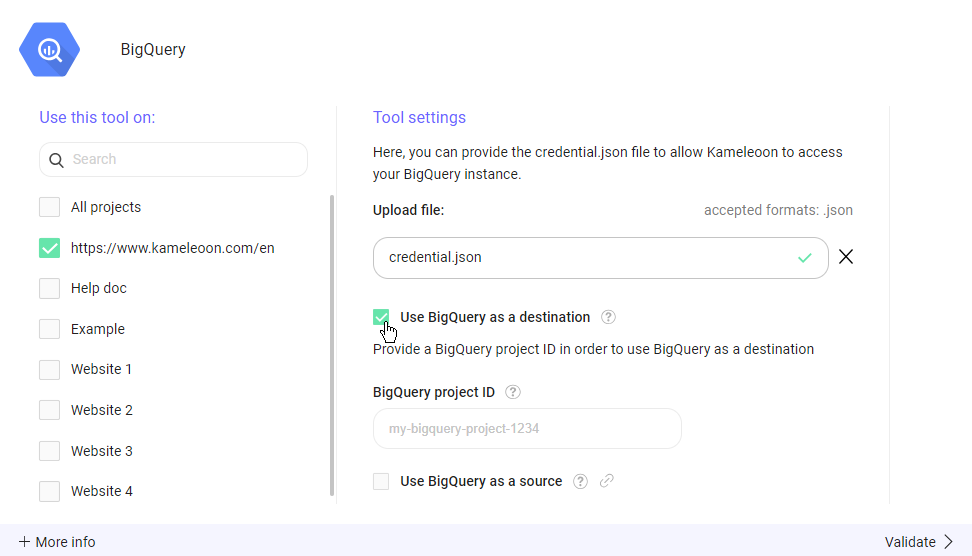
1. Dentro de la configuración del proyecto seleccionado, encontrará una casilla denominada **Use BigQuery as a destination**. Marque esta casilla para habilitar la funcionalidad.
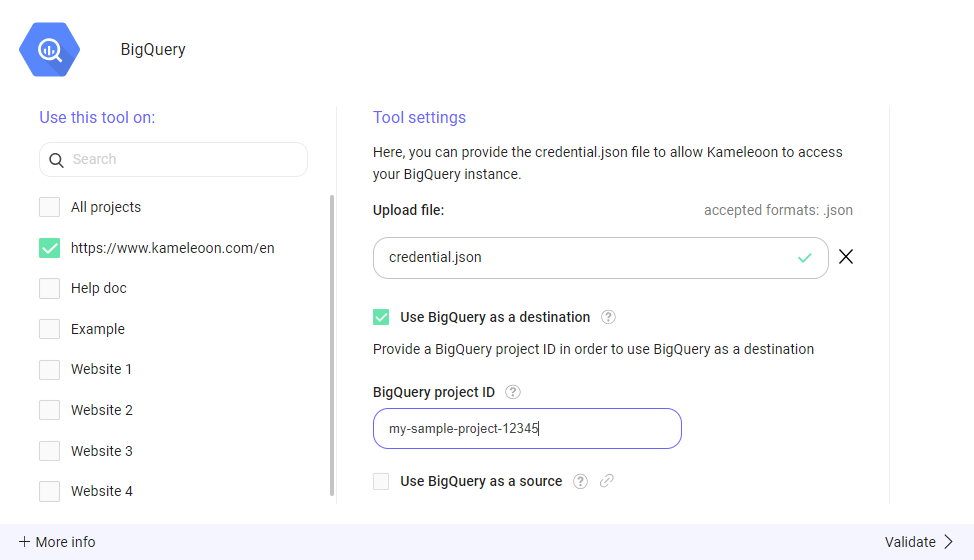
2. Deberá proporcionar el BigQuery project ID asociado a su proyecto de Google BigQuery. Introduzca el project ID en **BigQuery project ID**.
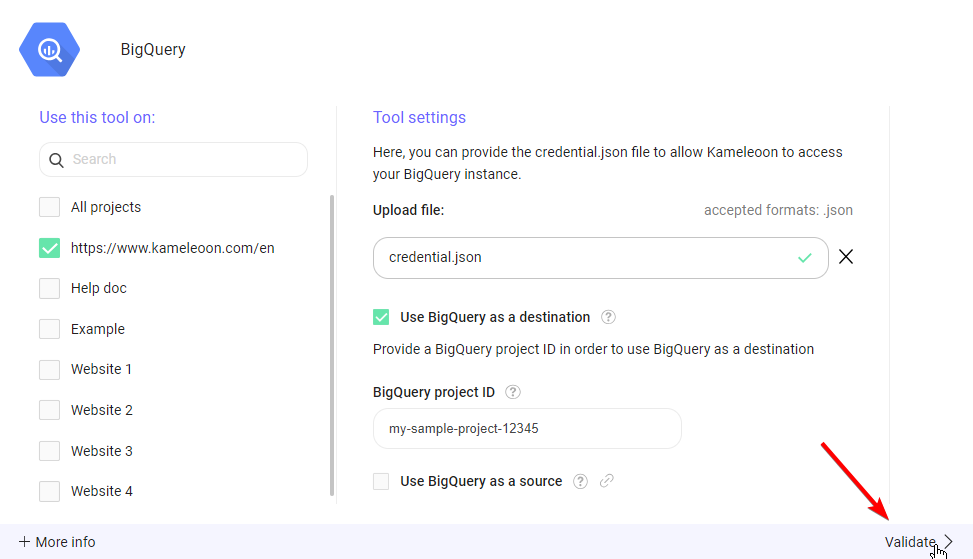
3. Haga clic en **Validate** para guardar sus cambios.
## Qué hace "Use BigQuery as a Destination"
Habilitar **Use BigQuery as a destination** enviará todos los eventos de exposición a experimentos de Kameleoon a Google BigQuery. Los eventos se guardarán en el dataset "kameleoon" que creó previamente con acceso de escritura para la cuenta de servicio de Kameleoon en una tabla llamada `kameleoon_experiment_event`. El esquema SQL de esta tabla es el siguiente:
```sql theme={null}
CREATE TABLE kameleoon_experiment_event (
nonce BIGINT PRIMARY KEY, // unique identifier of the event
timestamp BIGINT, // timestamp in millis of the event
visitor_code VARCHAR(255), // Kameleoon visitor identifier
custom_visitor_id VARCHAR(255), // Visitor identifier used by your company
experiment_id BIGINT, // Kameleoon id of the experiment
variation_id BIGINT // Kameleoon id of the variation
);
```
El `custom_visitor_id` se lee desde el [dato personalizado de Cross Device Reconciliation](../../../../developer-docs/cross-device-experimentation), si se ha establecido.