> ## Documentation Index
> Fetch the complete documentation index at: https://docs.kameleoon.com/llms.txt
> Use this file to discover all available pages before exploring further.
# TrustCommander
> Integre el CMP de TrustCommander con Kameleoon para gestionar automáticamente el consentimiento del visitante y realizar tests A/B de distintas versiones de su aviso de consentimiento.
Impulsados por las leyes de privacidad del consumidor, la mayoría de los profesionales del marketing están recurriendo a soluciones como [TrustCommander](https://www.commandersact.com/en/solutions/trustcommander/) que alertan a los usuarios de sitios web y aplicaciones móviles sobre los datos personales que se están capturando, almacenando y compartiendo con terceros.
Kameleoon lee las políticas de consentimiento dentro de la plataforma de TrustCommander, para que pueda ejecutar tests A/B y personalizar el rendimiento de una variante de configuración (por ejemplo, formato del aviso, contenido, banner vs. pop-in).
**Ventajas clave:**
* Gestione automáticamente el consentimiento del usuario a través del CMP de TrustCommander sin necesidad de configuración adicional.
* Despliegue diferentes variantes de la configuración de la etiqueta de TrustCommander a través de Kameleoon.
* Aumente la fidelidad a la marca y evalúe la confianza del usuario con paneles e informes.
Esta guía le explica cómo configurar una integración con el CMP de Commanders Act.
[Kameleoon también cumple con el IAB TCF](./iab-transparency-and-consent-framework)
## Integración personalizada con TrustCommander
Necesita añadir la etiqueta Kameleoon Consent with TRUST en su contenedor.
[Siga los pasos detallados por Commanders Act para añadir una nueva etiqueta](https://community.commandersact.com/tagcommander/user-manual/untitled#step-3-adding-tags-to-a-container)
Commanders Act proporciona dos etiquetas Kameleoon Consent. Debe usar la etiqueta **"Kameleoon - Consent with TRUST"** si TRUST está habilitado en su cuenta; de lo contrario, puede usar la etiqueta genérica **"Kameleoon - Consent"** si está utilizando una herramienta de gestión de consentimientos diferente.
Puede añadirla desde el paso **SELECT** o **EDIT** de la interfaz de Commanders Act.

Puede gestionar dos categorías según su uso de Kameleoon:
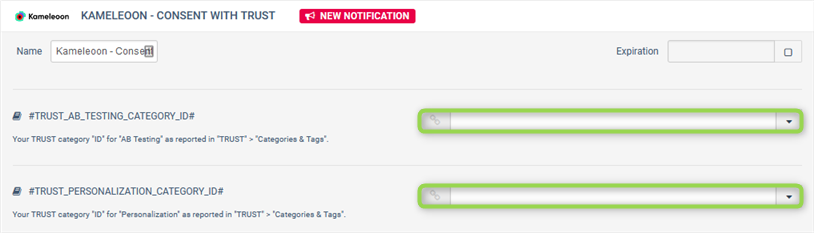
* **TRUST\_AB\_TESTING\_CATEGORY:** Gestiona el consentimiento para nuestra plataforma de A/B testing. Se utiliza para mejorar la experiencia de usuario de todos los visitantes.
* **TRUST\_PERSONALIZATION\_CATEGORY:** Gestiona el consentimiento para nuestra plataforma de personalización. Se utiliza para ofrecer experiencias personalizadas que hagan su visita más relevante.
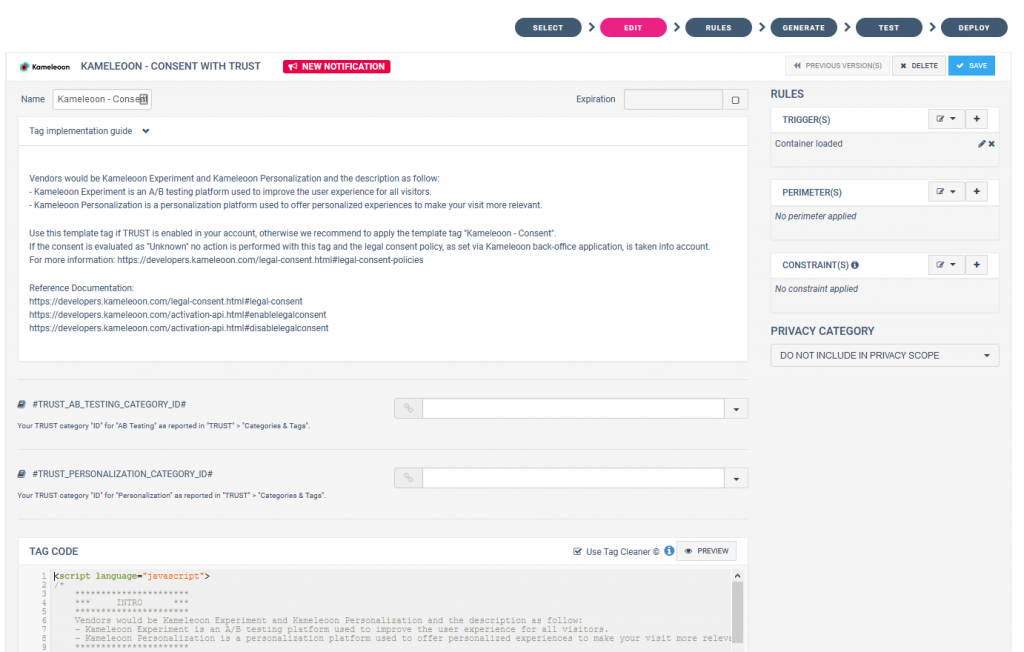
***Etiqueta Kameleoon - Consent With TRUST***
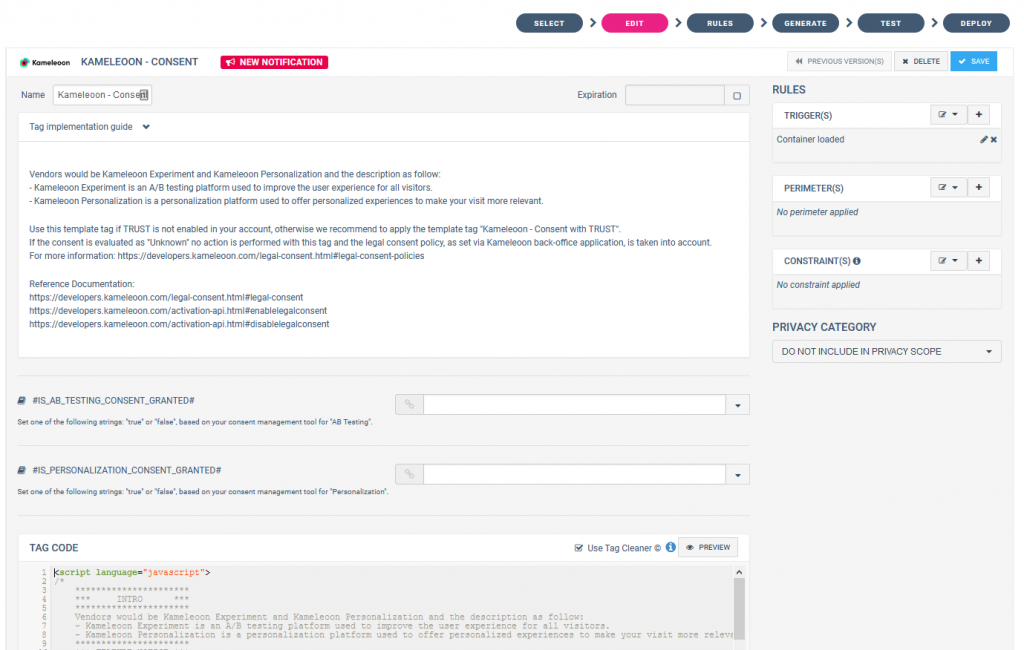
***Etiqueta Kameleoon - Consent (genérica)***
El último paso es indicar el ID de categoría en el que se ha añadido Kameleoon en su banner o pop-in de consentimiento. Puede leer más [aquí](https://community.commandersact.com/trustcommander/user-guides/categories-and-tags/manage-categories#category-options).