> ## Documentation Index
> Fetch the complete documentation index at: https://docs.kameleoon.com/llms.txt
> Use this file to discover all available pages before exploring further.
# imagino
> Exporte datos de cohortes de imagino a Kameleoon para personalizar las experiencias de los visitantes y utilizar los segmentos de cliente como condiciones de segmentación en sus campañas.
imagino ofrece una Customer Data Platform que ayuda a las empresas a conectar, unificar y activar los datos de sus clientes, mejorando la experiencia del cliente.
Puede exportar los datos de cohortes de imagino a Kameleoon, donde pueden utilizarse para una segmentación adicional con el fin de personalizar los recorridos de los clientes.
## Ventajas clave
* Obtenga acceso a los datos de cohortes para personalizar la experiencia web de los visitantes y mejorar el rendimiento de las campañas utilizando Kameleoon.
* Céntrese en las características de comportamiento más relevantes de sus segmentos y encuentre rápidamente insights para avanzar en su hoja de ruta de pruebas.
## Configuración
### Requisitos previos
Para configurar esta integración, necesita la siguiente información de Kameleoon:
* Client ID
* Client-Secret
* Project ID
### Activar la integración en imagino
#### 1. Configurar la conexión
1. Configure una conexión con la instancia de Kameleoon del cliente.

2. Seleccione el proyecto al que se enviarán los datos.
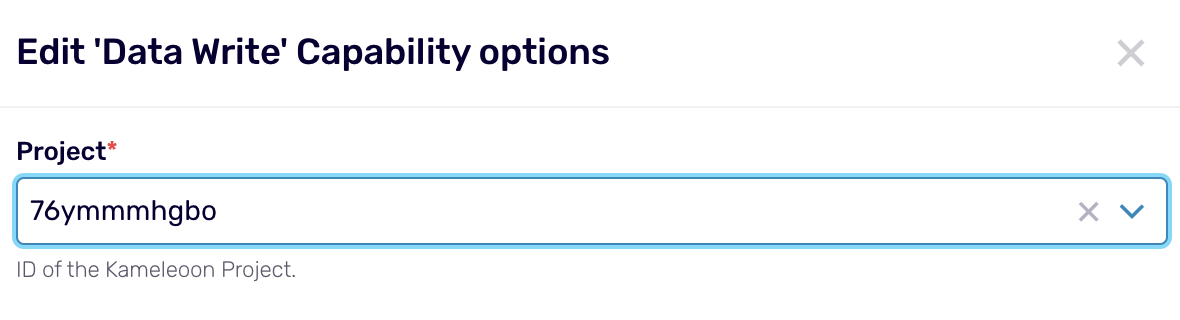
3. Defina la estructura JSON de los datos que se enviarán.
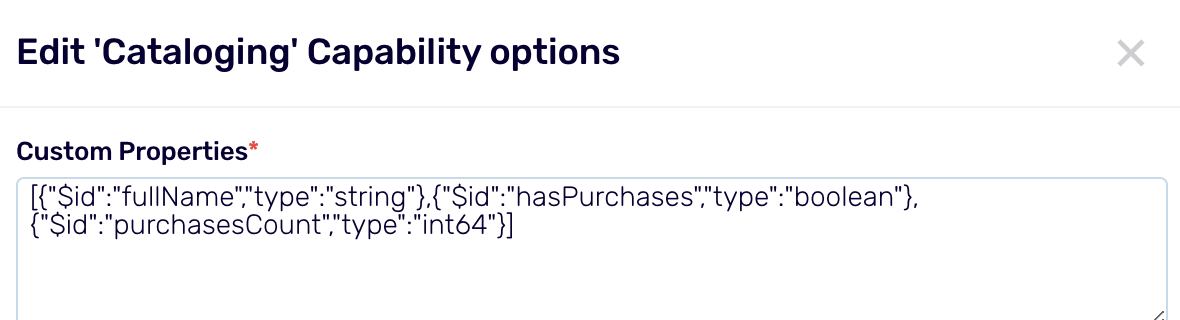
#### 2. Definir la estructura de datos que quiere enviar a Kameleoon
Esta estructura queda entonces disponible en el imagino Data Catalog.
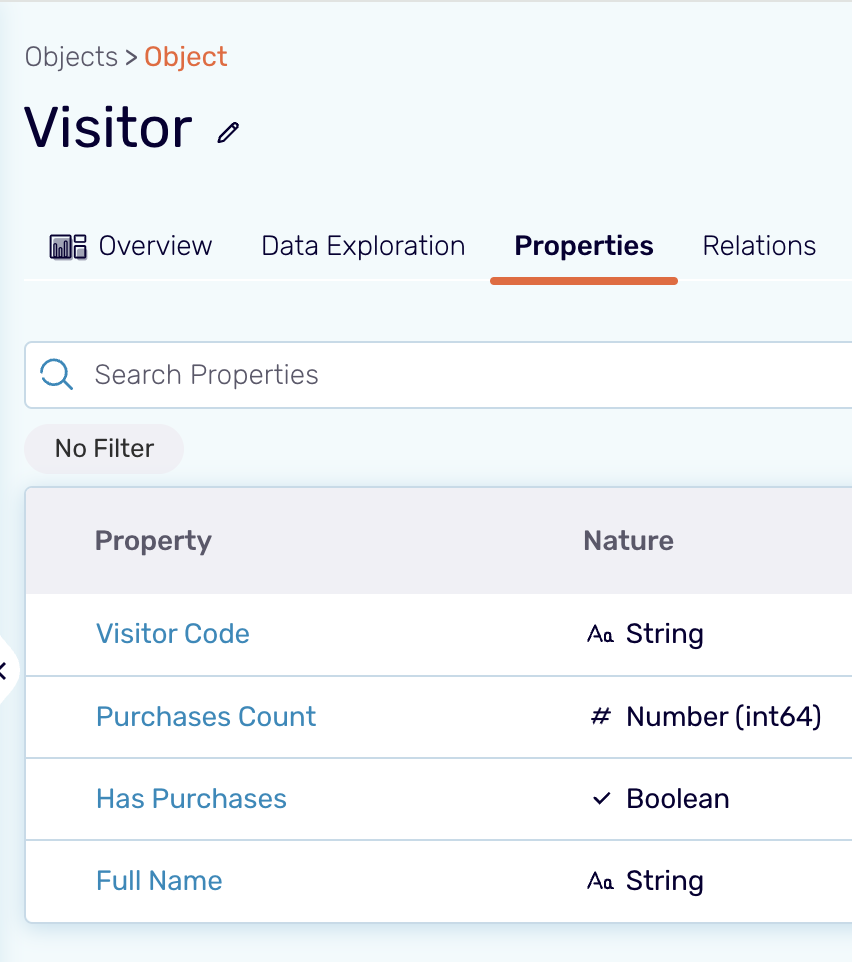
#### 3. Configurar el mapeo de datos de imagino a Kameleoon
1. Active los datos de audiencia de imagino que se enviarán a Kameleoon.
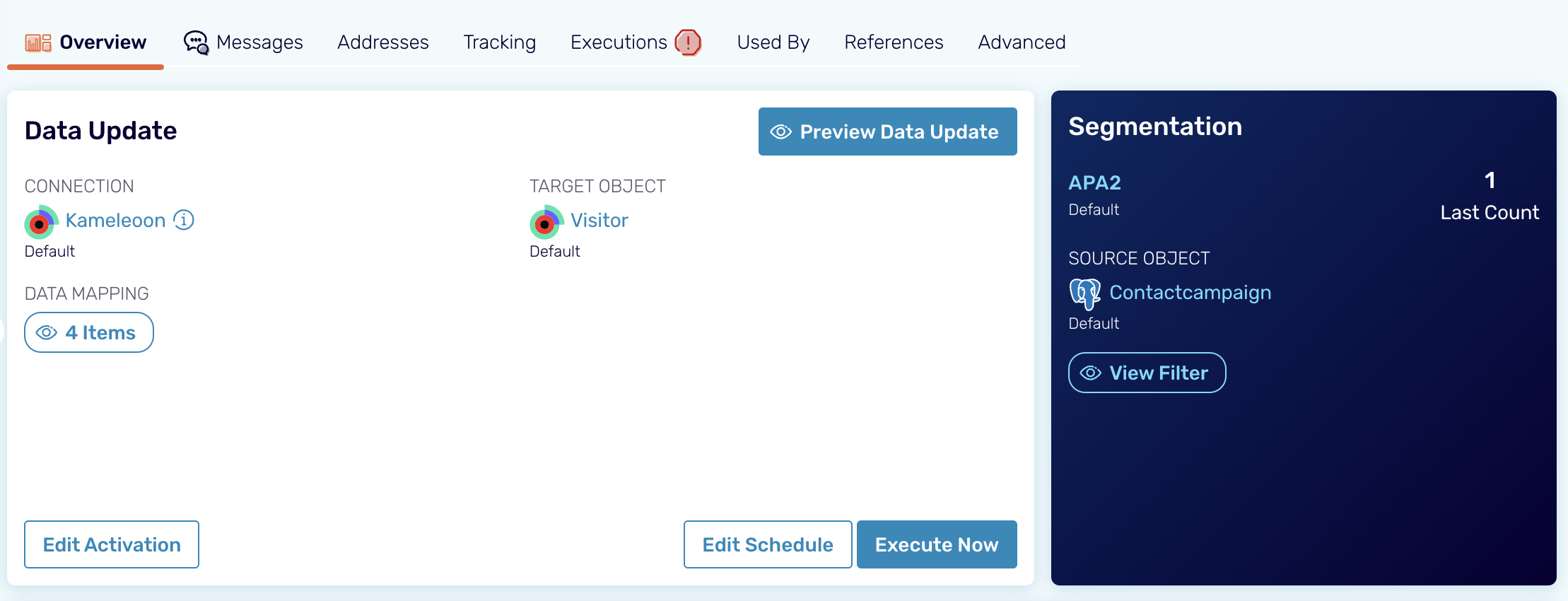
2. Edite el mapeo de datos de audiencia para definir los campos de imagino y los campos esperados en Kameleoon (estructura configurada previamente).


#### 4. Comprobar que los datos de imagino se envían a Kameleoon
Utilizando la [Data API de Kameleoon](/api-reference/map/get-data-for-a-key), puede comprobar que los datos de audiencia de Imagino están disponibles.
A continuación, se muestra un ejemplo para un proyecto y un ID de visitante determinados:

### Recuperar datos de imagino en Kameleoon
#### ¿Cómo funciona en Kameleoon?
Kameleoon recibe cohortes de usuarios de imagino, enriquece los datos del visitante a través de la Data API y utiliza estos datos dentro de los datos personalizados.
* imagino identifica y agrupa cohortes de usuarios.
* Kameleoon recibe los datos de cohortes a través de la integración.
* Kameleoon utiliza la Data API para enriquecer los datos del visitante.
* Los datos enriquecidos pueden utilizarse como datos personalizados en Kameleoon.
A medida que imagino envía los datos de audiencia a los servidores de Kameleoon, puede recuperar estos datos creando datos personalizados y segmentos personalizados en Kameleoon.
#### Dato personalizado
Debe crear y configurar un dato personalizado de Kameleoon.

Asegúrese de:
* Nombrar su dato personalizado.
* Seleccionar **Custom JavaScript code** como método de recuperación.
Utilice el siguiente código en el método de adquisición del dato personalizado:
```javascript theme={null}
Kameleoon.API.Data.retrieveDataFromRemoteSource(Kameleoon.API.Visitor.code, function(data) {
for (const [key, value] of Object.entries(data)) {
Kameleoon.API.Data.setCustomData('Imagino Audiences',key)
}
});
return { "value": null}
```
* Elija el tipo **List** y el formato **String**.
* Elija el ámbito **Page**.
* Guarde los valores asociados al dato personalizado.
Para obtener más información, consulte [este artículo](../../../assets/custom-data/create-custom-data).
#### Constructor de segmentos
1. Haga clic en **Settings** > **Segments** > **New segment**.
2. Introduzca la información requerida y haga clic en **Continue**.
3. Seleccione el dato personalizado en el menú desplegable **Custom data**.
4. Haga clic en **Create**.
Ahora puede usar este segmento en sus experimentos.