> ## Documentation Index
> Fetch the complete documentation index at: https://docs.kameleoon.com/llms.txt
> Use this file to discover all available pages before exploring further.
# Zuko
> Envíe eventos de exposición a experimentos de Kameleoon a Zuko para analizar el rendimiento del rellenado de formularios y del flujo de checkout por variación y optimizar las tasas de conversión.
Integre Kameleoon con [Zuko](https://www.zuko.io/) y envíe automáticamente eventos cuando los usuarios sean segmentados por sus campañas de Kameleoon.
**Ventajas clave:**
* Esta integración le permite ejecutar experimentos y abordar los cuellos de botella en el rellenado de formularios y el flujo de checkout, lo que da como resultado mejores tasas de conversión y un recorrido del cliente más fluido.
* Aproveche una analítica completa, optimice las conversiones, garantice un flujo de datos fluido, obtenga información entre plataformas y tome decisiones informadas para la optimización del sitio web.
## Configuración
### Requisitos previos
Para configurar esta integración, debe [crear un nuevo formulario en Zuko](https://app.zuko.io/forms/new) y definir el slug.
### Crear una nueva integración de analítica personalizada para Zuko
Primero, debe crear una nueva integración de analítica personalizada para Zuko. Para hacerlo:
1. Inicie sesión en su aplicación de Kameleoon.
2. Haga clic en **Admin** > **Integrations** > **New custom analytics**.
3. Nombre su integración personalizada y seleccione los proyectos en los que estará activa.
4. Haga clic en **Next**.
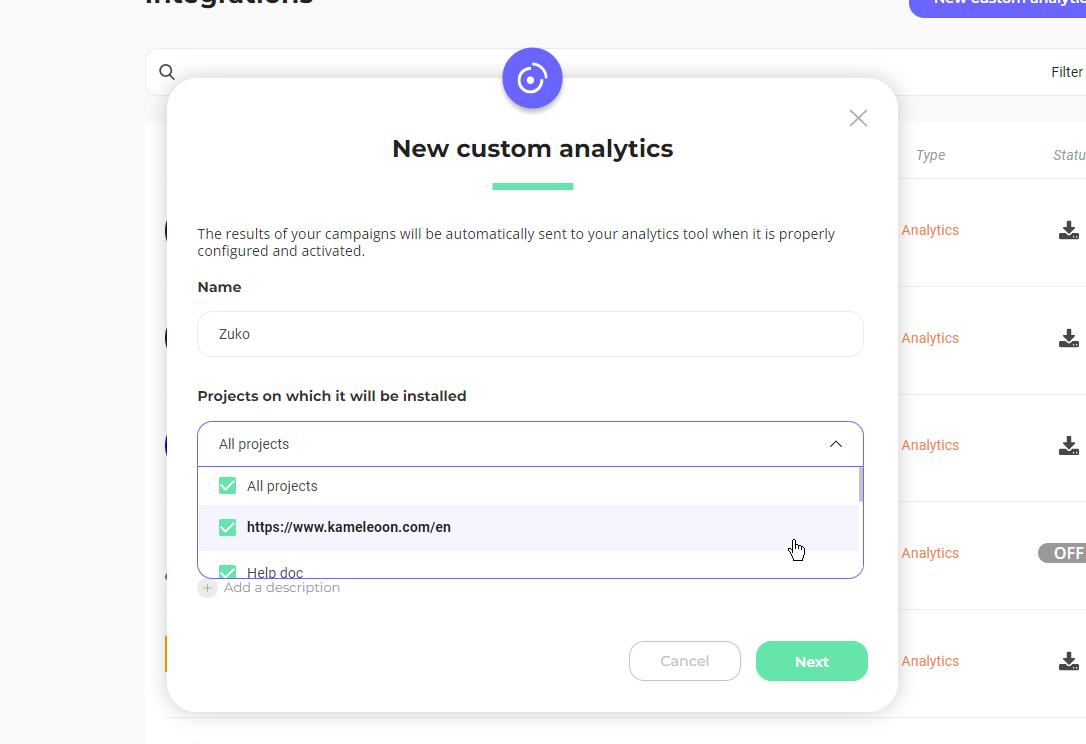
Si quiere saber más sobre la analítica personalizada, lea [la documentación específica](./custom-analytics-integration).
5. En la lista desplegable, elija la integración de Zuko y haga clic en **Add new script**. El script correspondiente se rellenará automáticamente en el insertador de código JavaScript.
* Puede adaptar el código de ejemplo a sus necesidades. No olvide añadir su propio slug en el código.
Cualquier código personalizado añadido aquí se expondrá en el archivo kameleoon.js y estará disponible públicamente. Por favor, no introduzca claves de API privadas o contraseñas en esta sección.
6. Haga clic en **Validate**.
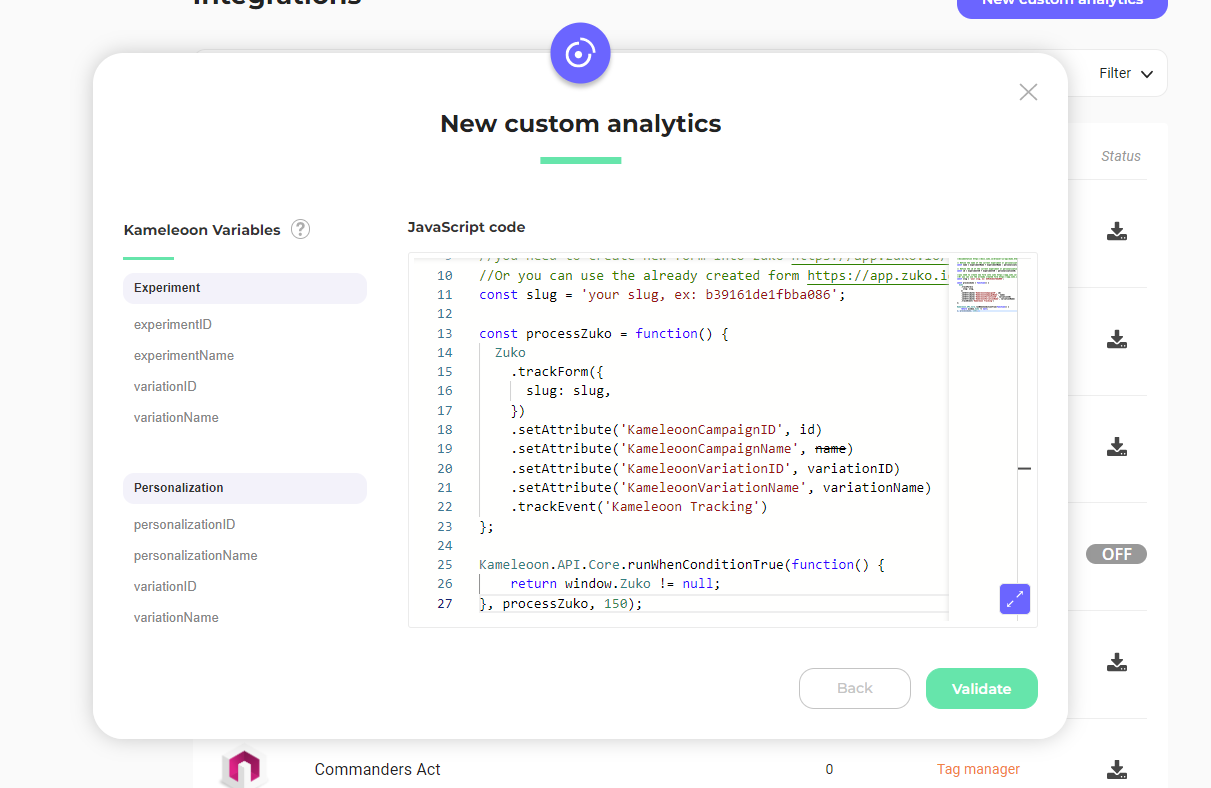
Su solución de analítica se añade a la lista de sus integraciones.
Puede modificar el código de instalación más tarde si es necesario, desactivar la herramienta o eliminar la integración.
### Asociar su integración de Zuko con una campaña
#### En el editor gráfico/de código
Al finalizar su experimento:
* Haga clic en **Integrations** > **Zuko**.
Su herramienta de analítica se mencionará en el pop-in del resumen antes de la publicación.
Kameleoon transmitirá automáticamente los datos y podrá ver sus resultados directamente en la herramienta de analítica.
#### En la página de creación de personalización
Puede seleccionar su analítica personalizada como herramienta de informes para una personalización del mismo modo que lo haría en un test A/B.
#### En la página de resultados
Una vez que su integración de analítica personalizada esté definida como herramienta de informes para una campaña, puede seleccionarla (o deseleccionarla) desde la página de resultados. Para hacerlo:
1. Haga clic en **Reporting Tools** > **Edit**.
2. Seleccione o deseleccione la herramienta.
3. Haga clic en **Validate**.