> ## Documentation Index
> Fetch the complete documentation index at: https://docs.kameleoon.com/llms.txt
> Use this file to discover all available pages before exploring further.
# Matomo
> Envíe datos de experimentos de Kameleoon a Matomo mediante variables personalizadas para marcar mapas de calor, grabaciones y formularios con datos de variación de la campaña para el análisis de comportamiento.
Matomo ofrece herramientas de visualización de datos, incluidos mapas de calor. Para obtener más información, puede consultar [la documentación de Matomo sobre mapas de calor](https://fr.matomo.org/docs/heatmaps/).
Con la integración de Matomo, puede marcar mapas de calor, grabaciones, formularios y más con el nombre de la campaña y la variante vistos por un visitante.
**Ventajas clave:**
* Filtre cada herramienta de analítica de Matomo (por ejemplo, mapa de calor, grabación de sesión) por nombres de campaña y variación.
* Analice el comportamiento del visitante cuando está expuesto a una variante de campaña e identifique nuevas oportunidades de experimento o personalización.
## Activar Matomo
Para utilizar Matomo (antes Piwik), debe activarlo en la página de integraciones de Kameleoon. Para hacerlo:
1. Inicie sesión en la aplicación de Kameleoon.
2. Haga clic en **Admin** > **Integrations** > **Install the tool**.
3. Seleccione los proyectos en los que quiere configurar Matomo.
4. Haga clic en **Validate**.
Verá entonces un interruptor **ON** a la derecha de la línea de la herramienta y el número de proyectos en los que está configurada.

Los resultados de sus experimentos se transmitirán a Matomo si el script de la herramienta está instalado en sus páginas.
Si necesita cambiar el comportamiento de nuestro puente nativo, puede [crear un puente de analítica personalizado](./custom-analytics-integration) y utilizar el código de ejemplo para Matomo de [nuestro repositorio de Github](https://github.com/Kameleoon/custom-analytics-integrations/tree/master/matomo).
## Asociar Matomo con un experimento
### En el editor gráfico/de código
Una vez que Matomo esté activado en la página de integraciones, puede seleccionarlo como herramienta de informes en el paso **Integrations** del panel de finalización.

En la lista desplegable, seleccione el ID de la [variable personalizada](https://fr.matomo.org/docs/custom-variables/) (`customVar`) de Matomo que desea asociar.
Kameleoon enviará automáticamente los datos a Matomo mediante esta variable personalizada.
### En la página de resultados de experimentos
Puede seleccionar Matomo entre las herramientas de informes en la página de resultados de un experimento.
En la lista desplegable, seleccione el ID de la [variable personalizada](https://fr.matomo.org/docs/custom-variables/) (`customVar`) que desea asociar.
Kameleoon enviará automáticamente los datos a Matomo utilizando esta variable personalizada. Solo se tendrán en cuenta los datos recuperados después de la activación de la herramienta.
## Asociar Matomo con una personalización
### En la página de creación de personalización
Una vez que Matomo esté activado en la página de integraciones, puede seleccionarlo como herramienta de informes para su personalización.
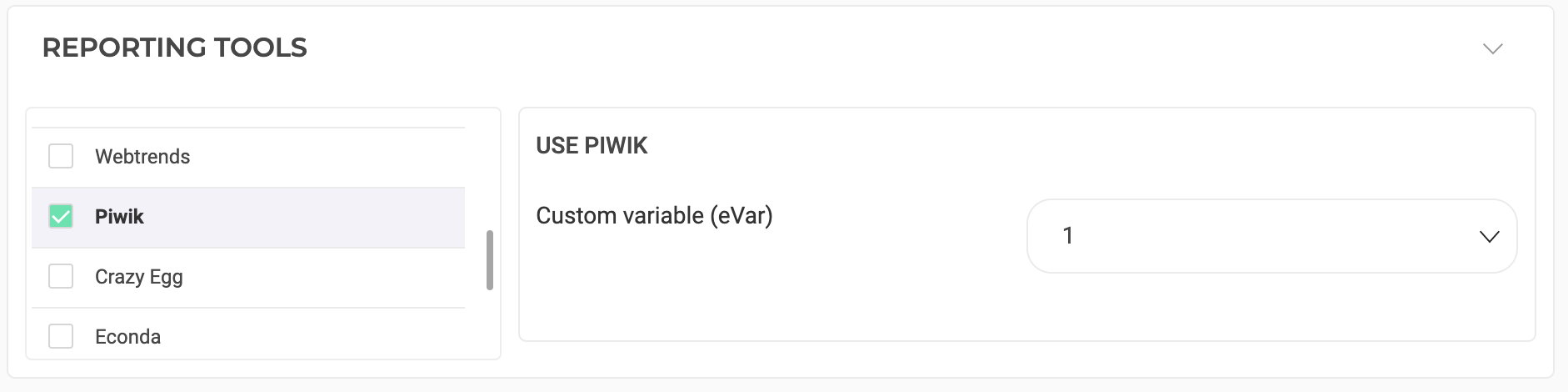
En la lista desplegable, seleccione el ID de la [variable personalizada](https://fr.matomo.org/docs/custom-variables/) (`customVar`) que desea asociar.
Kameleoon enviará automáticamente los datos a Matomo a través de esta variable personalizada.
## Asociar Matomo con un feature flag
[Aprenda a gestionar las integraciones de analítica de terceros](../../../experimentation/feature-experimentation/track-your-feature-experiments/managing-third-party-integrations)
## Segmentar sus resultados en Matomo
Para entender cómo segmentar sus resultados según esta variable personalizada, puede consultar [la documentación de Matomo sobre el tema](https://matomo.org/docs/custom-variables/).