> ## Documentation Index
> Fetch the complete documentation index at: https://docs.kameleoon.com/llms.txt
> Use this file to discover all available pages before exploring further.
# Gestionar sus experimentos
> Busque, filtre, ordene y realice acciones sobre experimentos web desde el panel Experiments, incluyendo operaciones masivas y vistas personalizadas.
## Acceder al panel de experimentos
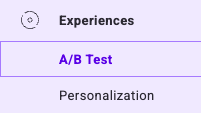
Para acceder al panel de experimentos desde la aplicación, haga clic en **Experiences** > **A/B Test**.
## Estructura del panel
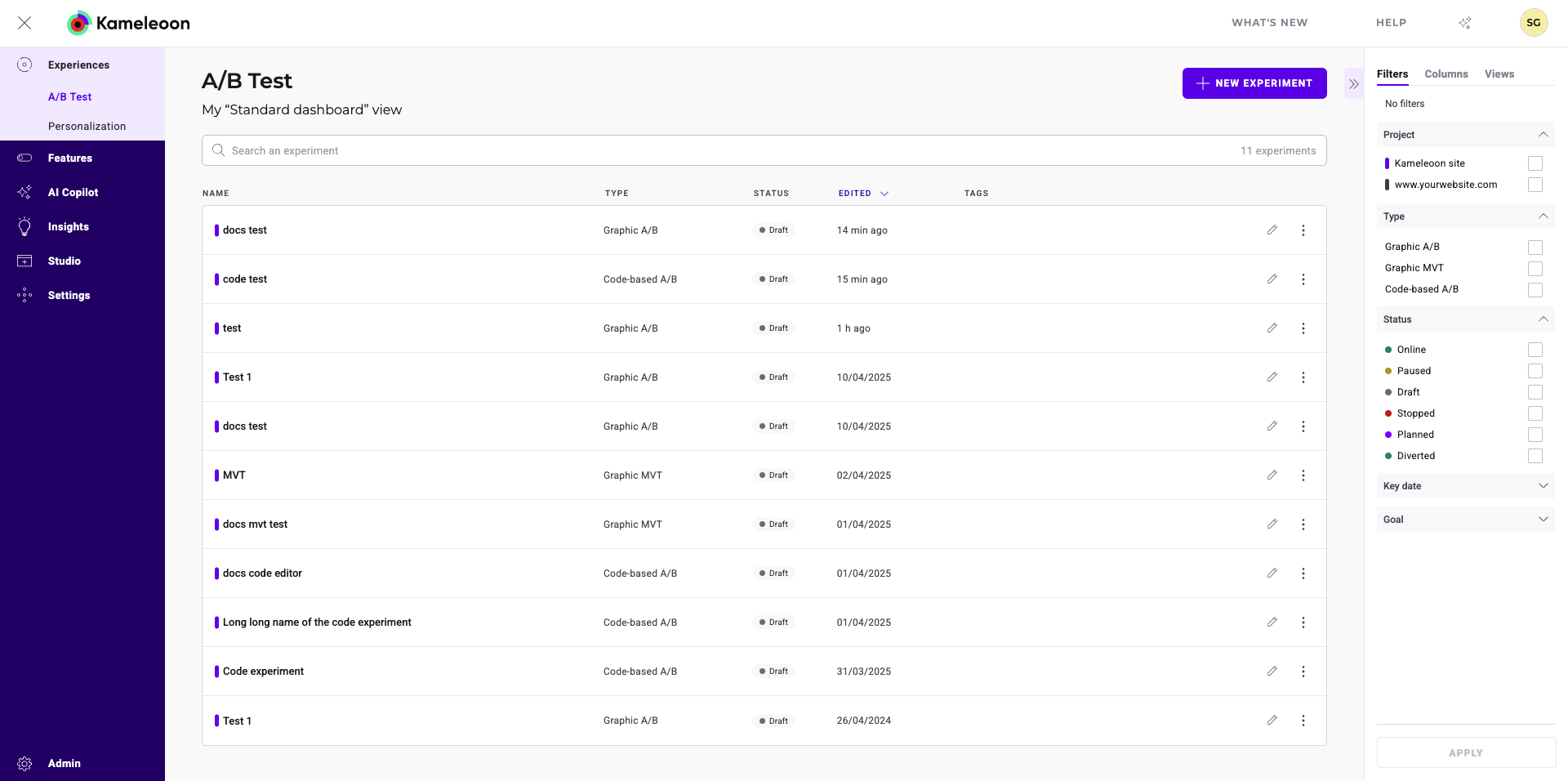
### Cabecera
* Título de la vista actual
* Botón para crear un nuevo experimento
### Barra de búsqueda
* Herramienta de búsqueda
* Recuento de los experimentos que se muestran actualmente
### Tarjetas y columnas de experimentos
* Muestran información del experimento
* Incluyen los botones Results y Finalize
* Proporcionan funcionalidad de ordenación
* Ofrecen un menú de tres puntos para acciones específicas del experimento
### Barra lateral
* Opciones de filtrado
* Columnas personalizables
* Selección de vista
* Acciones secundarias vinculadas al menú de tres puntos
## Información del experimento
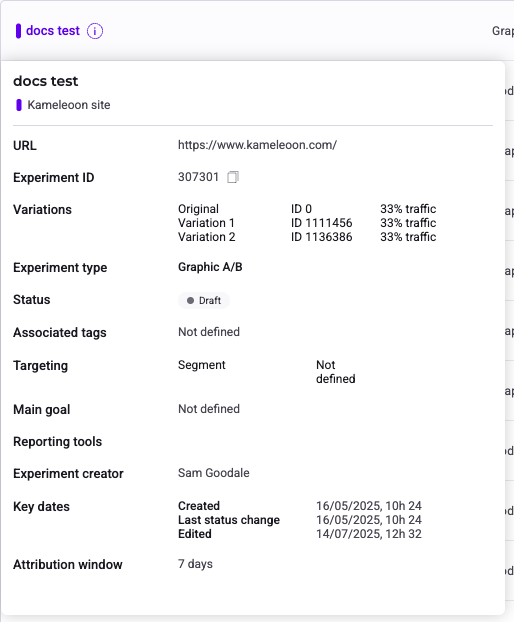
Cada experimento se representa con una tarjeta que contiene información clave. Pase el cursor sobre la información emergente junto al nombre de un experimento para obtener insights detallados sin acceder a los editores ni a la página de resultados.
## Encontrar un experimento
Para los usuarios con numerosos experimentos, una barra de búsqueda, una herramienta de filtrado y una herramienta de ordenación facilitan la búsqueda eficiente de experimentos. El panel derecho ofrece acceso directo a varios filtros, mientras que los encabezados de las columnas permiten ordenar. Estas funciones agilizan el proceso de búsqueda.
### Filtrar

Puede filtrar sus experimentos según varios criterios:
* **Website:** seleccione los sitios web asociados y haga clic en **Apply** para filtrar los experimentos.
* **Type:** elija el tipo de experimento (por ejemplo, Graphic A/B) y haga clic en **Apply** para filtrar.
* **Status:** seleccione el estado del experimento (por ejemplo, diverted) y haga clic en **Apply** para filtrar.
* **Key Date:** seleccione una fecha clave (última modificación, cambio de estado, lanzamiento, creación) y haga clic en **Apply** para filtrar.
* **Tag:** seleccione las etiquetas asociadas y haga clic en **Apply** para filtrar los experimentos.
* **Goal:** seleccione los objetivos asociados y haga clic en **Apply** para filtrar los experimentos.
* **Segment:** seleccione los segmentos asociados y haga clic en **Apply** para filtrar los experimentos.
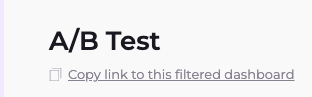
Kameleoon genera una URL única con parámetros personalizados cuando se aplican filtros, lo que permite compartirla con los miembros del equipo. Haga clic en **Copy link to this filtered dashboard** a la derecha del título del panel para acceder al enlace compartible.
### Ordenar
La opción de ordenar le permite organizar los experimentos según varios criterios:
* **Name:** pase el cursor sobre **Name** y haga clic en el chevron para ordenar alfabéticamente o en orden alfabético inverso.
* **Type:** pase el cursor sobre **Type** y haga clic en el chevron para clasificar los experimentos por tipo.
* **Status:** pase el cursor sobre **Status** y haga clic en el chevron para ordenar los experimentos por estado (**Online**, **Paused** o **Draft**, por ejemplo).
* **Edited:** pase el cursor sobre **Edited** y haga clic en el chevron para ordenar de la fecha de edición más reciente a la más antigua o viceversa.
* **Tags:** pase el cursor sobre **Tags** y haga clic en el chevron para ordenar por etiquetas alfabéticamente o en orden alfabético inverso.
## Columnas
Personalice el diseño de su panel añadiendo, eliminando o reorganizando columnas para resaltar la información importante.
Personalice la información mostrada seleccionando las columnas en la pestaña **Columns** de la barra lateral. Marque las columnas deseadas para mostrarlas. Reorganice el orden de visualización arrastrando y soltando las tarjetas. Haga clic en **Reset** para restaurar la configuración original de las columnas.
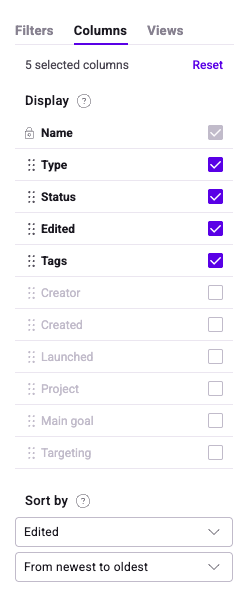
### Ordenar por
Ordene las campañas por:
* Name
* Type
* Status
* Edition date
* Tags
Además, puede guardar estas configuraciones como una **vista** para usarlas más tarde y establecerla como su vista de panel predeterminada.
## Acciones sobre un experimento
Haga clic en los tres puntos a la derecha de la tarjeta de un experimento para acceder a varias acciones según el estado del experimento.
### Acciones del experimento
El menú de tres puntos ofrece varias acciones según el estado del experimento:
* **Pause:** pausa un experimento en línea (el estado cambia a **paused**). Aparece una notificación de confirmación.
* **Stop:** detiene un experimento en línea (el estado cambia a **stopped**). Aparece una notificación de confirmación. La detención permite la eliminación.
* **Delete:** seleccione el experimento, haga clic en el menú de tres puntos y elija **Delete**. Solo se pueden eliminar los experimentos detenidos o en borrador.
* **Edit:** accede al Graphic o Code editor según el tipo y estado del experimento.
* **Simulate:** abre el panel de simulación en la página del sitio web.
**Acciones adicionales:**
* **Rename:** abre la barra lateral **Rename**. Haga clic en **Save** para confirmar el nuevo nombre.
* **Manage Tags:** abre la barra lateral **Manage tags**. Resalte etiquetas existentes, añada nuevas y haga clic en **Save** para confirmar.
* **Duplicate:** crea una copia del experimento. Haga clic en **Save** en la barra lateral **Duplicate** para confirmar. El nuevo experimento aparece en el panel.
* **Archive** (solo experimentos Draft o Stopped): mueve el experimento a la [vista **Archived experiments**](#experimentos-archivados).
* **Select:** seleccione varios experimentos para acciones masivas (por ejemplo, archivar y exportar). Haga clic en el menú de tres puntos y elija **Select**.
**Acciones agrupadas (selección múltiple):**
* **Select all/Deselect all:** selecciona/deselecciona todos los experimentos de la página.
* **Manage tags:** aplica la gestión de etiquetas a todos los experimentos seleccionados.
* **Pause** (solo experimentos en línea): pausa todos los experimentos seleccionados.
* **Stop** (solo experimentos en línea): detiene todos los experimentos seleccionados.
* **Archive** (solo experimentos Draft y Stopped): archiva todos los experimentos seleccionados.
* **Delete** (solo experimentos Draft y Stopped): elimina todos los experimentos seleccionados.
* **Export:** exporta todos los experimentos seleccionados.
## Vistas
### Guardar vistas personalizadas del panel
Cree una vista para guardar los filtros aplicados, las columnas mostradas y su orden. Por ejemplo, puede crear una vista que muestre solo experimentos gráficos en línea y desviados. Acceda y aplique vistas guardadas desde la pestaña **Views** de la barra lateral.
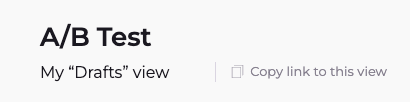
Kameleoon genera una URL única con parámetros personalizados, para que pueda compartir su vista con los miembros del equipo. Haga clic en **Copy link to this view** a la derecha del título del panel.
Puede establecer una vista como predeterminada para cargarla automáticamente al acceder al panel.
Al hacer clic en el subtítulo de la página se muestran los filtros aplicados en la barra lateral. Por ejemplo, hacer clic en **My "Drafts" view** en el lado izquierdo de la cabecera del panel muestra y resalta los filtros aplicados en la barra lateral.
### Experimentos archivados
Haga clic en la vista de archivados predeterminada para ver los experimentos archivados. Solo aparecen en el panel las campañas archivadas. Vea y restaure los experimentos archivados según sea necesario.
Haga clic en el icono de tres puntos para simular o eliminar permanentemente un experimento archivado, o acceder a sus resultados si se detuvo.
## Editar un experimento en línea o pausado
### Desde el flujo de finalización
Haga clic en el botón **Save** del [flujo de finalización](../configure-and-launch/finalizing-an-experiment). Al hacer clic en **Save**, se abre un resumen de configuración.
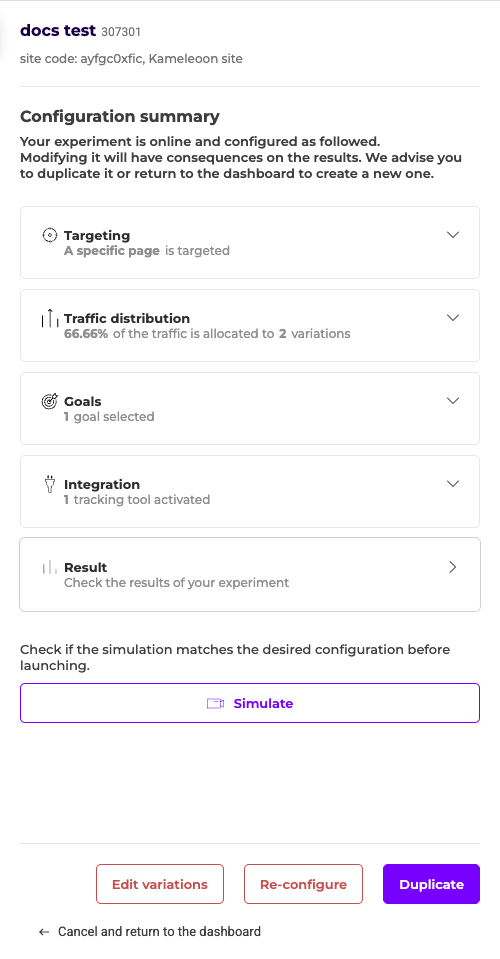
Para crear un duplicado del experimento, haga clic en **Duplicate**. Para aplicar cambios al experimento existente, haga clic en **Re-configure**.
### Desde el panel de experimentos
Para editar un experimento en línea o pausado desde el panel de experimentos, pase el cursor sobre el icono del **lápiz** en la tarjeta del experimento y haga clic en **Edit**. Se abrirá el flujo de finalización.
Modificar un experimento en línea tendrá consecuencias en los resultados. Recomendamos duplicarlo o crear un nuevo experimento.