> ## Documentation Index
> Fetch the complete documentation index at: https://docs.kameleoon.com/llms.txt
> Use this file to discover all available pages before exploring further.
# Añadir y gestionar variaciones
> Añada, duplique, renombre y elimine variaciones en el Graphic editor de Kameleoon, incluyendo opciones de redirección de URL y código personalizado.
El Graphic Editor de Kameleoon simplifica la adición y gestión de variaciones para experimentos. La siguiente guía describe las funciones básicas en el panel de variaciones, incluyendo cómo añadir nuevas variaciones, duplicar las existentes y utilizar la función de redirección de URL.
## Visión general del panel de variaciones
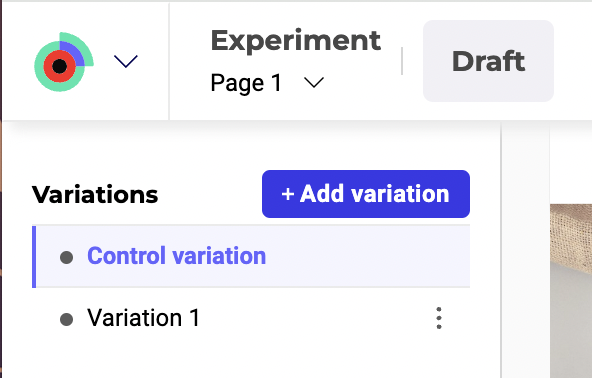
El panel de variaciones, situado en el lado izquierdo del editor, es donde gestiona las variaciones de su experimento. Aquí puede añadir, editar, duplicar y eliminar variaciones.
* **Variación de control:** la página original antes de cualquier cambio. Esta página de control sirve como referencia para el experimento; no puede modificarla ni eliminarla.
* **Variación 1, Variación 2, etc.:** las distintas variaciones que crea para probar frente a la variación de control. Puede modificar cada variación de forma independiente. Por defecto, Kameleoon crea una variación llamada "Variation 1". Puede añadir o eliminar tantas variaciones como desee, pero siempre debe mantener al menos una variación en su experimento.
## Añadir una nueva variación
Para añadir una nueva variación:
* Haga clic en **+ Add variation** en el panel de variaciones.
Aparecerá una nueva variación en la lista. Puede empezar a modificar la nueva variación añadiendo o editando elementos.

## Gestionar variaciones
### Duplicar una variación
1. Pase el cursor sobre la variación que desea duplicar.
2. Haga clic en el **icono de duplicar** que aparece junto al nombre de la variación.

### Renombrar una variación
1. Haga clic en los **tres puntos** junto al nombre de la variación.
2. Seleccione **Rename variation** en el menú desplegable.
3. Introduzca el nuevo nombre y pulse Enter.

### Código personalizado
El **código personalizado** le permite añadir código CSS y JS personalizado a sus variaciones. Para añadir código personalizado:
1. Haga clic en los **tres puntos** junto al nombre de una variación.
2. Haga clic en **CSS** o **JSS** para acceder al código deseado.
3. Introduzca su código personalizado > haga clic en **Save**.
### Redirección de URL
La función de redirección de URL le permite redirigir a los usuarios a una URL diferente como parte de su experimento. Utilice la redirección de URL para probar páginas completamente distintas entre sí.
Para configurar la redirección de URL:
1. Haga clic en los **tres puntos** junto al nombre de una variación.
2. Seleccione **Redirection URL** en el menú desplegable.
3. Se abrirá un panel en el lado derecho del editor.
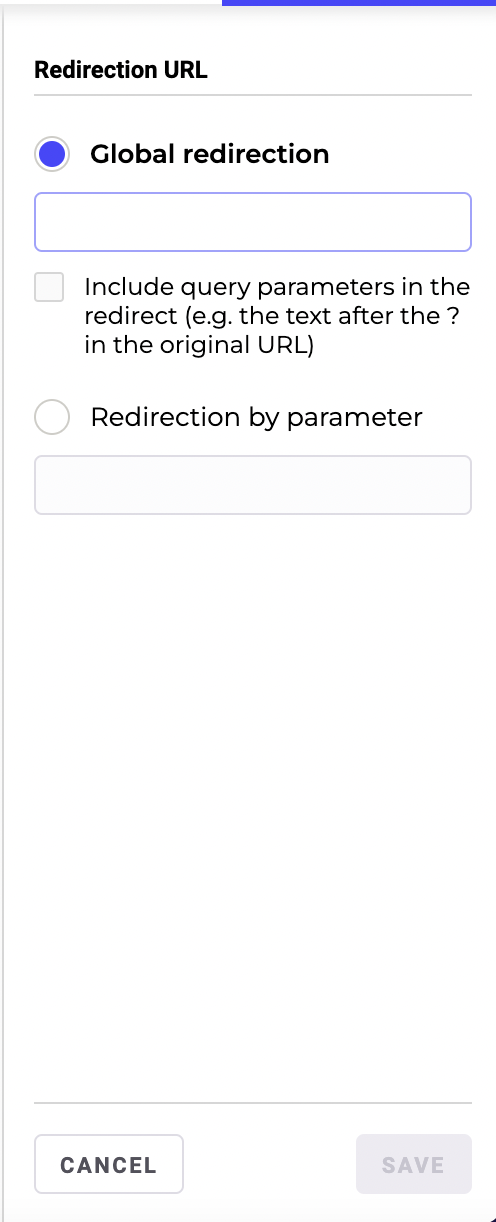
**Redirección global:**
* Seleccione **Global redirection** para redirigir a todos los usuarios asignados a la variación a una URL específica.
* Introduzca la URL de destino en el campo proporcionado.
**Incluir parámetros de consulta:**
* Para incluir los parámetros de consulta de la URL original en la URL redirigida, marque la casilla **Include query parameters in the redirect**.
* La opción **Include query parameters** garantiza que cualquier parámetro de consulta (el texto después del `?` en la URL original) se pase a la nueva URL, manteniendo la integridad del contenido dinámico o de la información de seguimiento.
**Redirección por parámetro:**
* Seleccione **Redirection by parameter** para redirigir a los usuarios en función de parámetros de consulta específicos en la URL.
* Introduzca el nombre del parámetro en el campo proporcionado. La redirección se producirá solo si el parámetro especificado está presente en la URL original.
4. Tras configurar los ajustes de redirección, haga clic en **Save** para aplicar los cambios.
### Previsualizar
Haga clic en **Preview** para abrir una vista previa de su variación en una nueva pestaña.
### Buscar y reemplazar
Haga clic en **Search & replace** para buscar una palabra o un carácter específico y reemplazarlo con un nuevo texto. Para buscar y reemplazar dentro de una variación, haga clic en los **tres puntos** junto al nombre de una variación > **Search & replace**.
La ventana emergente ofrece varias opciones.
* **Replace all:**
* Elija esta opción para reemplazar todas las instancias del texto introducido, tanto parciales como completas.
* Por ejemplo, si **busca** "run" y **reemplaza** con "walk", Kameleoon reemplaza **todas** las instancias de "run" (como **run** y **run**ning) con **walk** ("run" pasa a ser **walk**, "running" pasa a ser **walk**ing).
* **Distinguir mayúsculas y minúsculas:** elija esta opción para hacer que la búsqueda y reemplazo distinga **mayúsculas y minúsculas**.
* Por ejemplo, si busca **Blueberry**, Kameleoon solo reemplazará las instancias de **B**lueberry (no "blueberry", "blueBerry" ni "BLUEBERRY").
* **Replace whole words corresponding to the research only:**
* Elija esta opción para reemplazar instancias de palabras **completas**. La herramienta no reemplazará fragmentos de palabras (como "running" del ejemplo anterior).
### Eliminar variación
Para eliminar una variación:
1. Haga clic en los tres puntos junto al nombre de una variación.
2. Haga clic en **Delete variation** > **YES**.
Su experimento debe tener siempre al menos una variación.
