> ## Documentation Index
> Fetch the complete documentation index at: https://docs.kameleoon.com/llms.txt
> Use this file to discover all available pages before exploring further.
# Modo comentarios
> Utilice el modo comentarios para intercambiar feedback sobre las variaciones de un experimento directamente en Kameleoon, manteniendo las conversaciones del equipo organizadas y en contexto.
El **modo comentarios** (actualmente en beta) le permite intercambiar feedback con su equipo directamente en Kameleoon. Tanto si está revisando variaciones, debatiendo cambios o resolviendo incidencias, el modo comentarios agiliza la colaboración manteniendo las conversaciones organizadas y vinculadas a variaciones concretas. Este artículo le guía sobre cómo acceder, utilizar y gestionar los comentarios de forma eficiente.
## Acceder al modo comentarios
Para acceder al modo comentarios, haga clic en el **icono de bocadillo de texto** en la barra de herramientas de modo.
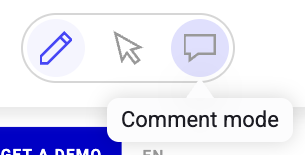
Se abrirá la barra lateral **Comments**.
## Añadir un comentario
Para añadir un nuevo comentario:
1. Seleccione la variación deseada en la barra lateral **Variations**.
2. Haga clic en **+Add** en la barra lateral **Comments**.

3. Escriba su comentario en el campo de texto y haga clic en **Save**.
Su comentario será ahora visible en la pestaña de comentarios **Active** de la barra lateral Comments. Aparece un indicador visual con el número de comentarios junto al nombre de la variación o elemento correspondiente.

## Acciones en la barra lateral Comments
### Editar y eliminar un comentario
Para editar un comentario:
1. Haga clic en el **menú de tres puntos** > **Edit comment**.
2. Edite el texto del comentario.
3. Haga clic en **Save**.
Para eliminar un comentario:
* Haga clic en el **menú de tres puntos** > **Delete comment** > **YES**.
Un comentario solo se puede eliminar durante los primeros 15 minutos tras su creación y si no tiene ninguna respuesta.

### Responder a un comentario
Para responder a un comentario:
1. Haga clic en **Add reply**.
2. Escriba su respuesta en el campo de texto.
3. Haga clic en **Save**.
### Resolver un comentario
Para resolver un comentario:
* Pase el ratón sobre el comentario y haga clic en el **icono de marca de verificación**.

El comentario queda resuelto. Puede ver los comentarios resueltos haciendo clic en **Archived**. Haga clic en el **icono de marca de verificación** de un comentario en la pestaña Archived para volver a marcarlo como no resuelto.
## Ajustes
Tiene acceso a diversos ajustes en la barra lateral Comments. Haga clic en el **icono de rueda dentada** para ver los ajustes disponibles.

Puede:
* **Ordenar los comentarios**
* Puede ordenar los comentarios de más nuevo a más antiguo, de más antiguo a más nuevo o alfabéticamente por el nombre del autor.
* **Mostrar en la lista**
* Puede elegir mostrar únicamente los comentarios en los que se le menciona o todas las respuestas.