> ## Documentation Index
> Fetch the complete documentation index at: https://docs.kameleoon.com/llms.txt
> Use this file to discover all available pages before exploring further.
# Usar el modo de simulación
> Previsualice y pruebe las configuraciones de feature experiments en un entorno controlado antes de desplegarlas en producción.
El modo de simulación le permite previsualizar y probar experimentos en un entorno controlado antes de desplegarlos en producción.
Para Feature Experimentation, el panel de simulación se utiliza principalmente para pruebas y depuración. No ofrece toda la funcionalidad disponible en Web Experimentation. Para más información, consulte [Qué hace el panel de simulación](#what-the-simulation-panel-does).
## Requisitos previos
Si implementa Kameleoon Web Experimentation o utiliza Feature Experimentation en [modo híbrido](../../../../../developer-docs/feature-experimentation/get-started/hybrid-experimentation), el modo de simulación funciona automáticamente en todos los navegadores web principales. No se requiere ninguna configuración adicional.
Si *solo* utiliza Feature Experimentation, debe inyectar manualmente la etiqueta de Kameleoon para probar su configuración. Para inyectar la etiqueta, utilice la extensión de Kameleoon para Chrome.
El modo de simulación solo admite SDK web. No admite SDK móviles.
Para inyectar manualmente la etiqueta de Kameleoon:
1. Instale la [extensión de Kameleoon para Chrome](https://chromewebstore.google.com/detail/kameleoon/nimncjjomfcjmfnghgaopccmdggjfoam).
2. Abra la extensión en la consola de su navegador y siga las instrucciones en pantalla para iniciar sesión.
3. Abra el panel **DevTools** y haga clic en **Tag Injection**.
4. Introduzca su **Sitecode**, seleccione su **Environment** y seleccione la casilla **Add Anti-Flicker**.
5. Aplique los cambios y actualice la página.
6. En **DevTools**, abra la pestaña **Network** y verifique que aparece la solicitud `kameleoon.js?injected=true`. Esta solicitud confirma la inyección correcta de la etiqueta.
## Acceder al panel de simulación
Una vez confirmada la inyección de la etiqueta, haga clic en el menú de **tres puntos** de una regla y, a continuación, haga clic en **Simulate**.
Para asegurarse de que el SDK reconozca la configuración del flag, verifique que el conmutador del flag esté en **ON** y que la regla esté **Active**.
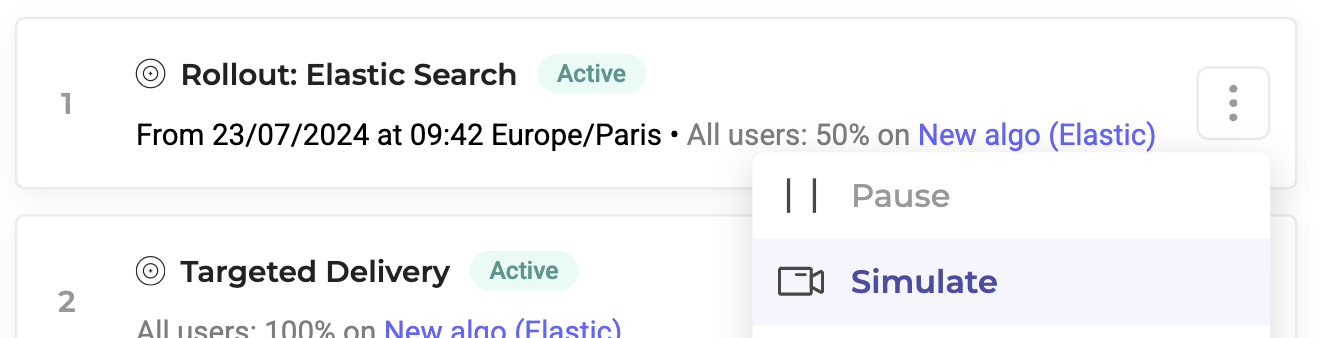
También puede abrir el menú de **tres puntos** en la parte superior derecha del editor, hacer clic en **Simulate** y seleccionar una regla de cualquier entorno para iniciarla.
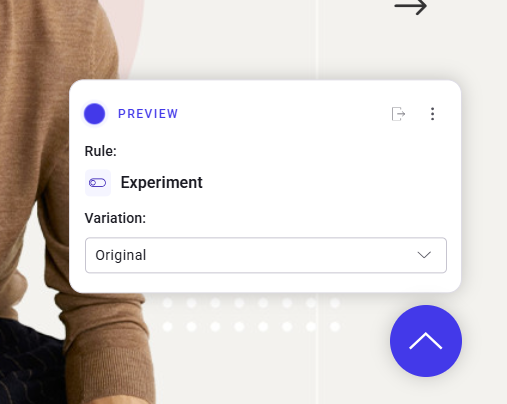
El panel de simulación aparece en la mitad inferior de la página.
## Qué hace el panel de simulación
* **Muestra variantes:** el panel de simulación le permite seleccionar y previsualizar una variante en su navegador para realizar pruebas.
* Para probar una variante en producción sin exponerla a los usuarios, establezca el tráfico asignado para la variante en 0 %.
* **Anula el comportamiento de targeting:** el panel de simulación ignora las reglas de targeting. El targeting se gestiona a nivel del SDK, pero el panel de simulación anula estas reglas para forzar la visualización de la variante seleccionada.