> ## Documentation Index
> Fetch the complete documentation index at: https://docs.kameleoon.com/llms.txt
> Use this file to discover all available pages before exploring further.
# Gestionar sus feature flags
> Busque, filtre, ordene e inspeccione sus feature flags y sus reglas desde la pestaña Overview, en vista Collapsed o Expanded, y realice acciones sobre ellos.
Para aprender a crear un nuevo feature flag, consulte el [artículo de Kameleoon sobre este tema](./create-a-feature-flag).
## Acceder al dashboard de Feature flags
Para acceder al dashboard de Feature flags, haga clic en **Features** > **Flags & Experiments**. El dashboard se abre en la pestaña Overview.

Utilice el desplegable de entorno para elegir de qué entorno la tabla muestra los datos:
* **Production**
* **Staging**
* **Development**
* **All environments**, que muestra los datos de todos los entornos a la vez y cambia el diseño de la tabla. Consulte [Ver flags en todos los entornos](#ver-flags-en-todos-los-entornos) para más detalles.
Utilice el selector de vista para cambiar cómo la tabla muestra sus flags:
* **Collapsed:** Una vista compacta que muestra una fila por feature flag.
* **Expanded:** Muestra las reglas de cada flag debajo de él, incluidos el nombre, el tipo y el estado de cada regla.
## Columnas de la vista Collapsed

En la vista Collapsed, cada fila representa un feature flag y muestra las siguientes columnas:
* **Name:** El nombre del flag. Una barra de color a la izquierda del nombre indica el proyecto del flag.
* **Rule status:** El número de reglas activas sobre el total de reglas del flag, por ejemplo **2/3 rules Active**, con un punto de color que indica el estado.
* **Rule type:** El número de reglas de cada tipo, mostrado junto a un icono distintivo para Targeted Delivery, [Experimentation](../using-the-rollout-planner/optimizations-and-scheduling/create-feature-experiments) y [Progressive Delivery](../using-the-rollout-planner/rules-and-targeting/define-progressive-delivery-rules).
* **Modified:** La fecha de la última modificación del flag, mostrada como una fecha relativa (por ejemplo, **yesterday**) o una fecha concreta según la antigüedad del cambio.
* **Created:** La fecha de creación del flag.
* **Tags:** Las etiquetas del flag.
* **Team:** El equipo del flag. En blanco si el flag no tiene equipo asignado.
Si la tabla no puede mostrar todas las columnas a la vez, haga clic en la flecha situada al final de la fila para ver las columnas restantes.
## Ver detalles adicionales de un flag
Pase el ratón sobre el icono de información de la tarjeta de un flag para ver detalles adicionales. El tooltip tiene scroll, así que siga desplazándose para ver todos los campos. Tiene dos secciones:

**On this environment** muestra información específica del entorno que ha seleccionado en el desplegable, incluidas sus fechas clave, como la fecha de **Last state changes**, que indica cuándo cambió por última vez el estado del flag en ese entorno.
**On the feature flag (all environments)** muestra información que se aplica al flag en general, en todos los entornos:
* URL
* Feature key
* Feature status, que se refiere a la salud del flag y no a su estado de activación. Consulte [Gestionar la deuda técnica de los feature flags](./manage-feature-flag-technical-debt) para saber cómo calcula Kameleoon este estado.
* Tags
* Creator
* Fechas clave: fecha de creación, último cambio de contenido, última modificación y última evaluación.
## Encontrar un feature flag
Utilice la barra de búsqueda, la pestaña Filters y las opciones de ordenación de la pestaña Columns para localizar flags concretos.
Utilice la barra de búsqueda situada en la parte superior de la pestaña Overview para encontrar un flag por su nombre.
### Filtrar flags

Haga clic en **Filters** en la barra lateral derecha para filtrar los flags de la tabla. Filtre por:
* Project
* Tags
* State
* Health
* Key date
* Rule state
* Rule type
* Integrations
[Guarde estos filtros como una vista](#seleccionar-una-vista) para recuperarlos más tarde.
Kameleoon genera una URL única con parámetros personalizados cuando aplica filtros. Para compartir esta URL con los miembros del equipo, haga clic en **Copy link to this filtered dashboard** en el lado derecho del dashboard.
### Ordenar los flags por fecha de modificación, fecha de creación o etiquetas
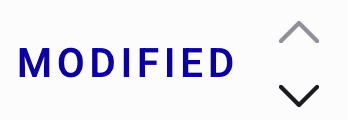
Pase el ratón sobre la cabecera de la columna **Modified** o **Created** para ver dos flechas. Haga clic en la flecha hacia arriba para ordenar los flags desde el menos reciente, o en la flecha hacia abajo para ordenarlos desde el más reciente.
Pase el ratón sobre la cabecera de la columna **Tags** para ver las mismas dos flechas y haga clic en una de ellas para ordenar los flags alfabéticamente o en orden alfabético inverso.
### Elegir qué columnas aparecen
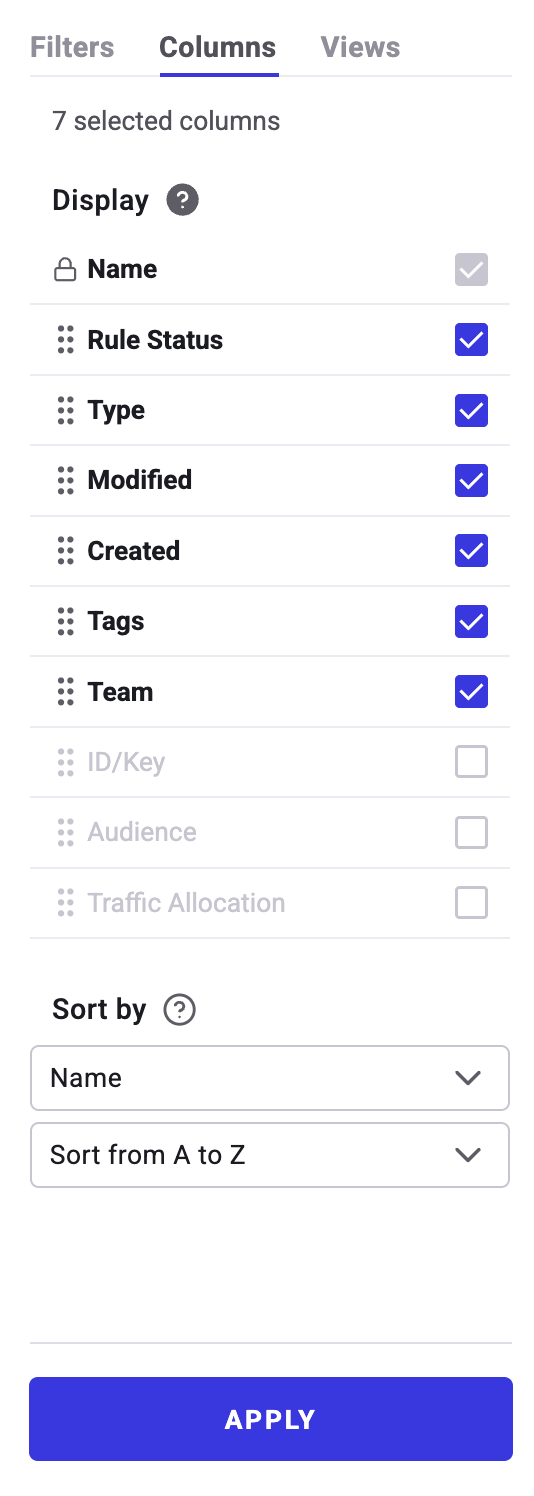
Haga clic en **Columns** en la barra lateral derecha para elegir qué columnas aparecen en la tabla. Marque una columna para mostrarla, o desmárquela para ocultarla. Kameleoon siempre muestra la columna **Name**; no puede ocultarla. En la vista Expanded, esta selección también determina qué columnas aparecen en la fila de cada regla.
Además de las columnas predeterminadas indicadas en [Columnas de la vista Collapsed](#columnas-de-la-vista-collapsed), también puede elegir mostrar **ID/Key**, **Audience** y **Traffic Allocation**.
Defina una regla de ordenación en **Sort by**. Por ejemplo, seleccione **Name** en el primer desplegable y **Sort A to Z** en el segundo desplegable para ordenar los flags alfabéticamente por nombre.
## Seleccionar una vista
La vista **Production environment** se aplica de forma predeterminada.
Haga clic en **Views** en la barra lateral derecha para seleccionar una vista guardada, o cree una vista personalizada para guardar su configuración actual de filtros y columnas.
Para cargar una vista específica automáticamente al abrir el dashboard, defínala como vista predeterminada haciendo clic en el menú de **tres puntos** > **Default**.
Kameleoon genera una URL única con parámetros personalizados cuando crea una vista. Para compartir esta URL con los miembros del equipo, haga clic en el menú de **tres puntos** > **Copy URL**.
## Activar o desactivar un flag
Haga clic en el interruptor de la tarjeta de un flag para activar o desactivar el feature flag. [Más información](../using-the-rollout-planner/basics/turn-your-feature-flag-on-or-off)
## Editar un flag
Pase el ratón sobre la tarjeta de un flag y haga clic en el icono de lápiz para editar el flag en el [Rollout Planner](../using-the-rollout-planner/basics/rollout-planner-structure).
## Utilizar el menú de acciones de un flag
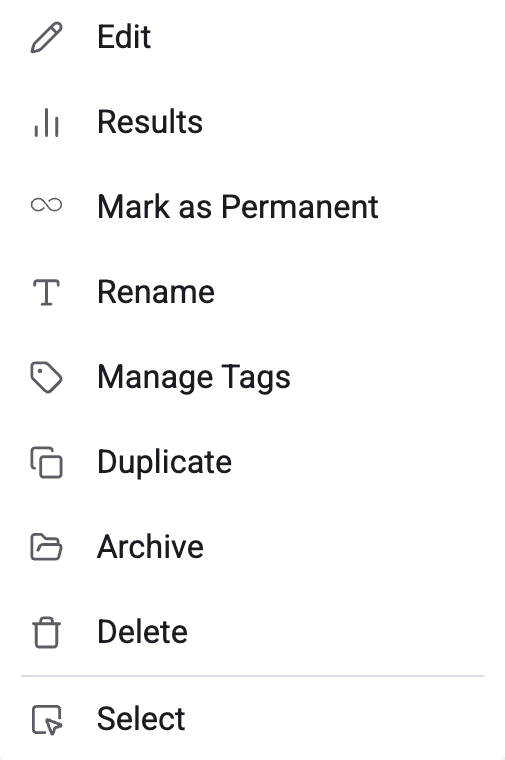
Haga clic en el menú de tres puntos de la tarjeta de un flag para acceder a las siguientes acciones:
### Edit
Abre el flag en el [Rollout Planner](../using-the-rollout-planner/basics/rollout-planner-structure).
### Results
Acceda a los resultados generales de un feature flag. Kameleoon le redirige a la página de resultados. [Más información](../../../experiment-analytics/analyze-results/feature-flag-results/analyze-a-feature-flags-overall-results)
### Mark as permanent/temporary
Cambia el tipo del flag. Kameleoon solo muestra la opción que corresponde al tipo actual del flag, por ejemplo **Mark as Permanent** para un flag temporal. [Más información](./manage-feature-flag-technical-debt)
### Rename
Renombre un feature flag existente.
Se abre la barra lateral **Rename**. Para confirmar el nuevo nombre, haga clic en **Save**.
### Manage tags
Gestione las etiquetas asociadas a un feature flag.
Se abre la barra lateral **Manage tags**. La lista y la tarjeta del flag resaltan las etiquetas actualmente asociadas al flag.

Asocie etiquetas existentes o cree otras nuevas. Haga clic en **Save** para confirmar sus elecciones.
### Duplicate
Duplique un feature flag existente para crear rápidamente flags similares.
Se abre la barra lateral **Duplicate**. Para confirmar la creación del nuevo feature flag, haga clic en **Save**.
La duplicación clona las configuraciones de las reglas (para todos los entornos), la configuración del flag y las etiquetas del flag original.
### Archive
Archiva el flag.
### Delete
Elimine un feature flag existente.
Debe establecer el flag en OFF en todos los entornos antes de poder eliminarlo.
Para validar la eliminación, confirme su elección en la ventana emergente.
### Select
Selecciona varios flags para aplicar una acción agrupada. Consulte [Realizar acciones agrupadas](#realizar-acciones-agrupadas) para ver la lista de acciones agrupadas disponibles.
## Vista Expanded

En la vista Expanded, las reglas de cada flag aparecen debajo de él. Las filas de reglas muestran las mismas columnas que ha seleccionado en la [pestaña Columns de la barra lateral](#elegir-qué-columnas-aparecen) que los flags situados encima de ellas, aunque el estado y el tipo de cada regla aparecen como texto en lugar de como icono:
* **Name:** El nombre de la regla.
* **Rule status:** Si la regla está activa o pausada.
* **Type:** [Targeted Delivery](../using-the-rollout-planner/rules-and-targeting/define-targeted-delivery-rules), [Experimentation](../using-the-rollout-planner/optimizations-and-scheduling/create-feature-experiments) o [Progressive Delivery](../using-the-rollout-planner/rules-and-targeting/define-progressive-delivery-rules).
* **Modified:** La fecha de la última modificación de la regla.
* **Created:** La fecha de creación de la regla.
* **Tags:** Las etiquetas de la regla.
* **Team:** El equipo de la regla.
## Ver detalles adicionales de una regla
Pase el ratón sobre el icono de información de una regla para ver detalles adicionales: el proyecto, el ID, el tipo, el estado y la fecha de creación de la regla, además del ID y la fecha de creación del experimento asociado.
## Editar una regla o ver sus resultados
Pase el ratón sobre una regla para acceder a dos iconos:
* Haga clic en el icono de lápiz para editar la regla en el [Rollout Planner](../using-the-rollout-planner/basics/rollout-planner-structure).
* Haga clic en el icono de resultados para abrir la página de resultados propia de la regla. Lo que verá allí depende del tipo de regla. [Más información](../../../experiment-analytics/analyze-results/feature-flag-results/analyze-a-rules-results)
## Ver flags en todos los entornos
Al seleccionar **All environments** en el desplegable de entorno, el diseño de la tabla cambia tanto en la vista Collapsed como en la vista Expanded.

En la vista **Collapsed**, cada flag muestra sus entornos debajo de él (Production, Staging y Development). Cada fila de entorno muestra la fecha del último cambio de estado e incluye su propio interruptor para activar o desactivar el flag en ese entorno.
En la vista **Expanded**, el diseño es similar, pero cada fila de entorno también muestra las reglas del flag debajo de ella.
## Realizar acciones agrupadas
Aplique acciones a varios feature flags simultáneamente utilizando la barra lateral **Grouped actions**.

1. Haga clic en el menú **More options** (tres puntos) de cualquier tarjeta de feature flag.
2. Haga clic en **Select**. Se abre la barra lateral **Grouped actions**.
3. Seleccione las casillas situadas junto a los feature flags que desee modificar.
4. En la barra lateral, haga clic en la acción que desee realizar:
* **Manage tags**
* **Archive**
* **Remove**
* **Mark as temporary**
* **Mark as permanent**
* **Turn on**
* **Turn off**
5. Confirme la acción en la ventana emergente.