> ## Documentation Index
> Fetch the complete documentation index at: https://docs.kameleoon.com/llms.txt
> Use this file to discover all available pages before exploring further.
# Menú Overview
> Vea un resumen general de su experimento, incluida la variación ganadora recomendada, el rendimiento del objetivo principal y gráficos interactivos de tasa de conversión y fiabilidad.
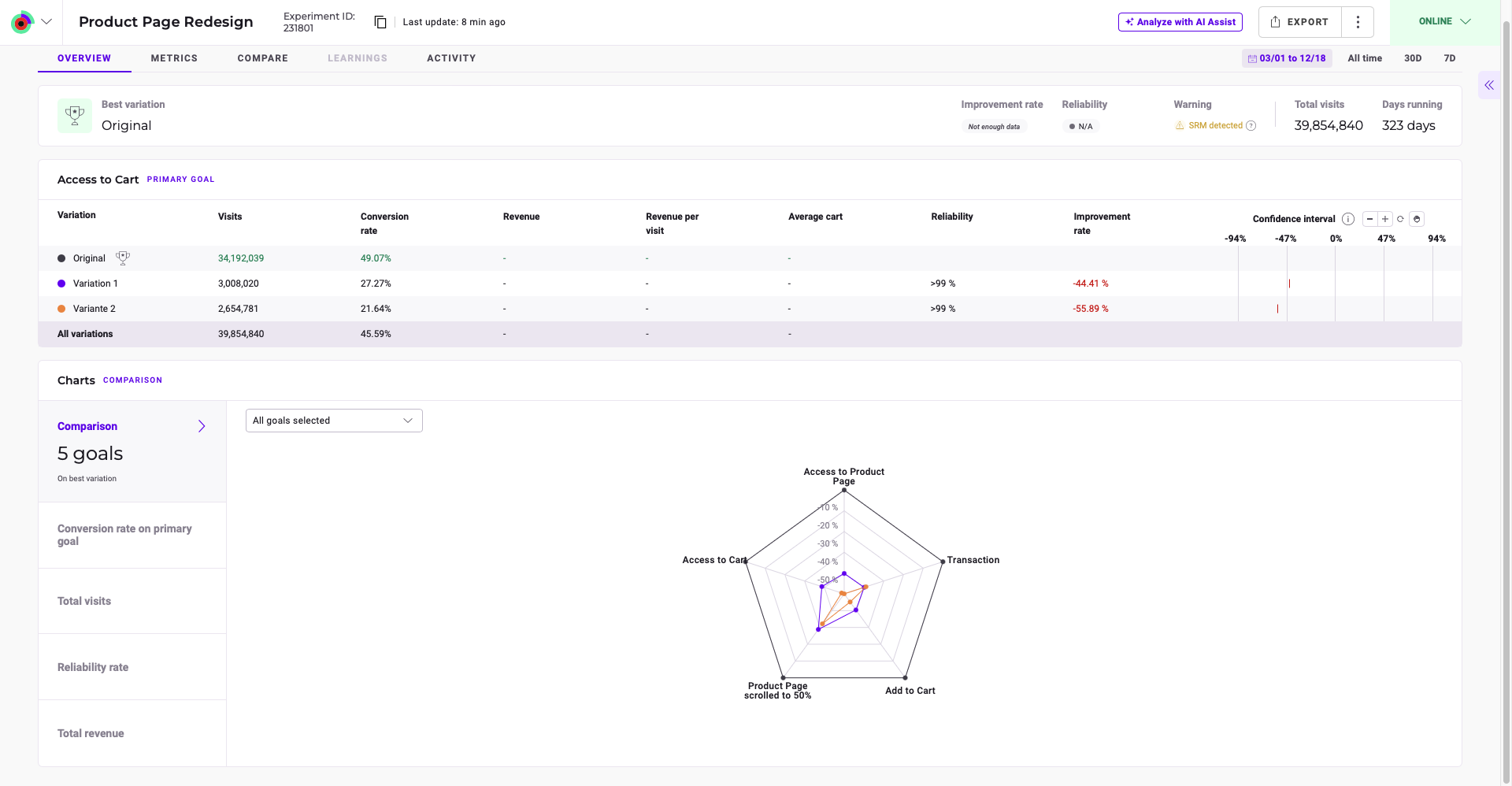
El menú **Overview** ofrece un resumen general de su experimento. Muestra la variación recomendada en función de su rendimiento sobre sus objetivos y las estadísticas clave relevantes para su experimento. Los gráficos visuales aportan información más detallada y permiten comparaciones entre variaciones.
## Variación ganadora

En la parte superior de la página encontrará los principales resultados de su experimento. El panel muestra:
* La variación recomendada.
* La tasa de mejora de la variación.
* La fiabilidad de la variación.
* El número total de visitas en el rango de tiempo seleccionado.
* La duración del experimento en días.
También encontrará aquí las advertencias pertinentes.
Pase el cursor sobre el panel para ver la justificación de Kameleoon respecto a la variación recomendada. Kameleoon selecciona la variación recomendada en función de su tasa de conversión en su objetivo principal, y de sus tasas de mejora y fiabilidad, calculadas utilizando las cifras de la vista de visitas/visitantes convertidos.
## Objetivo principal

Este panel proporciona una tabla que detalla el rendimiento de sus variaciones en el objetivo principal. De izquierda a derecha, la tabla muestra lo siguiente:
* Nombres de las variaciones
* Número de visitas por variación
* Porcentaje de conversiones por variación
* Ingresos generados (para los objetivos pertinentes)
* Valor medio del carrito (para los objetivos pertinentes)
* Puntuación de fiabilidad
* Mejora comparada con la variación de referencia
### Intervalo de confianza
El gráfico de **intervalo de confianza** aparece en el extremo derecho de la tabla. El intervalo de confianza indica el rango dentro del cual es probable que se encuentre el valor real de una estadística. El **+/-** representa el margen de error de cada variación.
Pase el cursor sobre una variación para obtener un desglose detallado.
El desglose muestra:
* La tasa de mejora de la variación, junto con su intervalo de confianza.
* La puntuación de fiabilidad de la variación.
* La tasa de mejora mínima y máxima de la variación.
* Un enlace para obtener más información sobre los métodos estadísticos frecuentista o bayesiano (según su selección).
#### Controles del gráfico
El gráfico de intervalo de confianza ofrece varias herramientas de manipulación:
* **Ampliar:** haga clic en **+**.
* **Reducir:** haga clic en **-**.
* **Restablecer:** haga clic en el icono de **restablecer**.
* **Arrastrar vista:** seleccione el icono de la **mano**, luego haga clic y arrastre el gráfico. Haga clic de nuevo en el icono de la mano para volver a habilitar la función de cursor.
## Gráficos
### Comparación
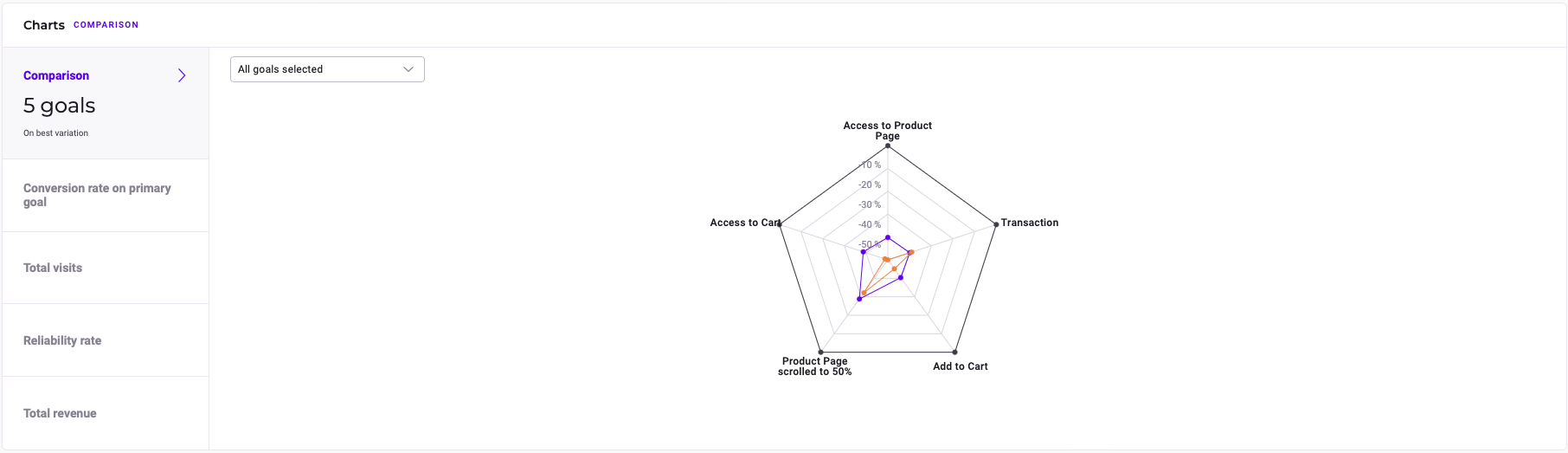
La sección **Comparison** presenta un gráfico de radar que representa visualmente la tasa de mejora de cada variación en comparación con la original para los objetivos seleccionados.
Pase el cursor sobre el punto de una variación en el gráfico para ver:
* Tasa de mejora
* Intervalo de confianza
* Puntuación de fiabilidad
Pase el cursor sobre un objetivo para ver la mejora de cada variación en relación con la original.
Puede personalizar el gráfico seleccionando qué objetivos mostrar. Para mostrar u ocultar objetivos:
1. Haga clic en el **menú desplegable** encima del gráfico.
2. Desplácese hasta el objetivo deseado o búsquelo.
3. Haga clic en la **casilla** junto al nombre de cada objetivo para alternar su visibilidad.
### Tasa de conversión sobre el objetivo principal
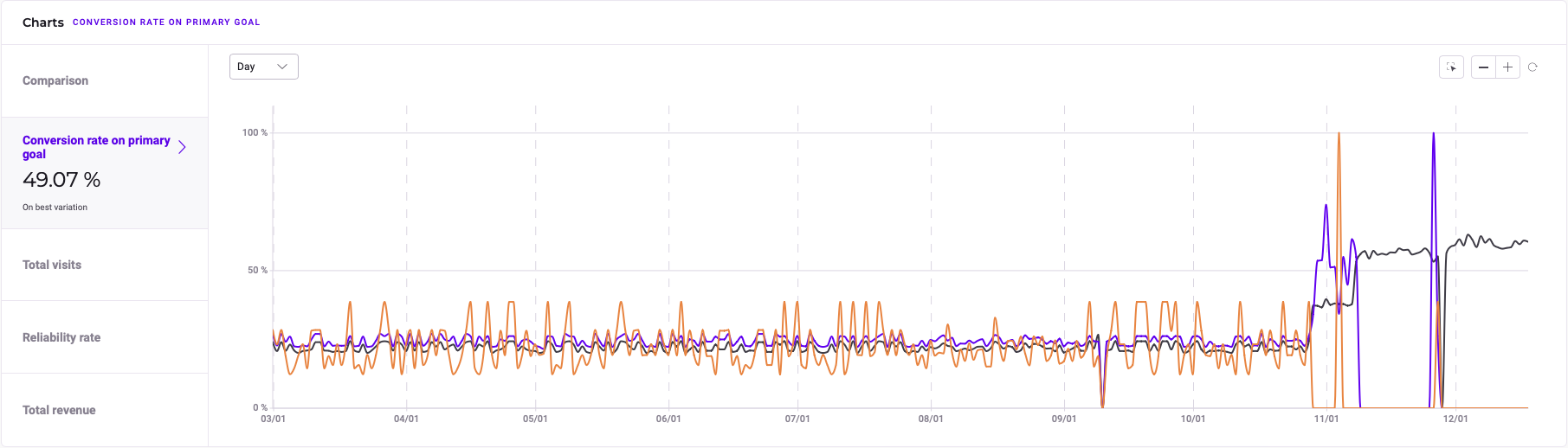
La sección **Conversion rate on primary goal** presenta un gráfico de líneas que hace seguimiento de la tasa de conversión de cada variación sobre su objetivo principal durante el rango de tiempo seleccionado.
Pase el cursor sobre cualquier punto del gráfico para ver:
* La **fecha** correspondiente a los datos.
* La **tasa de conversión** de cada variación ese día.
#### Controles del gráfico
El gráfico ofrece varias herramientas para ayudarle a personalizar su vista.
##### Escala temporal
Para ajustar la escala temporal de los datos a día, mes o año:
1. Haga clic en el **menú desplegable** encima del gráfico.
2. Seleccione **Day**, **Month** o **Year**.
El gráfico se actualiza para mostrar los datos en el intervalo de tiempo seleccionado.
##### Seleccionar área
Para centrarse en un área específica de datos:
1. Haga clic en el icono **Select area**.
2. Haga clic y arrastre sobre el gráfico para seleccionar el área deseada.
3. Haga clic en la **marca de verificación** para confirmar su selección.
El gráfico ahora muestra el área seleccionada.
##### Ampliar y restablecer
* Haga clic en **+** para ampliar el gráfico.
* Haga clic en **-** para reducir.
* Haga clic en el icono **Reset** para restablecer su vista del gráfico.
### Visitas totales
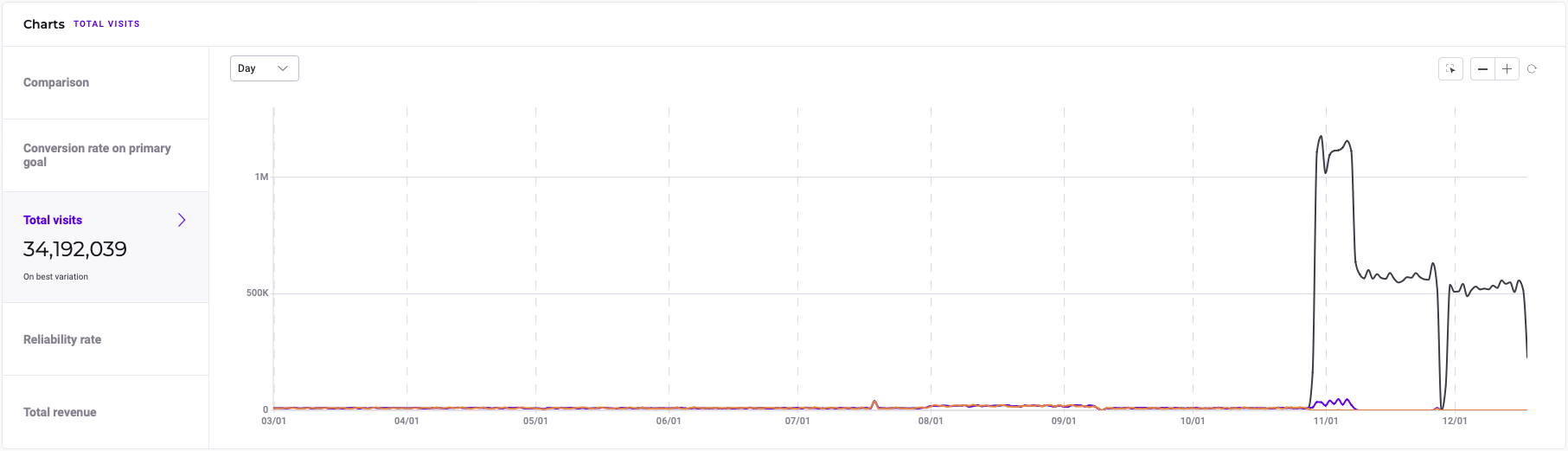
La sección **Total visits** presenta un gráfico de líneas que muestra el número total de visitantes de sus variaciones durante un rango de tiempo seleccionado.
Pase el cursor sobre cualquier punto del gráfico para mostrar:
* La **fecha** asociada a los datos.
* El **número total de visitantes** en la fecha especificada.
#### Controles del gráfico
El gráfico ofrece varias herramientas para ayudarle a personalizar su vista.
##### Escala temporal
Para ajustar la escala temporal de los datos a día, mes o año:
1. Haga clic en el **menú desplegable** encima del gráfico.
2. Seleccione **Day**, **Month** o **Year**.
El gráfico se actualiza para mostrar los datos en el intervalo de tiempo seleccionado.
##### Seleccionar área
Para centrarse en un área específica de datos:
1. Haga clic en el icono **Select area**.
2. Haga clic y arrastre sobre el gráfico para seleccionar el área deseada.
3. Haga clic en la **marca de verificación** para confirmar su selección.
El gráfico ahora muestra el área seleccionada.
##### Ampliar y restablecer
* Haga clic en **+** para ampliar el gráfico.
* Haga clic en **-** para reducir.
* Haga clic en el icono **Reset** para restablecer su vista del gráfico.
### Tasa de fiabilidad
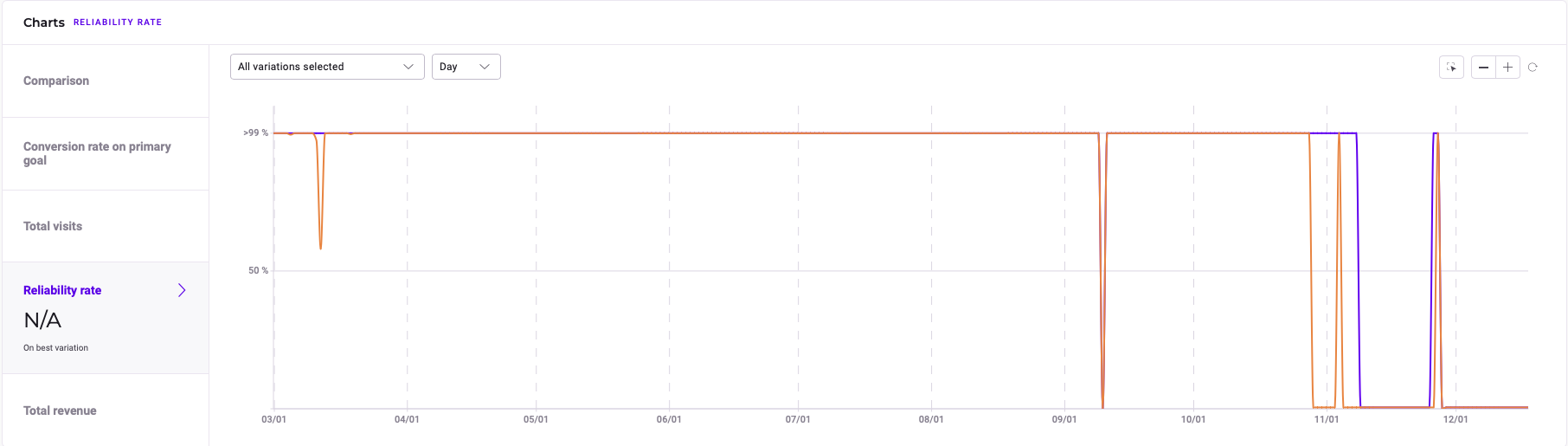
La sección **Reliability rate** presenta un gráfico de líneas que muestra las tasas de fiabilidad de sus variaciones durante un rango de tiempo seleccionado.
Pase el cursor sobre cualquier punto del gráfico para mostrar:
* La **fecha** asociada a los datos.
* La **tasa de fiabilidad** en la fecha especificada.
El gráfico no muestra la variación de referencia (original).
#### Controles del gráfico
El gráfico ofrece varias herramientas para ayudarle a personalizar su vista.
##### Selección de variación
Para mostrar u ocultar una variación del gráfico:
1. Haga clic en el **menú desplegable** encima del gráfico en el lado izquierdo.
2. **Marque la casilla** junto a una variación para mostrarla, o **desmárquela** para ocultarla.
##### Escala temporal
Para ajustar la escala temporal de los datos a día, mes o año:
1. Haga clic en el **menú desplegable** encima del gráfico.
2. Seleccione **Day**, **Month** o **Year**.
El gráfico se actualiza para mostrar los datos en el intervalo de tiempo seleccionado.
##### Seleccionar área
Para centrarse en un área específica de datos:
1. Haga clic en el icono **Select area**.
2. Haga clic y arrastre sobre el gráfico para seleccionar el área deseada.
3. Haga clic en la **marca de verificación** para confirmar su selección.
El gráfico ahora muestra el área seleccionada.
###### Ampliar y restablecer
* Haga clic en **+** para ampliar el gráfico.
* Haga clic en **-** para reducir.
* Haga clic en el icono **Reset** para restablecer su vista del gráfico.
### Ingresos totales

La sección **Total revenue** presenta un gráfico de líneas que muestra los ingresos totales de sus variaciones durante un rango de tiempo seleccionado.
El gráfico Total revenue solo aparece si su objetivo principal es un objetivo de Revenue.
Pase el cursor sobre cualquier punto del gráfico para mostrar:
* La **fecha** asociada a los datos.
* Los **ingresos totales** en la fecha especificada.
#### Controles del gráfico
El gráfico ofrece varias herramientas para ayudarle a personalizar su vista.
##### Selección de variación
Para mostrar u ocultar una variación del gráfico:
1. Haga clic en el **menú desplegable** encima del gráfico en el lado izquierdo.
2. **Marque la casilla** junto a una variación para mostrarla, o **desmárquela** para ocultarla.
##### Escala temporal
Para ajustar la escala temporal de los datos a día, mes o año:
1. Haga clic en el **menú desplegable** encima del gráfico.
2. Seleccione **Day**, **Month** o **Year**.
El gráfico se actualiza para mostrar los datos en el intervalo de tiempo seleccionado.
##### Seleccionar área
Para centrarse en un área específica de datos:
1. Haga clic en el icono **Select area**.
2. Haga clic y arrastre sobre el gráfico para seleccionar el área deseada.
3. Haga clic en la **marca de verificación** para confirmar su selección.
El gráfico ahora muestra el área seleccionada.
##### Ampliar y restablecer
* Haga clic en **+** para ampliar el gráfico.
* Haga clic en **-** para reducir.
* Haga clic en el icono **Reset** para restablecer su vista del gráfico.