> ## Documentation Index
> Fetch the complete documentation index at: https://docs.kameleoon.com/llms.txt
> Use this file to discover all available pages before exploring further.
# Gestionar sus widgets
> Acceda al panel de Widgets para buscar, filtrar, editar, duplicar, simular, activar y eliminar sus widgets de Kameleoon.
## Acceder al panel de Widgets
Para acceder al panel de **Widgets**, haga clic en **Studio** > **Widgets**.
## Estructura del panel de Widgets
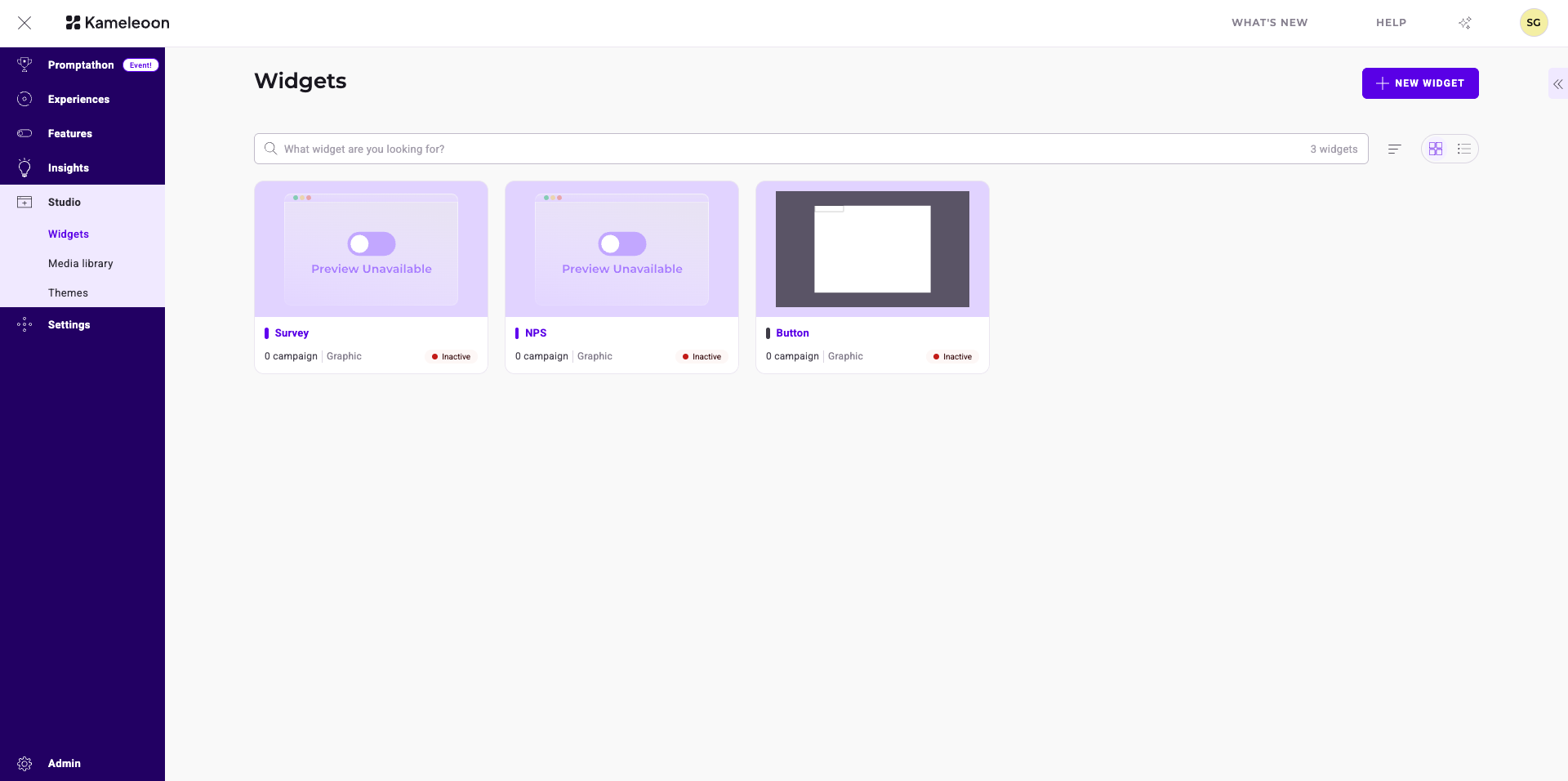
* **Encabezado:** Contiene el botón **Nuevo widget**.
* **Barra de búsqueda:** Busca widgets y muestra el número total de widgets creados.
* **Opciones de visualización:** Alterna el diseño entre la **Vista de tarjetas** y la **Vista de lista**. Ordena los widgets por fecha de modificación o alfabéticamente.
* **Tarjetas:** Muestran los detalles del widget, como el estado. Cada tarjeta incluye un botón **Editar** y un menú **Más acciones** para gestionar el widget.
* **Barra lateral:** Filtra resultados, personaliza columnas y gestiona vistas guardadas.
## Información del widget
Cada widget está representado por una tarjeta que indica su información principal.
Pase el cursor sobre la información sobre herramientas a la derecha del nombre de un widget para acceder a información detallada sobre el widget.
## Barra lateral del panel
### Filtrar
Puede filtrar sus widgets según varios criterios:
* Proyecto
* Tipo de widget
* Estado
* Vinculado a
* Etiqueta
* Creador
Seleccione los filtros y haga clic en **Aplicar**. Haga clic en **Guardar como vista** para guardar su configuración como [vista](#vistas).
### Columnas
#### Mostrar
Seleccione qué columnas le gustaría mostrar en la tabla del panel. Haga clic en la **casilla** asociada a una columna para seleccionarla o deseleccionarla. Haga clic en **Aplicar** para aplicar sus cambios.
#### Ordenar por
Seleccione los criterios por los que desea ordenar sus widgets y la regla de ordenación asociada (por ejemplo, de más nuevo a más antiguo, alfabético, número ascendente de etiquetas).
### Vistas
Seleccione qué vista le gustaría aplicar al panel. Para cambiar la vista predeterminada, haga clic en el menú de **tres puntos** de una vista > **Predeterminada**.
## Editar un widget
Haga clic en el icono del **lápiz** para editar un widget. Según cómo haya configurado el widget, se le redirigirá al editor de código o al Widget Studio.
## Acciones secundarias
Haga clic en el **menú de tres puntos** en la tarjeta de un widget para acceder a las acciones disponibles. Las acciones dependen del estado de su widget.

### Simular
Puede simular un widget y previsualizarlo en un contexto similar al de producción en la URL introducida cuando se creó el widget, sin necesidad de asociar el widget a un experimento. Aparece una barra lateral con la configuración que debe definir antes de iniciar la simulación.
### Renombrar
Puede renombrar un widget.
Haga clic en **Guardar** para validar el cambio de nombre del widget.
### Gestionar etiquetas
Puede gestionar las etiquetas asociadas a un widget.
Las etiquetas asociadas a su widget se resaltan en la barra lateral **Gestionar etiquetas** y en la tarjeta del widget. Puede asociar etiquetas y crear otras nuevas. Haga clic en **Guardar** para validar sus elecciones.
### Duplicar
Puede duplicar un widget.
Haga clic en **Guardar** para validar la duplicación del widget. Puede encontrar el nuevo widget en el panel.
### Ver código
Puede ver el código de un widget.
Puede cambiar en qué dispositivos se muestra el widget y su posición en la página. Haga clic en **Ver código** de nuevo para ver el código JS y CSS del widget, copiar el código o expandir la ventana.
### Exportar a .json
Descargue su widget como un archivo `.json`.
### Activar/Desactivar
Debe activar un widget para utilizarlo en una campaña.
El estado de un widget se indica en su tarjeta. Si su tarjeta es blanca, el widget está activado. Si su tarjeta es gris, el widget está desactivado.
Si desactiva un widget, no podrá utilizarlo en sus campañas.
### Eliminar
Puede eliminar un widget.
Confirme su elección en la ventana emergente para validar la eliminación del widget.