> ## Documentation Index
> Fetch the complete documentation index at: https://docs.kameleoon.com/llms.txt
> Use this file to discover all available pages before exploring further.
# Añadir un bloque HTML a su widget
> Inserte un elemento HTML en su widget, añada código HTML personalizado y posicione el bloque utilizando CSS o la opción de contenedor envolvente.
En este artículo, aprenderá a:
* Añadir un elemento HTML
* Editar código HTML
* Posicionar su elemento HTML
## Añadir un elemento HTML
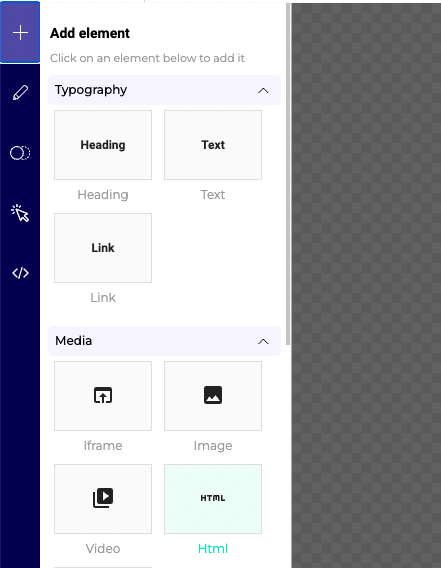
1. Haga clic en **Añadir elemento** en la barra lateral izquierda.
* Haga clic en el icono **+** si ha seleccionado el menú **Diseño**.
2. Haga clic en **Medios** > **HTML**.
## Editar código HTML
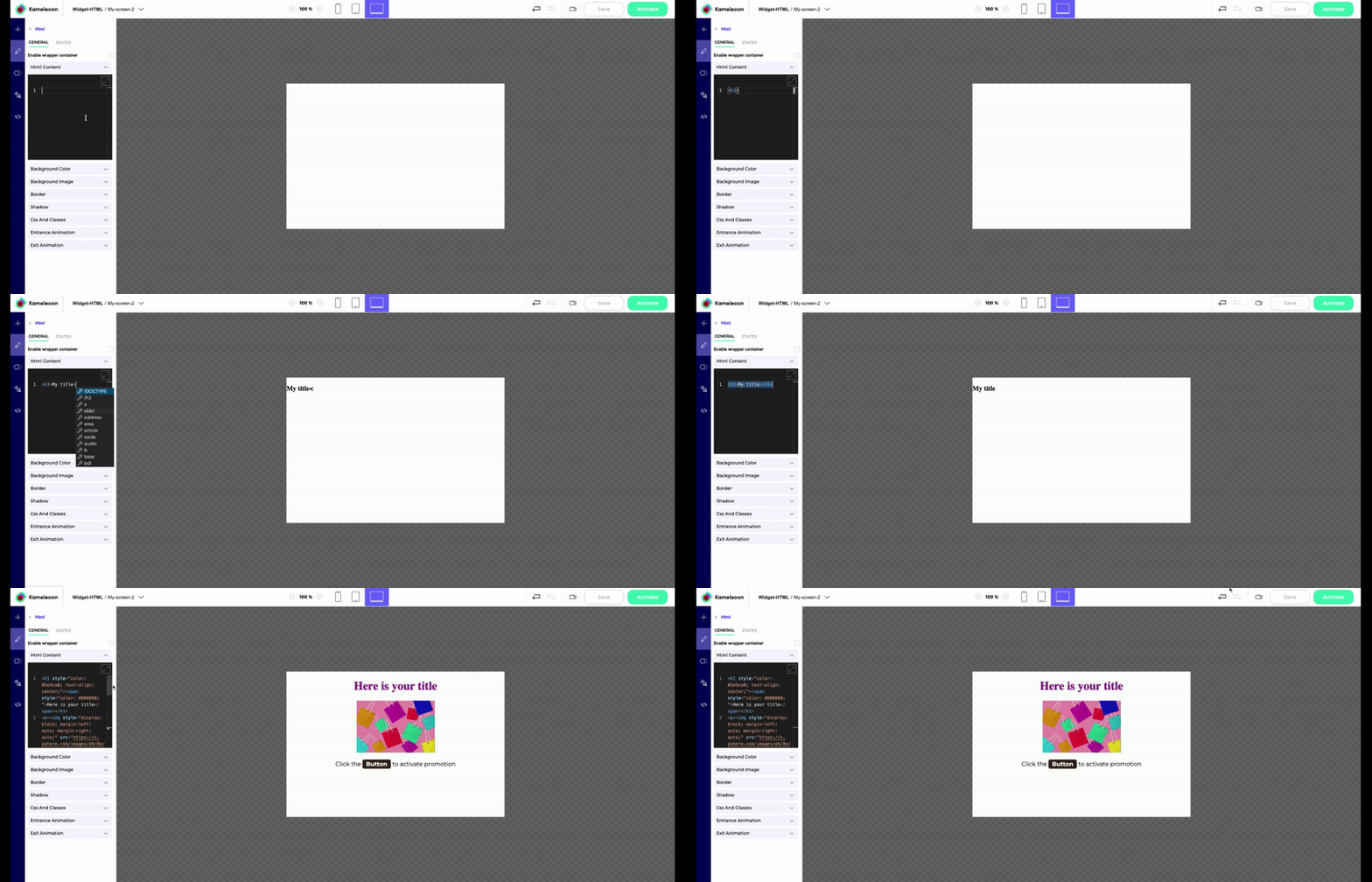
1. Añada su código HTML en la sección **Contenido HTML**.
2. Haga clic en el icono de ampliar en la esquina superior derecha del editor de código para abrir el editor en pantalla completa.
Si ha añadido CSS o JS personalizados en la sección **Código personalizado**, puede añadir este código a su código HTML.
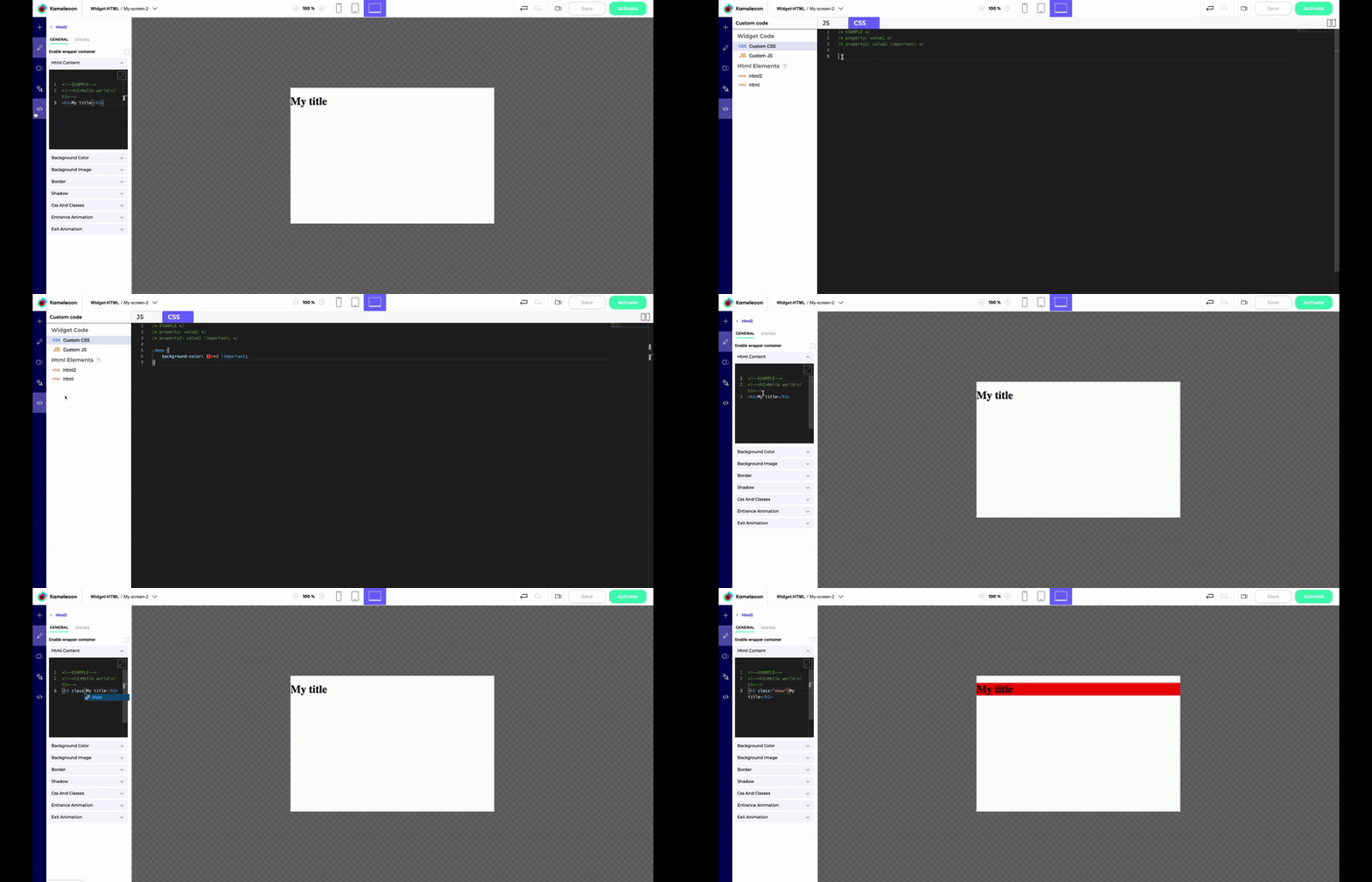
Por ejemplo, en la sección **Código personalizado**, puede añadir el siguiente código CSS personalizado:
```css theme={null}
.demo {
background-color: red !important;
}
```
A continuación, aplique esta clase a un elemento en su código HTML (aquí, la etiqueta ``):
`My title
`
La zona de vista previa de la derecha se actualizará.
## Posicionar su elemento HTML
Su código HTML no se posiciona en su widget de forma predeterminada. Sin embargo, puede posicionarlo donde desee utilizando propiedades de posicionamiento CSS, como margin y padding.
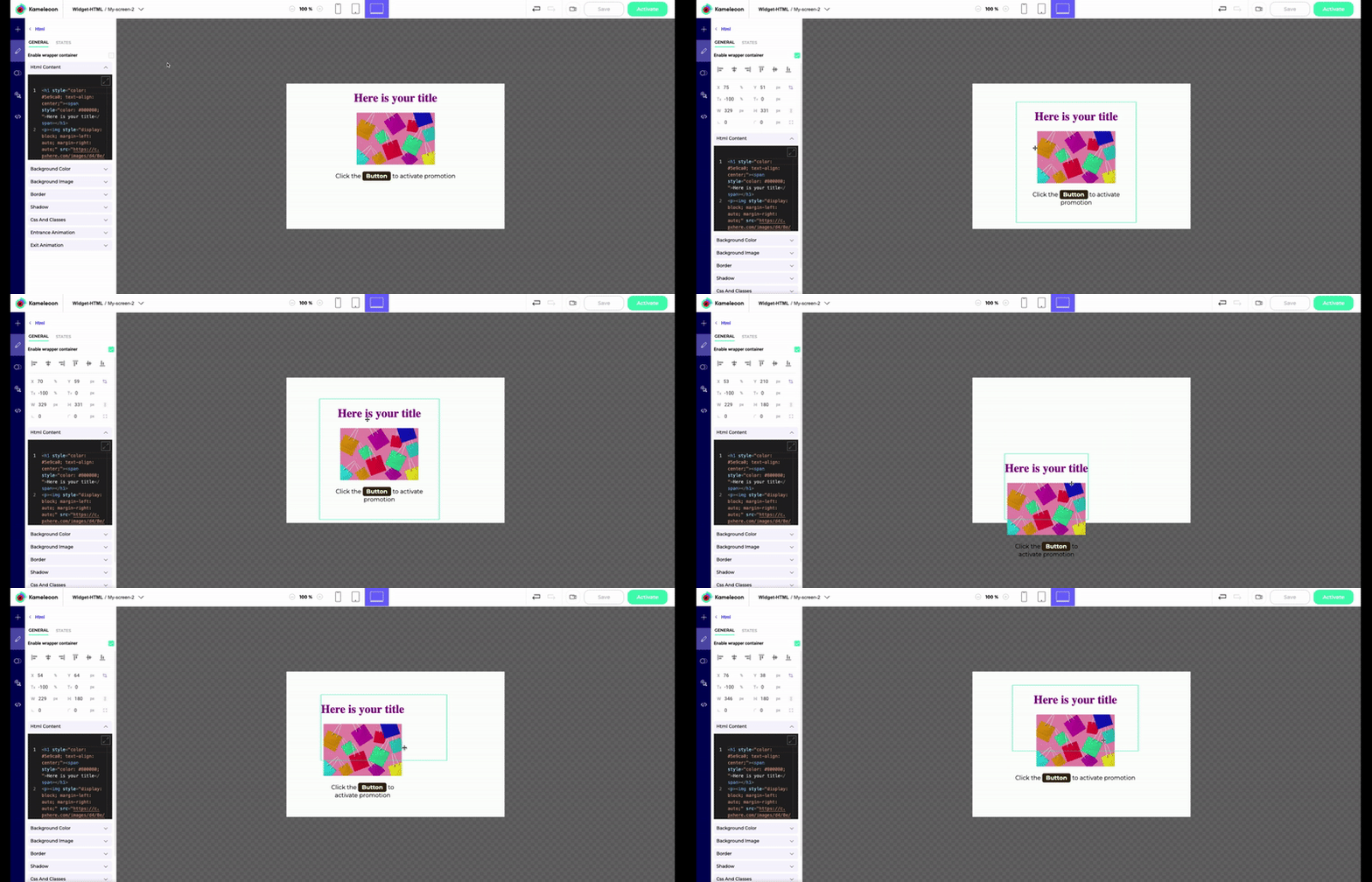
Marque **Habilitar contenedor envolvente** para posicionar su bloque HTML en el área de vista previa derecha como cualquier otro elemento.