> ## Documentation Index
> Fetch the complete documentation index at: https://docs.kameleoon.com/llms.txt
> Use this file to discover all available pages before exploring further.
# Crear un activador
> Aprenda a utilizar el Trigger Builder de Kameleoon para definir cuándo y dónde debe activarse un experimento o una personalización en función del comportamiento del visitante en tiempo real.
Un **activador** define las condiciones específicas que deben cumplir los visitantes para que un experimento o una personalización se active. Utilice los activadores para segmentar a los visitantes en función de su comportamiento en tiempo real o de las características de la visita.
## Acceder al Trigger Builder
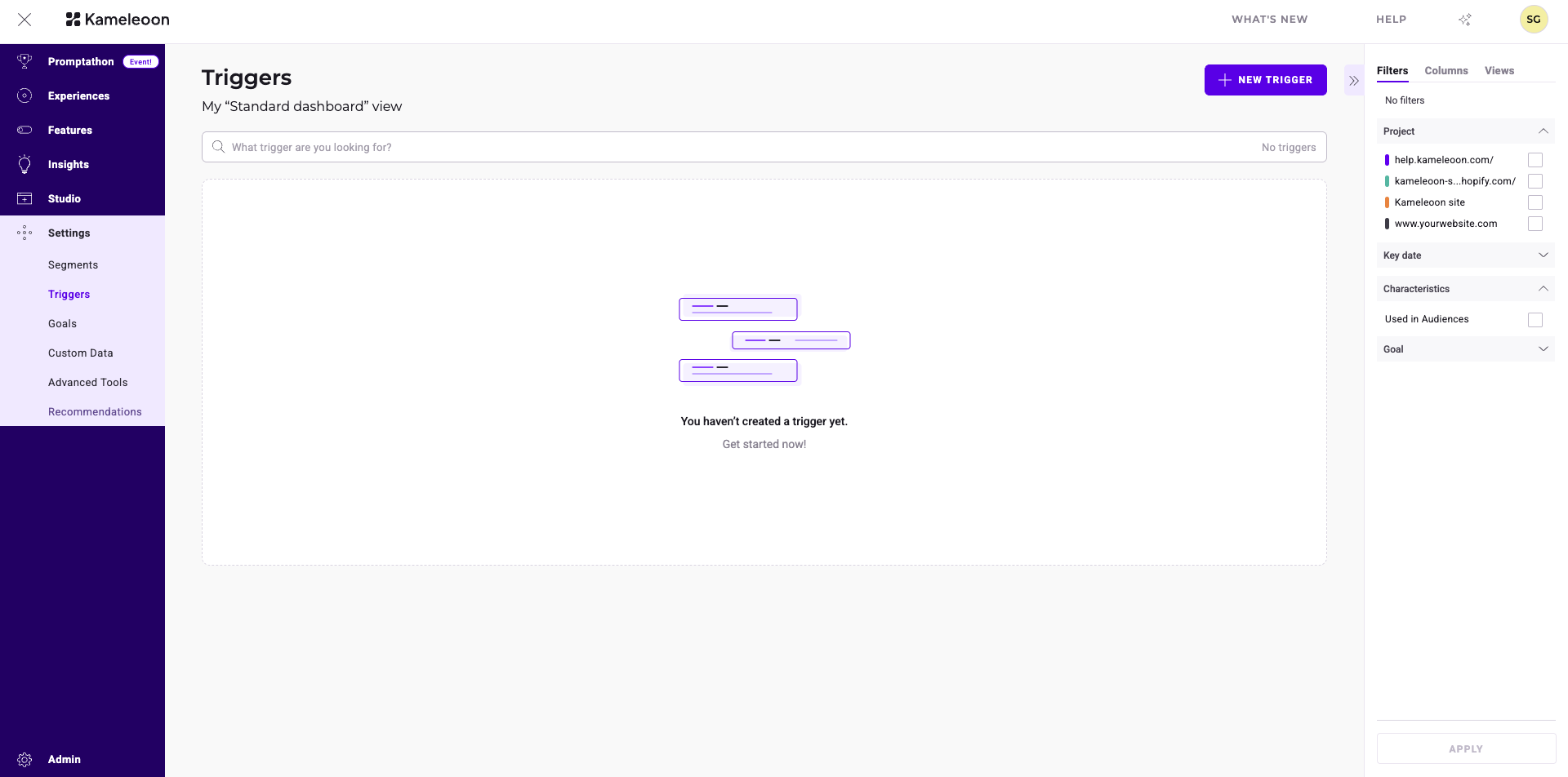
Para empezar a crear un nuevo activador:
1. En la barra lateral izquierda, haga clic en **Configuración** > **Activadores**.
2. Haga clic en **Nuevo activador**.
3. En la ventana **Nuevo activador**, introduzca un nombre para su activador.
4. Seleccione el **Proyecto** que desea asociar a este activador.
5. (Opcional) Añada una descripción y etiquetas para ayudar a organizar sus activadores.
6. Haga clic en **Siguiente**.
## Definir condiciones
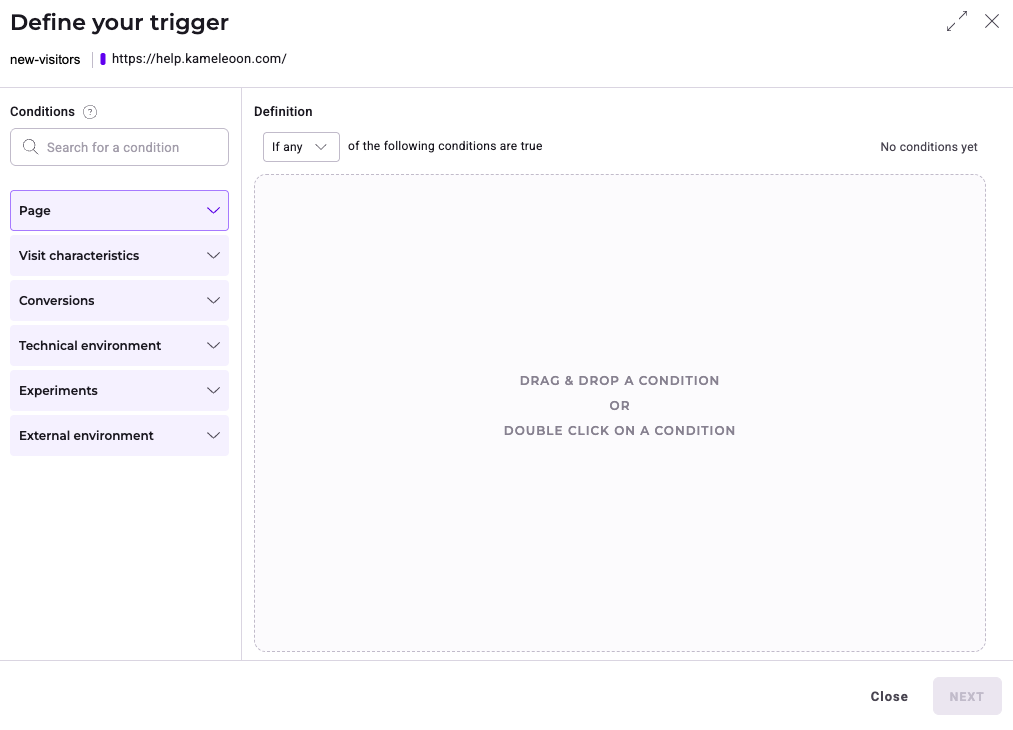
El Trigger Builder es donde se define la lógica de su activador. Seleccione condiciones de la barra lateral y configure cómo se relacionan entre sí.
1. **Seleccionar una condición:** En la barra lateral izquierda, desplácese por la lista o utilice la barra de búsqueda para encontrar una condición (por ejemplo, **Número de visitas**). Haga clic en la condición para añadirla al builder.
2. **Configurar la condición:** Introduzca los valores relevantes para la condición (por ejemplo, **3 visitas**).
3. **Añadir más condiciones:** Para añadir otra capa de segmentación, haga clic en **Restringir** en una condición existente o seleccione una nueva condición en la barra lateral.
### Gestionar la lógica (AND/OR)
Cuando utilice varias condiciones, defina cómo funcionan juntas utilizando el menú desplegable en la parte superior del Trigger Builder o del [grupo de condiciones](#crear-grupos-complejos):
* **Si todas (AND):** Kameleoon activa el activador solo si el visitante cumple **todas** las condiciones del grupo.
* **Si alguna (OR):** Kameleoon activa el activador si el visitante cumple **al menos una** de las condiciones del grupo.
### Crear grupos complejos
Agrupe condiciones para crear una lógica avanzada (condiciones anidadas).
* **Reordenar:** Haga clic y arrastre una condición para moverla hacia arriba o hacia abajo en la lista.
* **Anidar (Agrupar):** Haga clic y arrastre una condición sobre otra para combinarlas en un subgrupo con su propia lógica independiente (**Si alguna**/**Si todas**).
* Por ejemplo, puede crear una condición que segmente a los visitantes que han visitado el sitio tres veces hoy **Y** han visto una página de producto determinada al menos una vez.
### Copiar o eliminar condiciones
* **Copiar:** Haga clic en el icono **Copiar** para clonar una condición.
* **Eliminar:** Haga clic en el icono **X** para eliminar una condición.
#### Añadir condiciones rápidamente
Puede añadir rápidamente varias condiciones del mismo tipo haciendo clic en el pequeño icono **+** en el lado derecho de la condición. Esta función está disponible para condiciones que se utilizan con frecuencia en grandes cantidades.

Cuando añade varias condiciones idénticas, Kameleoon las vincula con un operador **OR**. El menú desplegable se actualiza a **incluye cualquiera de** o **no incluye ninguna de**.

Una vez que añada varias condiciones idénticas, puede eliminarlas individualmente.
***
Cuando esté satisfecho con sus condiciones, haga clic en **Siguiente**.
## Revisar y guardar
Después de hacer clic en **Siguiente**, se abre un panel de resumen a la derecha. Revise la configuración y la definición.
* **Configuración:** Muestra el nombre del activador, el proyecto, el tipo de campaña, la descripción y las etiquetas. Haga clic en el icono del **lápiz** para editar cualquiera de estos parámetros, luego haga clic en **Guardar cambios**.
* **Definición:** Muestra la definición de su activador. Puede ver un resumen visual en la pestaña **Resumen en bloques** o un resumen textual en la pestaña **Resumen escrito**.
Haga clic en **Crear activador** para finalizar.
***
Una vez que guarda su activador, queda disponible para utilizarlo en experimentos y personalizaciones.
## Condiciones
Esta sección proporciona una lista completa de las condiciones disponibles y sus funciones.
### Página
* **URL de la página:** incluye o excluye a los visitantes en función de la URL de su página actual.
* **Elemento en la página:** incluye o excluye visitas basándose en la presencia de un elemento en la página. La condición ejecuta un bucle `querySelectorAll` **hasta el evento DOM ready. Después, la condición devuelve `false`.**
* **URL de la página de aterrizaje:** incluye o excluye a los visitantes en función de la URL de la página donde se inició su visita.
* **Título de la página:** incluye o excluye a los visitantes en función del título de su página actual.
* **Página anterior:** incluye o excluye a los visitantes en función de la URL de su página anterior.
* **Páginas clave:** incluye o excluye a los visitantes que han visitado páginas específicas que ha definido como páginas clave.
* **Páginas de producto visitadas:** incluye o excluye a los visitantes en función de qué páginas de producto y cuántas visitaron.
* **Precio de la página de producto mostrada:** incluye o excluye a los visitantes en función del precio del producto que están viendo en ese momento.
### Comportamiento de navegación
* **Tiempo transcurrido desde la carga de la página:** incluye o excluye a los visitantes en función del tiempo transcurrido desde que se cargó la página.
* **Salida del sitio web:** incluye o excluye a los visitantes cuyo cursor ha salido de la ventana del navegador. Utilice la condición Salida del sitio web para mostrar contenido orientado a la retención—como una oferta de descuento o un formulario de suscripción por correo electrónico—antes de que el visitante abandone el sitio. Para ver un ejemplo completo, consulte [Crear un widget de intención de salida](../widgets/create-a-widget-with-the-widget-studio/create-an-exit-intent-widget).
* **Número de páginas vistas:** incluye o excluye a los visitantes que han visto un determinado número de páginas.
* **Número total de visitas:** incluye o excluye a los visitantes en función del número total de sus visitas.
* **Número de visitas por página:** incluye o excluye a los visitantes en función de su número de visitas a una página específica.
* **Número de visitas hoy:** incluye o excluye a los visitantes en función de su número de visitas hoy.
* **Número de páginas de producto visitadas:** incluye o excluye a los visitantes en función de cuántas páginas de producto han visitado.
* **Tiempo transcurrido:** incluye o excluye a los visitantes en función del tiempo transcurrido durante la sesión.
* **Tiempo transcurrido desde la primera visita:** incluye o excluye a los visitantes en función del tiempo transcurrido desde su primera visita.
* **Tiempo transcurrido desde la última visita:** incluye o excluye a los visitantes en función del tiempo transcurrido desde su última visita.
* **Tiempo transcurrido desde que la sesión se activó:** incluye o excluye a los visitantes en función del tiempo transcurrido desde el inicio de la sesión.
### Exposición a campañas
* **Experimento web:** incluye o excluye a los visitantes que han sido expuestos a un experimento específico y han visto una **variación específica** O **cualquiera de las variaciones** (incluida la original). La condición tiene en cuenta las visitas actuales o anteriores. El experimento seleccionado puede estar **En línea**, en **Pausa** o **Detenido**.
* **Personalización:** incluye o excluye a los visitantes que han sido expuestos a una personalización específica. La condición tiene en cuenta las visitas actuales o anteriores. La personalización seleccionada puede estar **En línea**, en **Pausa** o **Detenida**.
* **Feature Flag:** incluye o excluye a los visitantes que han sido expuestos a un feature flag específico y han visto **cualquiera de las variaciones**, **Activado** o **Desactivado**, y han sido asignados a **cualquier variación** o a una **variación específica**.
* **Campaña exclusiva:** excluye a los visitantes que ya participan en un experimento, una personalización o ambos, lo que significa que:
* Si un visitante ya ha sido expuesto a otra campaña (en una visita actual o anterior), Kameleoon no lo segmentará en el experimento actual.
* Un visitante puede ser segmentado por otros experimentos que no tengan la condición **Campaña exclusiva**, incluso si actualmente forma parte de una campaña exclusiva. En otras palabras, esta condición no impide la participación en otros experimentos. Permite a los visitantes participar en experimentos que no tienen el mismo requisito de exclusividad.
Kameleoon evita la eliminación de campañas o variaciones utilizadas como condiciones de segmentación en un segmento.
### Conversiones
* **Objetivo convertido:** incluye o excluye a los visitantes según si convirtieron un determinado objetivo durante la visita actual o durante las visitas anteriores.
### Técnico
* **JS personalizado:** Defina una función JavaScript personalizada que devuelva `true` o `false`. Si el resultado es `true`, Kameleoon incluye al visitante en el experimento. Esta función puede evaluarse cada vez que se muestra la página o de forma asíncrona.
* **Comprobar la condición inmediatamente o cuando se haya cargado la página:** Si se devuelve `undefined`, el código volverá a ejecutarse cada 75 ms durante los 3 primeros segundos y luego cada 250 ms.
* **Ejecutar la condición de forma asíncrona:** Kameleoon evalúa su JavaScript para cada experimento.
* Si utiliza la condición asíncrona, la función de devolución de llamada es `setTargeting`. Sustitúyala en el código por `setTargeting(true)` o `setTargeting(false)`.
* **Datos personalizados:** incluye o excluye a los visitantes basándose en datos personalizados específicos. Para utilizar esta condición, primero debe [crear datos personalizados](../custom-data/create-custom-data).
* **Evento personalizado:** inicia una personalización solo cuando se ha activado un evento específico. Para activar un evento, utilice el método [`Kameleoon.API.Events.trigger(eventName)`](../../../developer-docs/apis/activation-api-js/api-reference/api-reference#trigger).
* **Cookie del navegador:** incluye o excluye a los visitantes basándose en la presencia de una cookie en su navegador y su valor.
* **Activador explícito:** activa explícitamente una campaña utilizando la API de Activación de Kameleoon. Utilice activadores explícitos para campañas que implemente con un framework JS moderno (por ejemplo, React, Vue, Angular).
* **Activador de Kameleoon:** incluye o excluye a los visitantes basándose en si activaron otro activador.
### Adquisición
* **Tipo de tráfico:** incluye o excluye a los visitantes de fuentes específicas (por ejemplo, motor de búsqueda, emailing, sitio web tributario).
* **URL del sitio web de referencia:** incluye o excluye a los visitantes en función de la URL de referencia.
* **Canal de adquisición:** incluye o excluye a los visitantes en función de su canal de adquisición.
### Entorno externo
* **Día / Noche:** incluye o excluye visitas durante el día o la noche.
* **Día de la semana:** incluye o excluye a los visitantes en un día específico de la semana.
* **Franja horaria:** incluye o excluye a los visitantes dentro de un período de tiempo determinado.
* **Rango de fechas:** incluye o excluye a los visitantes al sitio web durante un rango de fechas determinado.
* **Condiciones meteorológicas:** incluye o excluye a los visitantes en función del clima de su ubicación.
* **Temperatura:** incluye o excluye a los visitantes en función de la temperatura de su ubicación.