> ## Documentation Index
> Fetch the complete documentation index at: https://docs.kameleoon.com/llms.txt
> Use this file to discover all available pages before exploring further.
# Gestionar datos personalizados
> Busque, edite, duplique y elimine datos personalizados desde el panel de Datos personalizados de Kameleoon utilizando las herramientas de búsqueda, filtrado y ordenación.
## Acceder a la página de Datos personalizados
Para acceder a la página de **Datos personalizados** en Kameleoon, haga clic en **Configuración** > **Datos personalizados**
## Gestionar sus datos personalizados
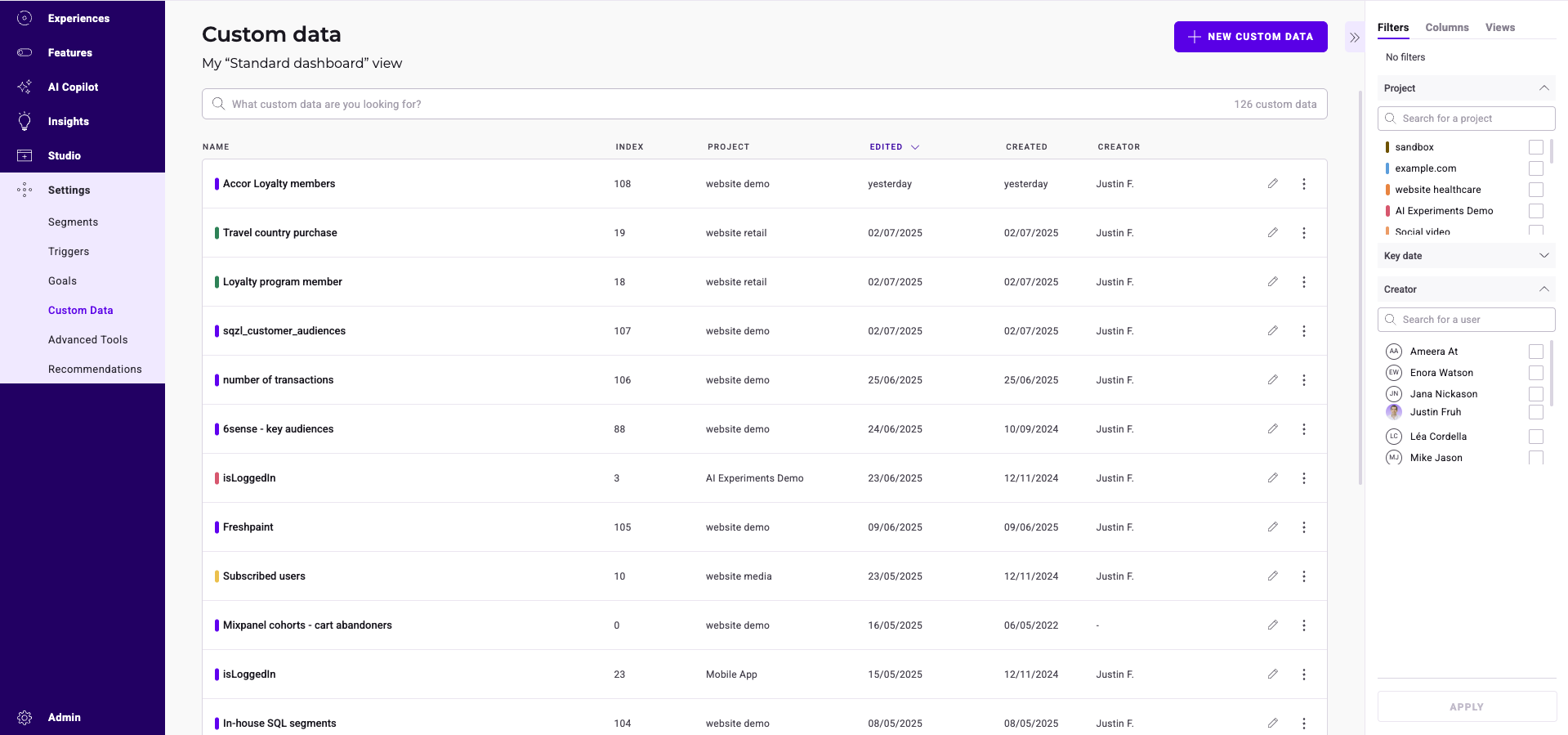
Cada dato personalizado tiene una tarjeta que muestra su información.
### Encontrar el índice de un dato personalizado
Cada dato personalizado tiene un **índice** numérico asignado por Kameleoon en el momento de su creación. El índice identifica de forma única un dato personalizado y es necesario cuando lo referencia desde código, incluyendo:
* El argumento `CustomDataNameOrIndex` de `setCustomData()` en la [Activation API](../../../developer-docs/apis/activation-api-js/api-reference/api-reference#setcustomdata).
* Las claves del objeto `metadata` que se pasa a `processConversion()` y `triggerGoal()` (por ejemplo, `{ 5: "Amex Credit Card" }` hace referencia al dato personalizado con índice `5`).
* Métodos del SDK que aceptan un índice de dato personalizado.
Para ver el índice de un dato personalizado:
1. Haga clic en **Configuración** > **Datos personalizados**.
2. Localice el dato personalizado en la lista. El valor numérico junto a su nombre (en la columna **INDEX**) es el índice utilizado en el código.
También puede ordenar los datos personalizados por índice — consulte [Ordenar datos personalizados](#ordenar-datos-personalizados) a continuación.
### Buscar un dato personalizado
Una barra de búsqueda, una herramienta de filtrado y una herramienta de ordenación le ayudan a encontrar un dato personalizado concreto.
#### Filtrar datos personalizados
Puede filtrar los datos personalizados mostrados según varios criterios:
* Proyecto
* Fecha clave
* Creador
##### Proyecto
Puede filtrar los datos personalizados mostrados según los proyectos a los que están asociados.
Seleccione los proyectos y haga clic en **Aplicar**.
##### Fecha clave
Puede filtrar los datos personalizados mostrados según una fecha clave: última modificación o fecha de creación.
Seleccione una fecha y haga clic en **Aplicar**.
##### Creador
Puede filtrar los datos personalizados mostrados según su autor.
Marque los autores y haga clic en **Aplicar**.
#### Ordenar datos personalizados
La opción de ordenación le permite ordenar sus datos personalizados según varios criterios:
* Nombre
* Índice
* Proyecto
* Fecha de edición
* Fecha de creación
* Creador
##### Nombre
Pase el cursor por **Nombre** y haga clic en el chevrón para ordenar los datos personalizados por orden alfabético (o inverso).
##### Índice
Pase el cursor por **vinculado a** y haga clic en el chevrón para clasificar los datos personalizados según su índice.
##### Proyecto
Pase el cursor por **Proyecto** y haga clic en el chevrón para organizar los proyectos por orden alfabético (o inverso).
##### Fecha de edición
Pase el cursor por **Editado** y haga clic en el chevrón para ordenar los datos personalizados desde la edición más reciente a la más antigua o viceversa.
##### Fecha de creación
Pase el cursor por **Creado** y haga clic en el chevrón para ordenar los datos personalizados desde la creación más reciente a la más antigua o viceversa.
##### Creador
Pase el cursor por **Creador** y haga clic en el chevrón para ordenar los datos personalizados por orden alfabético (o inverso) del nombre de su creador.
### Editar un dato personalizado
Para editar un dato personalizado existente:
1. Localice la tarjeta del dato personalizado.
2. Haga clic en **Editar** en la tarjeta del dato personalizado. Se abrirá una ventana emergente.
3. Introduzca los cambios en la ventana emergente.
Haga clic en **Siguiente** > **Guardar** para guardar los cambios cuando estén completos.
### Duplicar un dato personalizado
Puede duplicar un dato personalizado existente. Para duplicar un dato personalizado:
1. Seleccione un dato personalizado.
2. Haga clic en el **menú de tres puntos**.
3. Haga clic en **Duplicar**. Se abrirá la barra lateral de duplicación.
4. Haga clic en **Guardar** para validar la duplicación.
### Eliminar un dato personalizado
Para eliminar un dato personalizado:
1. Seleccione un dato personalizado
2. Haga clic en el menú de **tres puntos** > **Eliminar**.
### Selección múltiple
Puede seleccionar varios datos personalizados al mismo tiempo y aplicarles una acción común. Para seleccionar varios datos personalizados:
1. Seleccione un dato personalizado.
2. Haga clic en el **menú de tres puntos**.
3. Haga clic en **Seleccionar**. Los datos personalizados pasarán a ser seleccionables y se abrirá la barra lateral de **Acciones agrupadas**.
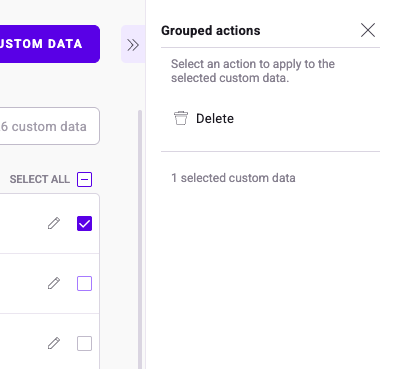
Son posibles dos acciones:
* **Seleccionar todo**
* **Deseleccionar todo**
Para seleccionar todos los datos personalizados, marque la **casilla** situada junto a **Seleccionar todo**. Para deseleccionar todos los datos personalizados, haga clic de nuevo en la **casilla**.