> ## Documentation Index
> Fetch the complete documentation index at: https://docs.kameleoon.com/llms.txt
> Use this file to discover all available pages before exploring further.
# Utilizar AI Predictive Targeting en un segmento
> Utilice AI Predictive Targeting para crear segmentos que segmenten a los visitantes según su probabilidad de conversión predicha en tiempo real para un objetivo específico.
AI Predictive Targeting es un complemento disponible tanto en Web Experimentation como en Feature Experimentation. Póngase en contacto con su Customer Success Manager para obtener más detalles.
Kameleoon AI Predictive Targeting utiliza el aprendizaje automático para calcular puntuaciones de propensión en tiempo real, de modo que pueda segmentar a los visitantes en función de su probabilidad de conversión para un objetivo específico.
## Requisitos previos
Antes de poder utilizar la condición **Probabilidad de conversión** en un segmento, debe:
1. Activar AI Predictive Targeting en al menos un objetivo. Consulte [Activar AI Predictive Targeting en un objetivo](enable-ai-predictive-targeting-on-a-goal).
2. Tener configurado al menos un [activador](../assets/triggers/create-a-trigger). Para obtener orientación sobre cómo elegir un activador relevante, consulte [Cómo elegir el activador adecuado](enable-ai-predictive-targeting-on-a-goal#cómo-elegir-el-activador-correcto).
3. Esperar a que el modelo de IA complete su fase de aprendizaje (7 días y 100 000 visitas de forma predeterminada).
## Crear o editar un segmento con Probabilidad de conversión
1. Haga clic en **Configuración** > **Segmentos**.
2. Haga clic en **Nuevo segmento** para crear un segmento, o haga clic en **Editar** en un segmento existente.
3. En el creador de segmentos, despliegue la sección **Conversiones**.
4. Haga clic en **Probabilidad de conversión**.
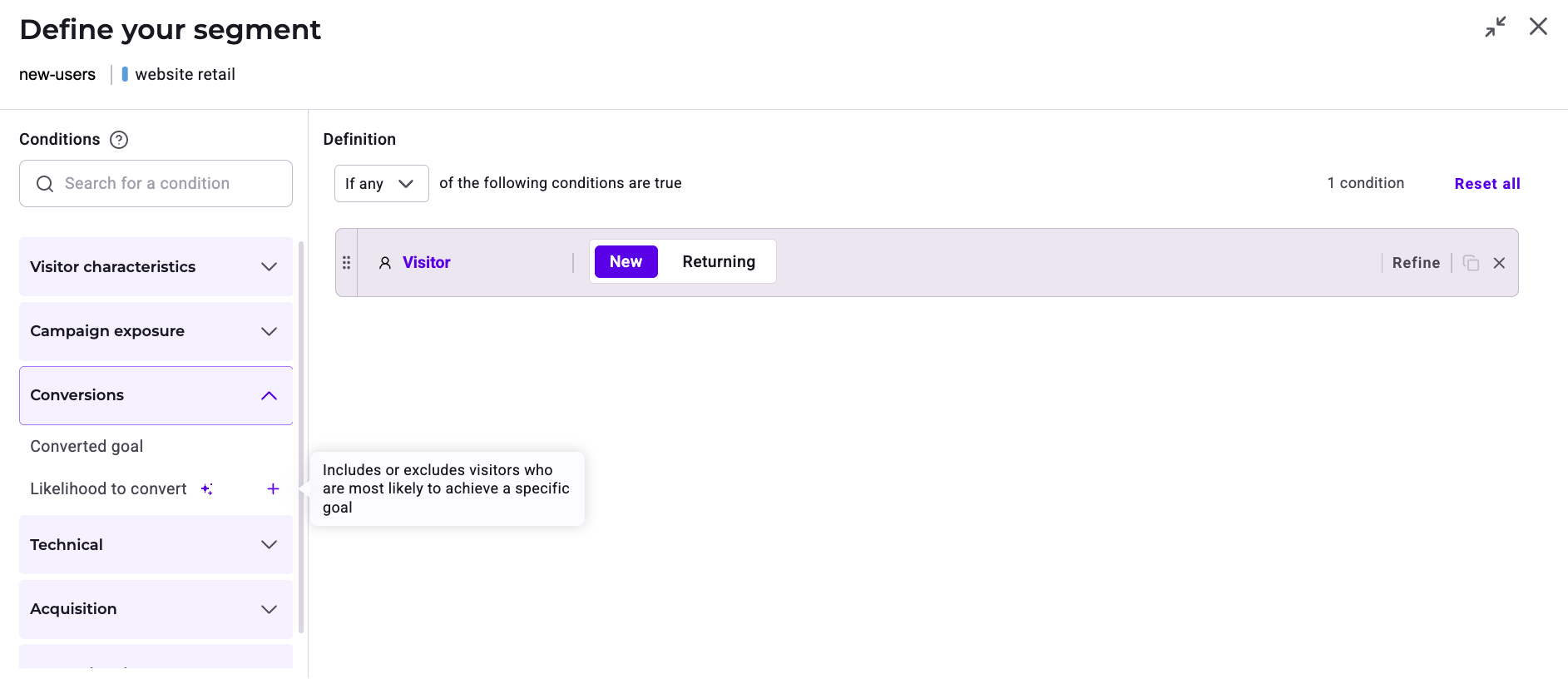
5. Seleccione un rango de probabilidad. Puede elegir uno de los segmentos predefinidos (**Muy baja**, **Baja**, **Moderada**, **Alta** o **Muy alta**), cada uno de los cuales representa aproximadamente el 20 % de la audiencia elegible. Como alternativa, seleccione **Personalizado** para definir un rango personalizado entre **0** y **100**. Una puntuación de **0** indica la probabilidad de conversión predicha más baja en relación con otros visitantes, y una puntuación de **100** indica la más alta.
6. Elija el objetivo en el que activó AI Predictive Targeting.
7. Elija el activador que se asociará a la predicción.
8. Haga clic en **Guardar** para confirmar.
También puede aplicar la condición **Probabilidad de conversión** directamente a un experimento mediante el [targeting rápido](../experimentation/web-experimentation/configure-and-launch/define-your-experiments-targeting#target-specific-visitors), sin crear un segmento reutilizable.
## Indicadores de estado del modelo de IA
Cada segmento que utiliza la condición **Probabilidad de conversión** muestra un indicador de estado, para que pueda supervisar el progreso del modelo de IA de un vistazo.
| Indicador | Color | Significado |
| --------------- | ------- | -------------------------------------------------------------------------------------------------------------------------------------------------------------------------------------------------------------------------------------- |
| **AI Learning** | Azul | El modelo está recopilando datos. De forma predeterminada, requiere 7 días y 100 000 visitas para completar el entrenamiento. Durante esta fase, la condición de IA está inactiva y el segmento utiliza sus otras condiciones activas. |
| **AI Active** | Verde | El modelo está operativo y evalúa a los visitantes en tiempo real. |
| **AI Alert** | Naranja | La fase de aprendizaje está tardando más de lo esperado, normalmente debido a un tráfico bajo. |
### Ver el progreso del aprendizaje
Pase el cursor sobre el indicador **AI Learning** para ver una información sobre herramientas con el progreso exacto del entrenamiento:
* **Tiempo:** X de 7 días transcurridos
* **Tráfico:** X de 100 000 visitas recopiladas
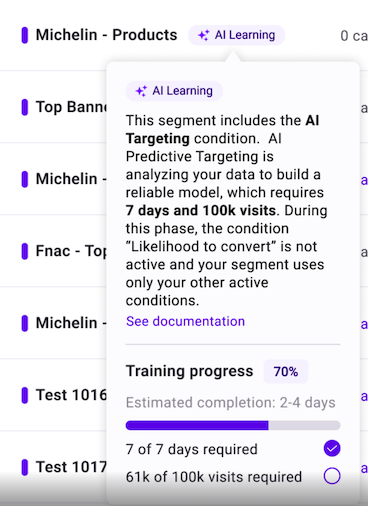
Mientras el modelo se encuentra en el estado **AI Learning**, la condición Probabilidad de conversión está inactiva. El segmento segmenta a los visitantes utilizando únicamente sus otras condiciones activas.
## Supervisar el estado de AI Predictive Targeting desde el panel de Experimentos
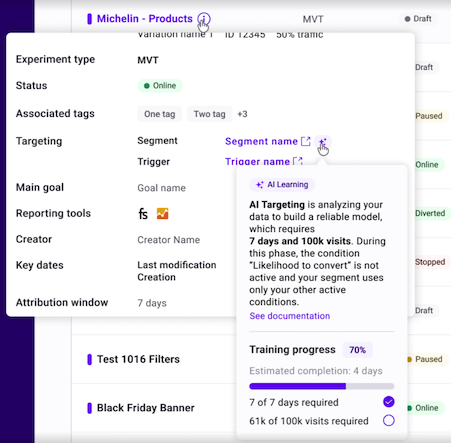
Puede comprobar el estado de un modelo de IA sin salir del panel de Experimentos:
1. Pase el cursor sobre el icono de información asociado a un experimento.
2. En el panel que se abre, pase el cursor sobre el icono de **destellos** situado junto al segmento.
3. Una información sobre herramientas muestra el estado actual de la IA para ese segmento.
## Utilizar el segmento en una campaña
Una vez que el modelo de IA alcance el estado **AI Active**, añada su segmento a:
* Un [experimento web](../experimentation/web-experimentation/prompt-based-experiments/pbx-build/create-a-prompt-based-experiment)
* Una campaña de [personalización](../web-personalization/set-up-and-launch-a-personalization)
* Un [feature experiment](../experimentation/feature-experimentation/create-and-manage-flags/create-a-feature-flag)