> ## Documentation Index
> Fetch the complete documentation index at: https://docs.kameleoon.com/llms.txt
> Use this file to discover all available pages before exploring further.
# Conectar Kameleoon a Claude y ChatGPT
> Conecte Kameleoon directamente al chat de Claude o ChatGPT, sin necesidad de IDE.
Los equipos de producto, marketing y soporte suelen necesitar consultar el estado de un experimento o activar un feature flag. Sin embargo, el [servidor MCP de Kameleoon](/es/mcp/mcp-server) está pensado para desarrolladores que trabajan dentro de un IDE, lo que deja ese acceso fuera del alcance de cualquiera que no pertenezca a ingeniería. Conectar las mismas herramientas de Kameleoon directamente a Claude o ChatGPT elimina esa barrera: cualquier miembro del equipo puede actuar sobre los datos de Kameleoon en una conversación de chat normal, en la web o en el escritorio, sin necesidad de un IDE ni de un asistente de programación. Además, Kameleoon se integra en los flujos de trabajo que ya usa con su asistente de IA.
Ambos asistentes se conectan al mismo servidor, `https://mcp.kameleoon.com/mcp`. Solo cambia el nombre: Claude lo llama **conector** y ChatGPT lo llama **plugin**.
## Añadir el conector en Claude
1. En [Claude.ai](https://claude.ai), vaya a **Customize > Connectors**.
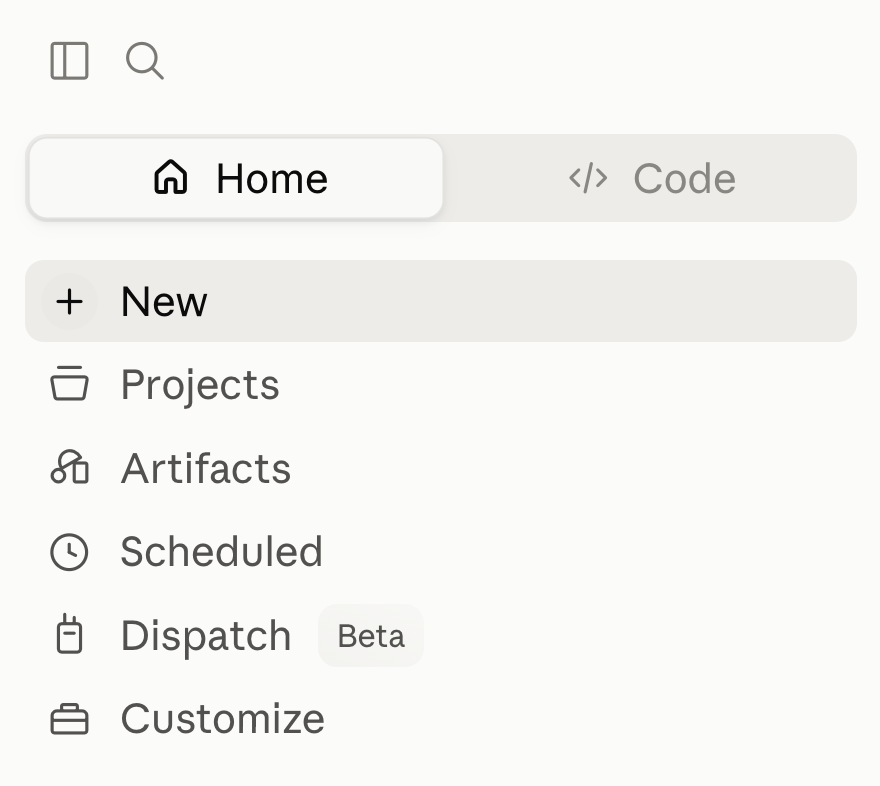 Si su cuenta de Claude.ai forma parte de un plan Team o Enterprise, es posible que no vea la opción **Add custom connector**, y buscar "Kameleoon" en la lista de conectores tampoco la mostrará. En los planes Team y Enterprise, solo el Owner o el Primary Owner de la organización puede añadir un conector personalizado. Pida a esa persona que abra **Organization settings > Connectors** en Claude.ai, añada un conector personalizado llamado `Kameleoon` con la URL del servidor `https://mcp.kameleoon.com/mcp` y active el conector para la organización. Después, los miembros pueden conectarse y autorizar el acceso individualmente, a partir del paso 4.
2. Haga clic en **Add custom connector**.
3. Escriba un nombre (por ejemplo, `Kameleoon`) y la URL del servidor: `https://mcp.kameleoon.com/mcp`.
4. Haga clic en **Connect**, inicie sesión en su cuenta de Kameleoon y haga clic en **Authorize** para conceder acceso.

5. Inicie una **nueva conversación** para que las herramientas de Kameleoon aparezcan en el chat.
Después de autorizar, el navegador muestra brevemente una pantalla de confirmación antes de devolverle a Claude.
Si su cuenta de Claude.ai forma parte de un plan Team o Enterprise, es posible que no vea la opción **Add custom connector**, y buscar "Kameleoon" en la lista de conectores tampoco la mostrará. En los planes Team y Enterprise, solo el Owner o el Primary Owner de la organización puede añadir un conector personalizado. Pida a esa persona que abra **Organization settings > Connectors** en Claude.ai, añada un conector personalizado llamado `Kameleoon` con la URL del servidor `https://mcp.kameleoon.com/mcp` y active el conector para la organización. Después, los miembros pueden conectarse y autorizar el acceso individualmente, a partir del paso 4.
2. Haga clic en **Add custom connector**.
3. Escriba un nombre (por ejemplo, `Kameleoon`) y la URL del servidor: `https://mcp.kameleoon.com/mcp`.
4. Haga clic en **Connect**, inicie sesión en su cuenta de Kameleoon y haga clic en **Authorize** para conceder acceso.

5. Inicie una **nueva conversación** para que las herramientas de Kameleoon aparezcan en el chat.
Después de autorizar, el navegador muestra brevemente una pantalla de confirmación antes de devolverle a Claude.
 ### Disponibilidad
El conector está disponible hoy como conector personalizado, que cualquier cliente de Kameleoon con una cuenta puede añadir. Anthropic todavía no ha añadido el conector a su Connectors Directory oficial, que permitiría a cualquier usuario de Claude.ai encontrarlo con un solo clic. La inclusión en ese Connectors Directory sigue un proceso de envío aparte y más largo.
## Añadir el plugin en ChatGPT
Conecte el servidor MCP de Kameleoon a ChatGPT creando un plugin. Elija uno de los siguientes métodos para crearlo.
**Describa el plugin a Plugin Creator:**
1. Escriba `@Plugin Creator` en el cuadro de mensaje de ChatGPT.
2. Escriba una instrucción que describa el plugin, por ejemplo: `Create a plugin called Kameleoon MCP that calls the Kameleoon MCP server at https://mcp.kameleoon.com/mcp and uses OAuth authentication`
**Empiece desde el menú Plugins:**
1. Haga clic en **Plugins** > **Add** > **Create plugin**. ChatGPT abre un chat con Plugin Creator.
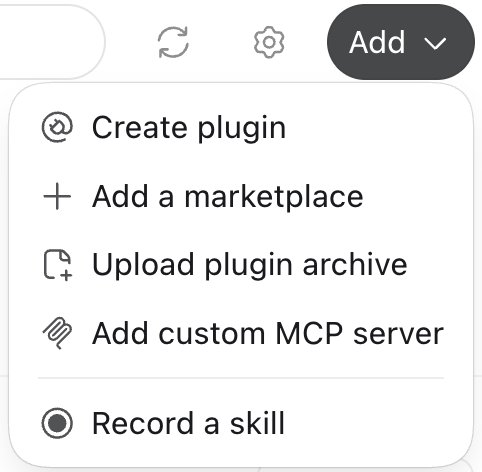
2. Escriba una instrucción que describa el plugin, por ejemplo: `Create a plugin called Kameleoon MCP that calls the Kameleoon MCP server at https://mcp.kameleoon.com/mcp and uses OAuth authentication`
**Añada el servidor MCP de Kameleoon manualmente:**
1. Haga clic en **Plugins** > **Add** > **Add custom MCP server**.
2. Escriba `Kameleoon MCP` como nombre de la herramienta.
3. Escriba `https://mcp.kameleoon.com/mcp` en el campo **Connection**.
4. Defina **Authentication** como **OAuth**.
5. Haga clic en **Create as a plugin**.
**Haga una pregunta con el plugin:**
1. Escriba `@` en el cuadro de mensaje de ChatGPT y seleccione su plugin por el nombre que le asignó, por ejemplo `Kameleoon MCP`.
2. Haga una pregunta sobre su cuenta de Kameleoon, por ejemplo: "¿Qué experimentos están activos ahora mismo?"
Los plugins personalizados no están verificados por OpenAI. En los espacios de trabajo Business, Enterprise y Edu, es posible que un administrador del espacio de trabajo deba añadir el plugin para la organización antes de que los miembros puedan conectarlo individualmente.
### Disponibilidad
El plugin está disponible hoy como plugin personalizado, que cualquier cliente de Kameleoon con una cuenta puede añadir. Expone las mismas herramientas de Kameleoon que el conector de Claude.
## Qué puede preguntar
Las mismas instrucciones funcionan en Claude y en ChatGPT:
* "Enumere las feature flags del sitio X."
* "¿Qué experimentos están activos ahora mismo?"
* "Resuma los resultados del experimento Y."
* "Muestre el código de la variación ganadora del experimento Z."
* "Cree una feature flag llamada `new_search` y despliéguela al 20 % en producción."
Para ver la lista completa de herramientas y sus parámetros, consulte [servidor MCP de Kameleoon](/es/mcp/mcp-server#herramientas-disponibles).
Las herramientas de Kameleoon también pueden iniciar, pausar, detener o eliminar experimentos y feature flags. Revise cualquier acción que proponga su asistente antes de aprobarla.
## FAQ
Una conversación solo incluye las herramientas de Kameleoon si se conectó antes de iniciarla. Inicie una nueva conversación. En ChatGPT, escriba también `@` y seleccione el plugin por su nombre.
Su plan o su rol en el espacio de trabajo puede restringir los conectores personalizados. Pida al Owner o al administrador del espacio de trabajo de su organización que añada el servidor `https://mcp.kameleoon.com/mcp` para la organización.
El token OAuth puede caducar, o la autorización puede interrumpirse antes de terminar. Desconecte el conector o el plugin, vuelva a conectarlo y haga clic en **Authorize**.
### Disponibilidad
El conector está disponible hoy como conector personalizado, que cualquier cliente de Kameleoon con una cuenta puede añadir. Anthropic todavía no ha añadido el conector a su Connectors Directory oficial, que permitiría a cualquier usuario de Claude.ai encontrarlo con un solo clic. La inclusión en ese Connectors Directory sigue un proceso de envío aparte y más largo.
## Añadir el plugin en ChatGPT
Conecte el servidor MCP de Kameleoon a ChatGPT creando un plugin. Elija uno de los siguientes métodos para crearlo.
**Describa el plugin a Plugin Creator:**
1. Escriba `@Plugin Creator` en el cuadro de mensaje de ChatGPT.
2. Escriba una instrucción que describa el plugin, por ejemplo: `Create a plugin called Kameleoon MCP that calls the Kameleoon MCP server at https://mcp.kameleoon.com/mcp and uses OAuth authentication`
**Empiece desde el menú Plugins:**
1. Haga clic en **Plugins** > **Add** > **Create plugin**. ChatGPT abre un chat con Plugin Creator.

2. Escriba una instrucción que describa el plugin, por ejemplo: `Create a plugin called Kameleoon MCP that calls the Kameleoon MCP server at https://mcp.kameleoon.com/mcp and uses OAuth authentication`
**Añada el servidor MCP de Kameleoon manualmente:**
1. Haga clic en **Plugins** > **Add** > **Add custom MCP server**.
2. Escriba `Kameleoon MCP` como nombre de la herramienta.
3. Escriba `https://mcp.kameleoon.com/mcp` en el campo **Connection**.
4. Defina **Authentication** como **OAuth**.
5. Haga clic en **Create as a plugin**.
**Haga una pregunta con el plugin:**
1. Escriba `@` en el cuadro de mensaje de ChatGPT y seleccione su plugin por el nombre que le asignó, por ejemplo `Kameleoon MCP`.
2. Haga una pregunta sobre su cuenta de Kameleoon, por ejemplo: "¿Qué experimentos están activos ahora mismo?"
Los plugins personalizados no están verificados por OpenAI. En los espacios de trabajo Business, Enterprise y Edu, es posible que un administrador del espacio de trabajo deba añadir el plugin para la organización antes de que los miembros puedan conectarlo individualmente.
### Disponibilidad
El plugin está disponible hoy como plugin personalizado, que cualquier cliente de Kameleoon con una cuenta puede añadir. Expone las mismas herramientas de Kameleoon que el conector de Claude.
## Qué puede preguntar
Las mismas instrucciones funcionan en Claude y en ChatGPT:
* "Enumere las feature flags del sitio X."
* "¿Qué experimentos están activos ahora mismo?"
* "Resuma los resultados del experimento Y."
* "Muestre el código de la variación ganadora del experimento Z."
* "Cree una feature flag llamada `new_search` y despliéguela al 20 % en producción."
Para ver la lista completa de herramientas y sus parámetros, consulte [servidor MCP de Kameleoon](/es/mcp/mcp-server#herramientas-disponibles).
Las herramientas de Kameleoon también pueden iniciar, pausar, detener o eliminar experimentos y feature flags. Revise cualquier acción que proponga su asistente antes de aprobarla.
## FAQ
Una conversación solo incluye las herramientas de Kameleoon si se conectó antes de iniciarla. Inicie una nueva conversación. En ChatGPT, escriba también `@` y seleccione el plugin por su nombre.
Su plan o su rol en el espacio de trabajo puede restringir los conectores personalizados. Pida al Owner o al administrador del espacio de trabajo de su organización que añada el servidor `https://mcp.kameleoon.com/mcp` para la organización.
El token OAuth puede caducar, o la autorización puede interrumpirse antes de terminar. Desconecte el conector o el plugin, vuelva a conectarlo y haga clic en **Authorize**.