> ## Documentation Index
> Fetch the complete documentation index at: https://docs.kameleoon.com/llms.txt
> Use this file to discover all available pages before exploring further.
# Recuperar resultados de experimentos usando la Automation API
> Solicite los resultados del experimento, identifique las variaciones ganadoras por tasa de mejora y aplique desgloses y filtros usando la Automation API.
Este tutorial describe cómo solicitar los resultados de los experimentos y determinar las variaciones ganadoras usando la Automation API. Sigue a los tutoriales anteriores sobre [creación de experimentos](./create-a-new-experiment), [modificación de variaciones](./add-and-edit-javascript-in-the-variant-of-your-new-experiment), [asociación de objetivos y segmentos](./create-a-segment-to-target-visitors-by-page-url) y [lanzamiento de experimentos](./add-a-goal-and-segment-to-your-experiment-before-launching).
## Requisitos
* `access_token`
La Automation API requiere un [token de acceso](/developer-docs/apis/automation-api-rest/get-started/get-started). Obtenga el token de forma programática siguiendo las instrucciones de la [sección sobre cómo obtener un token de acceso](/developer-docs/apis/automation-api-rest/get-started/get-started#1-obtain-an-access-token).
* `experimentId`
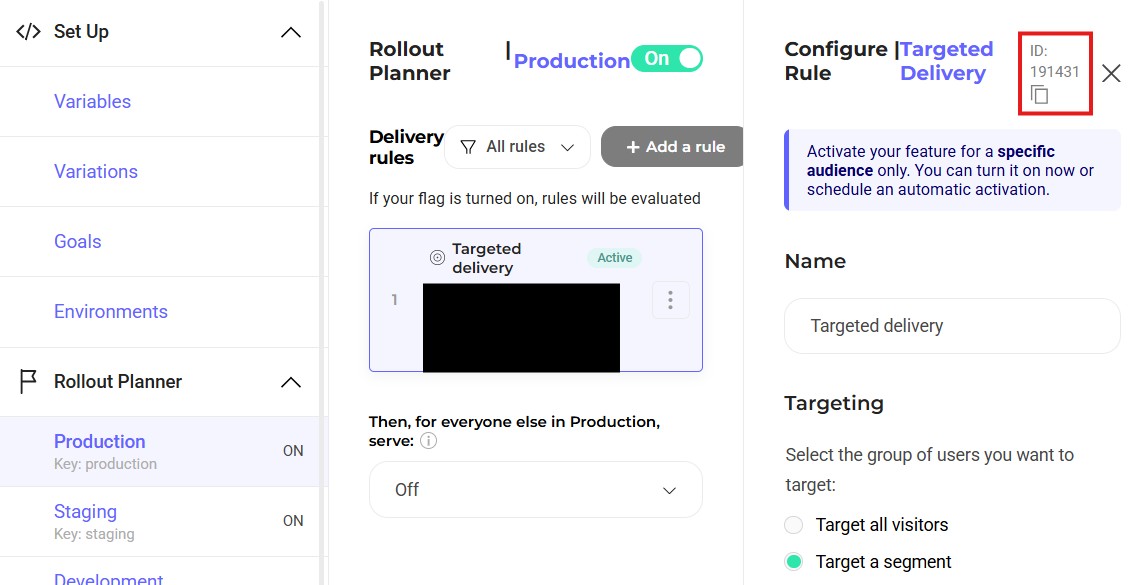
El `experimentId` es el identificador numérico del experimento del que desea obtener los resultados. Puede encontrarlo en la URL de la aplicación Kameleoon mientras visualiza el experimento (por ejemplo, `https://app.kameleoon.com/.../experiments/188308/...`). Para los experimentos de feature flag, el ID se muestra en el **Rollout Planner**.
## Objetivo
El tutorial utiliza el siguiente experimento de ejemplo:
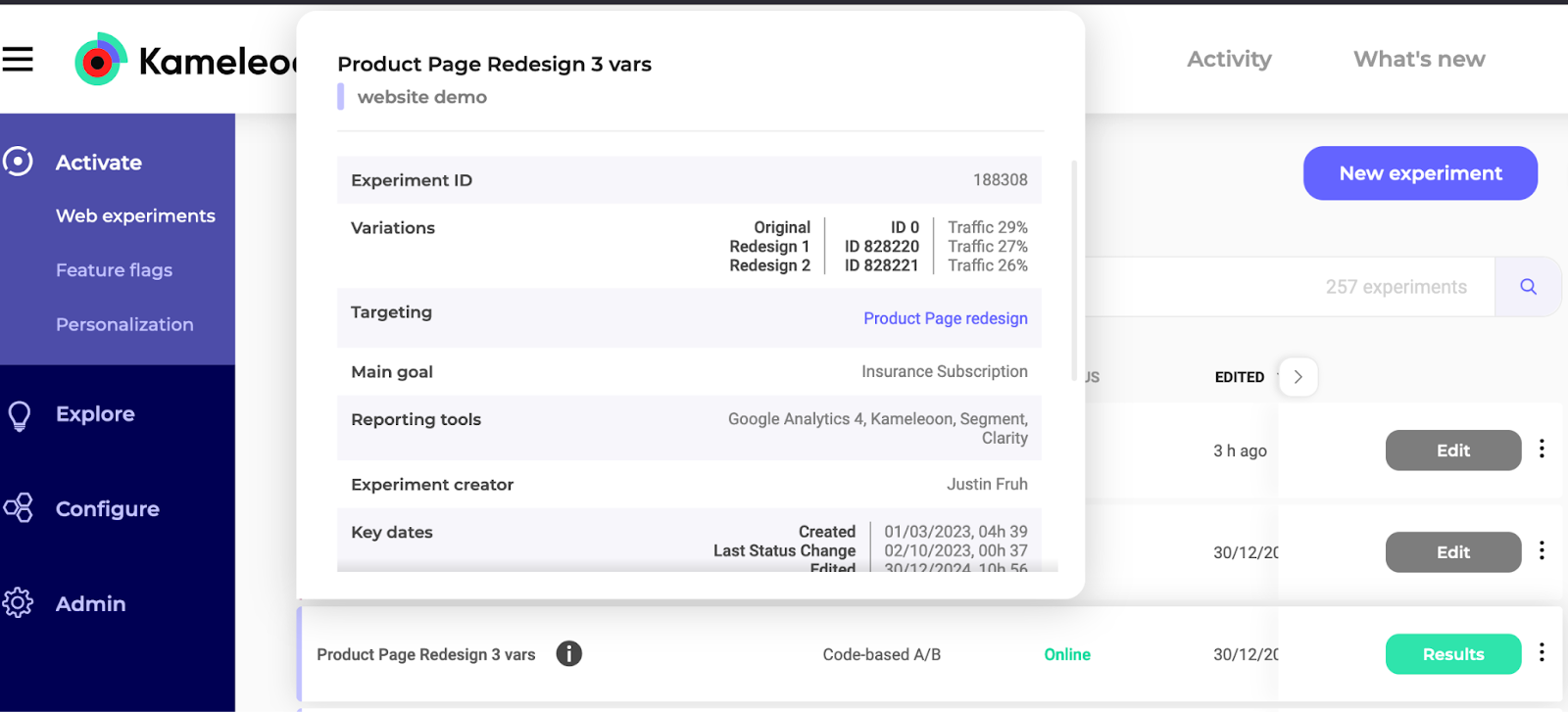
Este experimento, llamado **Product Page Redesign**, incluye dos variaciones además de la versión original: **Redesign 1 (ID 828220)** y **Redesign 2 (ID 828221)**. Aunque el experimento tiene varios objetivos, este tutorial se centrará únicamente en el objetivo principal, que es hacer seguimiento de las **suscripciones a seguros** mediante **Click Tracking**.
El tutorial también se aplica a los experimentos de Feature Flag; sin embargo, utilice los endpoints `https://api.kameleoon.com/feature-flags/*` en lugar de `https://api.kameleoon.com/experiments/*`:
* [Endpoint Share feature flag results](/api-reference/featureflag/share-feature-flag-results)
* [Endpoint Request feature flag's results](/api-reference/featureflag/request-feature-flags-results/)
* [Endpoint Result](/api-reference/data/poll-results)
El `experimentId` se encuentra en el **Rollout Planner**:
## Cómo funciona la recuperación de resultados
La recuperación de resultados es un proceso de dos pasos:
1. **Solicitar los resultados** — envíe una solicitud POST a `/experiments/{experimentId}/results`. La respuesta devuelve un hash `dataCode`, no los resultados en sí.
2. **Consultar los resultados** — envíe una solicitud GET a `/results?dataCode=` para recuperar los datos reales.
Los dos casos del paso 1 solo se diferencian en cómo se autentica: directamente con su token de acceso (Caso 1) o mediante un token compartido que permite a usuarios no autenticados ver los resultados (Caso 2).
## 1. Recuperar el código de datos
Los siguientes parámetros clave del cuerpo controlan lo que incluye el informe. Para la referencia completa de parámetros, consulte el [endpoint Request experiment's results](/api-reference/experiment/request-experiments-results/).
| Campo | Tipo | Descripción |
| ---------------------- | ---------- | ------------------------------------------------------------------------------------------------------------------------------------------------------------------------------------------------------------------------------------------------------------------ |
| `goalsIds` | integer\[] | Objetivos a incluir. Pase `[goalId]` para un objetivo específico, `[]` para excluirlos todos o `null` para incluirlos todos. |
| `referenceVariationId` | string | La variación con la que se compararán las demás. Use `"0"` para la variación original. |
| `visitorData` | boolean | `true` cuenta visitantes únicos; `false` (valor por defecto) cuenta todas las visitas. |
| `sequentialTesting` | boolean | `true` habilita las pruebas secuenciales para los intervalos de confianza. |
| `conversionType` | string | Recuentos a utilizar para los cálculos de fiabilidad. `ALL_CONVERSION` cuenta cada evento de conversión por visitante; `CONVERTED_VISITS` cuenta cada visita como máximo una vez, independientemente del número de eventos de conversión que ocurran durante ella. |
### Caso 1: Recuperar resultados directamente
Envíe una solicitud POST al [endpoint Request experiment's results](/api-reference/experiment/request-experiments-results/) usando su token de acceso.
**Ejemplo:**
```shell theme={null}
curl -L -X POST 'https://api.kameleoon.com/experiments/188308/results' \
-H 'Content-Type: application/json' \
-H 'Accept: */*' \
-H 'Authorization: Bearer ' \
--data-raw '{
"visitorData": false,
"sequentialTesting": true,
"referenceVariationId": "0",
"goalsIds": [279599]
}'
```
**Respuesta:**
```json theme={null}
{"dataCode":"14443931880924098266207585267983330260134079899081739889989435434342588016765"}
```
Pase este `dataCode` al [paso 2](#2-recuperar-los-resultados-del-experimento) para recuperar los resultados reales.
### Caso 2: Compartir resultados sin autorización
Utilice este enfoque para permitir que los usuarios vean los resultados sin un token de acceso — por ejemplo, para compartir una vista de resultados en vivo con una parte interesada.
#### 1. Recuperar un SharedToken
Obtenga un `SharedToken` del [endpoint Share experiment results](/api-reference/experiment/share-experiment-results). Este endpoint acepta el mismo cuerpo de solicitud que el endpoint de resultados.
```shell theme={null}
curl -L -X POST 'https://api.kameleoon.com/experiments/188308/results/share' \
-H 'Content-Type: application/json' \
-H 'Accept: */*' \
-H 'Authorization: Bearer ' \
--data-raw '{
"visitorData": false,
"sequentialTesting": true,
"referenceVariationId": "0",
"goalsIds": [279599]
}'
```
**Respuesta:**
```json theme={null}
{
"method": "POST",
"url": "https://api.kameleoon.com/experiments/188308/results",
"path": "/experiments/188308/results",
"headers": {
"SharedToken": "eyJhbGciOiJIUzUxMiJ9.eyJleHAiOjE4NDQ5NDI5MTMsInNoYXJlZENvZGUiOiJhZmM1NzRjN2I4MjY4NTY3NzI2YjZhMDRhMTUxMjgyNjA3Zjk1ZGI4YjA1Y2RkZGY1ZDEwM2ExZDg5ZWM0MmZmIn0.oCECNm5mEhgIthc6eejo9BrfB7p8kEIrpoqtNb4JUiHK6nsxWHMvLc4hHYXCg3DgaBlVoKv6eEZHGty9c-VAoA",
"Content-Type": "application/json"
},
"payload": {
"visitorData": false,
"sequentialTesting": true,
"referenceVariationId": "0",
"goalsIds": [279599]
}
}
```
#### 2. Recuperar el dataCode con el SharedToken
Envíe una solicitud POST al [endpoint Request experiment's results](/api-reference/experiment/request-experiments-results/) usando el `SharedToken` de la respuesta anterior en lugar de un token de acceso.
```shell theme={null}
curl -L -X POST 'https://api.kameleoon.com/experiments/188308/results' \
-H 'Content-Type: application/json' \
-H 'Accept: */*' \
-H 'SharedToken: ' \
--data-raw '{
"visitorData": false,
"sequentialTesting": true,
"referenceVariationId": "0",
"goalsIds": [279599]
}'
```
**Respuesta:**
```json theme={null}
{"dataCode":"14443931880924098266207585267983330260134079899081739889989435434342588016765"}
```
## 2. Recuperar los resultados del experimento
Tras recibir el `dataCode` de cualquiera de los casos anteriores, llame al [endpoint result](/api-reference/data/poll-results).
```shell theme={null}
curl -L -X GET 'https://api.kameleoon.com/results?dataCode=14443931880924098266207585267983330260134079899081739889989435434342588016765'
```
Si la respuesta devuelve `"status": "WAITING"`, el informe aún se está generando. Reintente la solicitud tras un breve retraso hasta que el estado sea `"READY"`.
**Respuesta:**
```json theme={null}
{
"status": "READY",
"data": {
"dataCode": "14443931880924098266207585267983330260134079899081739889989435434342588016765",
"variationData": {
"_reference": {
"breakdownData": {
"_reference": {
"intervalData": {},
"generalData": {
"visitCount": 126862,
"visitorCount": 0,
"goalsData": {
"279599": {
"conversionCount": 1898,
"convertedVisitCount": 1898,
"revenueCount": 235352.0,
"convertedVisitorCount": 0,
"revenuePerVisit": 1.86,
"revenuePerVisitor": 0.0,
"conversionRate": 0.014961138875313333,
"averageCart": 124.0,
"ratioValue": 0.0,
"outlierBounds": {
"lower": 0.1,
"upper": 99.0
}
}
}
}
}
}
},
"828220": {
"breakdownData": {
"_reference": {
"intervalData": {},
"generalData": {
"visitCount": 167938,
"visitorCount": 0,
"goalsData": {
"279599": {
"conversionCount": 7826,
"convertedVisitCount": 7826,
"revenueCount": 986076.0,
"convertedVisitorCount": 0,
"revenuePerVisit": 5.87,
"revenuePerVisitor": 0.0,
"reliability": 100.0,
"improvementRange": {
"min": 193.92,
"max": 229.03,
"half": 17.56
},
"improvementRate": 211.48,
"conversionRate": 0.04660053114840001,
"averageCart": 126.0,
"ratioValue": 0.0,
"continuousMetrics": {
"conversions": {
"reliability": 1.0,
"improvementRate": 2.114771645178252,
"halfInterval": 0.10445147824911348,
"lowerBound": 2.0103201669291386,
"upperBound": 2.219223123427365
},
"revenuePerVisit": {
"reliability": 1.0,
"improvementRate": 2.1650098975198366,
"halfInterval": 0.10613617951119597,
"lowerBound": 2.0588737180086407,
"upperBound": 2.2711460770310326
},
"averageCart": null
},
"outlierBounds": {
"lower": 0.1,
"upper": 99.0
}
}
}
}
}
}
},
"828221": {
"breakdownData": {
"_reference": {
"intervalData": {},
"generalData": {
"visitCount": 174194,
"visitorCount": 0,
"goalsData": {
"279599": {
"conversionCount": 1477,
"convertedVisitCount": 1477,
"revenueCount": 189056.0,
"convertedVisitorCount": 0,
"revenuePerVisit": 1.09,
"revenuePerVisitor": 0.0,
"reliability": 100.0,
"improvementRange": {
"min": -47.93,
"max": -38.72,
"half": 4.6
},
"improvementRate": -43.33,
"conversionRate": 0.00847905209134643,
"averageCart": 128.0,
"ratioValue": 0.0,
"continuousMetrics": {
"conversions": {
"reliability": 1.0,
"improvementRate": -0.4332615877700786,
"halfInterval": 0.027369693136479373,
"lowerBound": -0.46063128090655797,
"upperBound": -0.40589189463359926
},
"revenuePerVisit": {
"reliability": 1.0,
"improvementRate": -0.41497970350459723,
"halfInterval": 0.028252586463462577,
"lowerBound": -0.4432322899680598,
"upperBound": -0.38672711704113466
},
"averageCart": null
},
"outlierBounds": {
"lower": 0.1,
"upper": 99.0
}
}
}
}
}
}
}
},
"ventilationNames": null,
"cupedDataByGoalId": {}
}
}
```
## 3. Interpretar los resultados para determinar la variación ganadora
Las variaciones ganadoras deben demostrar una alta fiabilidad (superior al 95%) y una tasa de mejora positiva en comparación con la variación de referencia.
La respuesta JSON muestra que tanto Redesign 1 como Redesign 2 tienen una tasa de fiabilidad del 100%. Sin embargo, Redesign 1 tiene una tasa de mejora del +211,48% frente a la tasa del -43,33% de Redesign 2. Por lo tanto, Redesign 1 es la ganadora.
**Redesign 1**
```json theme={null}
"828220": {
"breakdownData": {
"_reference": {
"intervalData": {},
"generalData": {
"visitCount": 167938,
"visitorCount": 0,
"goalsData": {
"279599": {
"conversionCount": 7826,
"convertedVisitCount": 7826,
"revenueCount": 986076.0,
"convertedVisitorCount": 0,
"revenuePerVisit": 5.87,
"revenuePerVisitor": 0.0,
"reliability": 100.0,
"improvementRange": {
"min": 193.92,
"max": 229.03,
"half": 17.56
},
"improvementRate": 211.48,
```
**Redesign 2**
```json theme={null}
"828221": {
"breakdownData": {
"_reference": {
"intervalData": {},
"generalData": {
"visitCount": 174194,
"visitorCount": 0,
"goalsData": {
"279599": {
"conversionCount": 1477,
"convertedVisitCount": 1477,
"revenueCount": 189056.0,
"convertedVisitorCount": 0,
"revenuePerVisit": 1.09,
"revenuePerVisitor": 0.0,
"reliability": 100.0,
"improvementRange": {
"min": -47.93,
"max": -38.72,
"half": 4.6
},
"improvementRate": -43.33,
```
## 4. Filtrar los resultados del experimento
Obtenga resultados específicos utilizando los parámetros `breakdown` y `filters`. El parámetro `breakdown` organiza los datos por una única dimensión (como el navegador, el sistema operativo o el día de la semana). El parámetro `filters` restringe los datos a un subconjunto de visitantes antes de aplicar el desglose.
El parámetro `breakdown` acepta un **único objeto** por solicitud, no un array. Para comparar varias dimensiones, envíe una solicitud por cada breakdown.
### Formatos de breakdown
La mayoría de los tipos de breakdown solo requieren un campo `type`, por ejemplo:
```json theme={null}
"breakdown": {
"type": "BROWSER"
}
```
Tres tipos de breakdown requieren campos adicionales:
**`INTERVAL`** — segmenta los resultados por un intervalo de tiempo. Combine `"type": "INTERVAL"` con un campo `interval`:
```json theme={null}
"breakdown": {
"type": "INTERVAL",
"interval": "DAY"
}
```
El campo `interval` acepta `HOUR`, `DAY`, `WEEK`, `MONTH` o `YEAR`.
**`CUSTOM_DATUM`** — segmenta los resultados por índice de datos personalizados. Combine `"type": "CUSTOM_DATUM"` con un campo `index`:
```json theme={null}
"breakdown": {
"type": "CUSTOM_DATUM",
"index": 3
}
```
**`CROSS_CAMPAIGN`** — segmenta los resultados por la exposición a otro experimento o personalización. Proporcione al menos uno de los campos `experiments` o `personalizations`:
```json theme={null}
"breakdown": {
"type": "CROSS_CAMPAIGN",
"experiments": [188309],
"personalizations": []
}
```
### Tipos de filtro
Cada objeto de filtro requiere una cadena `type` y un booleano `include`. Establezca `include` en `true` para restringir los resultados a los visitantes coincidentes, o en `false` para excluirlos. Los campos adicionales dependen de `type`:
| `type` | Campos adicionales | Valores aceptados |
| ------------------- | ------------------------------------------------------- | -------------------------------------------------------------------------------------------------------------------- |
| `BROWSER` | `values` (string\[]) | `CHROME`, `EDGE`, `FIREFOX`, `SAFARI`, `OPERA`, `OTHERS` |
| `DEVICE_TYPE` | `values` (string\[]) | `DESKTOP`, `TABLET`, `PHONE`, `OTHERS` |
| `OS` | `values` (string\[]) | `WINDOWS`, `MAC_OS`, `I_OS`, `LINUX`, `ANDROID`, `WINDOWS_PHONE`, `OTHERS` |
| `NEW_VISITOR` | `visitorsType` (string) | `NEW_VISITORS`, `RETURNING_VISITORS` |
| `ORIGIN_TYPE` | `values` (string\[]) | `SEO`, `SEM`, `AFFILIATION`, `EMAIL`, `DIRECT` |
| `SDK` | `values` (string\[]) | `JAVA`, `ANDROID`, `GO`, `DOTNET`, `PYTHON`, `RUBY`, `IOS`, `PHP`, `JAVASCRIPT`, `NODEJS`, `REACT`, `RUST`, `ELIXIR` |
| `DAY_OF_WEEK` | `values` (string\[]) | `SUNDAY`, `MONDAY`, `TUESDAY`, `WEDNESDAY`, `THURSDAY`, `FRIDAY`, `SATURDAY` |
| `WEATHER_CODE` | `values` (string\[]) | `CLEAR_SKY`, `CLOUDS`, `RAIN`, `THUNDERSTORM`, `SNOW`, `HAIL`, `WIND`, `ATMOSPHERIC_DISTURBANCES` |
| `LANGUAGE` | `values` (string\[]) | Códigos de idioma ISO 639-1 (por ejemplo, `EN`, `FR`, `DE`) |
| `CUSTOM_DATUM` | `customDataId` (integer), `value` (string) | Cualquier valor de dato personalizado |
| `TARGETING_SEGMENT` | `values` (integer\[]) | IDs de segmento |
| `GOAL_REACHED` | `goalId` (integer), `index` (integer), `value` (string) | |
### Ejemplo: desglose por navegador filtrado a nuevos visitantes
La siguiente solicitud aplica un desglose por navegador restringido a los nuevos visitantes mediante el envío de una solicitud POST al [endpoint Request experiment's results](/api-reference/experiment/request-experiments-results/):
```shell theme={null}
curl -L -X POST 'https://api.kameleoon.com/experiments/188308/results' \
-H 'Content-Type: application/json' \
-H 'Accept: */*' \
-H 'Authorization: Bearer ' \
--data-raw '{
"visitorData": true,
"sequentialTesting": true,
"breakdown": {
"type": "BROWSER"
},
"referenceVariationId": "0",
"filters": [
{
"type": "NEW_VISITOR",
"visitorsType": "NEW_VISITORS",
"include": true
}
],
"goalsIds": [279599]
}'
```
Tras recibir el `dataCode`, recupere los resultados:
```shell theme={null}
curl -L -X GET 'https://api.kameleoon.com/results?dataCode=14443931880924098266207585267983330260134079899081739889989435434342588016765'
```
Una respuesta exitosa devuelve los resultados desglosados por navegador. La respuesta sigue la misma estructura que el paso 2 anterior, con cada tipo de navegador (`CHROME`, `FIREFOX`, `OTHERS`, etc.) como clave dentro de `breakdownData`. La siguiente respuesta está truncada para mayor claridad:
```json theme={null}
{
"status": "READY",
"data": {
"variationData": {
"828221": {
"breakdownData": {
"OTHERS": {
"intervalData": {},
"generalData": {
"visitCount": 0,
"visitorCount": 587206,
"goalsData": {
"279599": {
"conversionCount": 5410,
"revenueCount": 692480.0,
"convertedVisitorCount": 5359,
"revenuePerVisitor": 1.18,
"reliability": 100.0,
"improvementRange": {
"min": -53.0,
"max": -48.7,
"half": 2.15
},
"improvementRate": -50.85,
"conversionRate": 0.009126269145751235,
"averageCart": 129.22,
"ratioValue": 0.0
}
}
}
},
"CHROME": {
"intervalData": {},
"generalData": {
"visitCount": 0,
"visitorCount": 16,
"goalsData": {
"279599": {
"conversionCount": 0,
"revenueCount": 0.0,
"reliability": 50.0,
"improvementRate": 0.0,
"averageCart": 0.0,
"ratioValue": 0.0
}
}
}
}
}
}
},
"ventilationNames": null,
"cupedDataByGoalId": {}
}
}
```