> ## Documentation Index
> Fetch the complete documentation index at: https://docs.kameleoon.com/llms.txt
> Use this file to discover all available pages before exploring further.
# Crear un segmento para dirigirse a visitantes por URL de página
> Cree un segmento de targeting que filtre a los visitantes por URL de página usando el endpoint segments de la Automation API.
## Objetivo
A continuación, cree un **segmento** para dirigirse a los visitantes que navegan por una URL específica, como `www.site-test.com`.
Consulte la [guía de creación de segmentos](/user-manual/assets/segments/create-a-segment) para más detalles.
## Requisitos
* `access token`
La Automation API requiere un [token de acceso](/developer-docs/apis/automation-api-rest/get-started/get-started).
Obtenga el token de forma programática siguiendo las instrucciones de la [sección sobre cómo obtener un token de acceso](/developer-docs/apis/automation-api-rest/get-started/get-started#1-obtain-an-access-token).
* `siteId`
* Recupere el `siteId` directamente en código a partir del `siteCode` llamando al [endpoint para obtener un sitio por código](/api-reference/site/get-a-site-by-code).
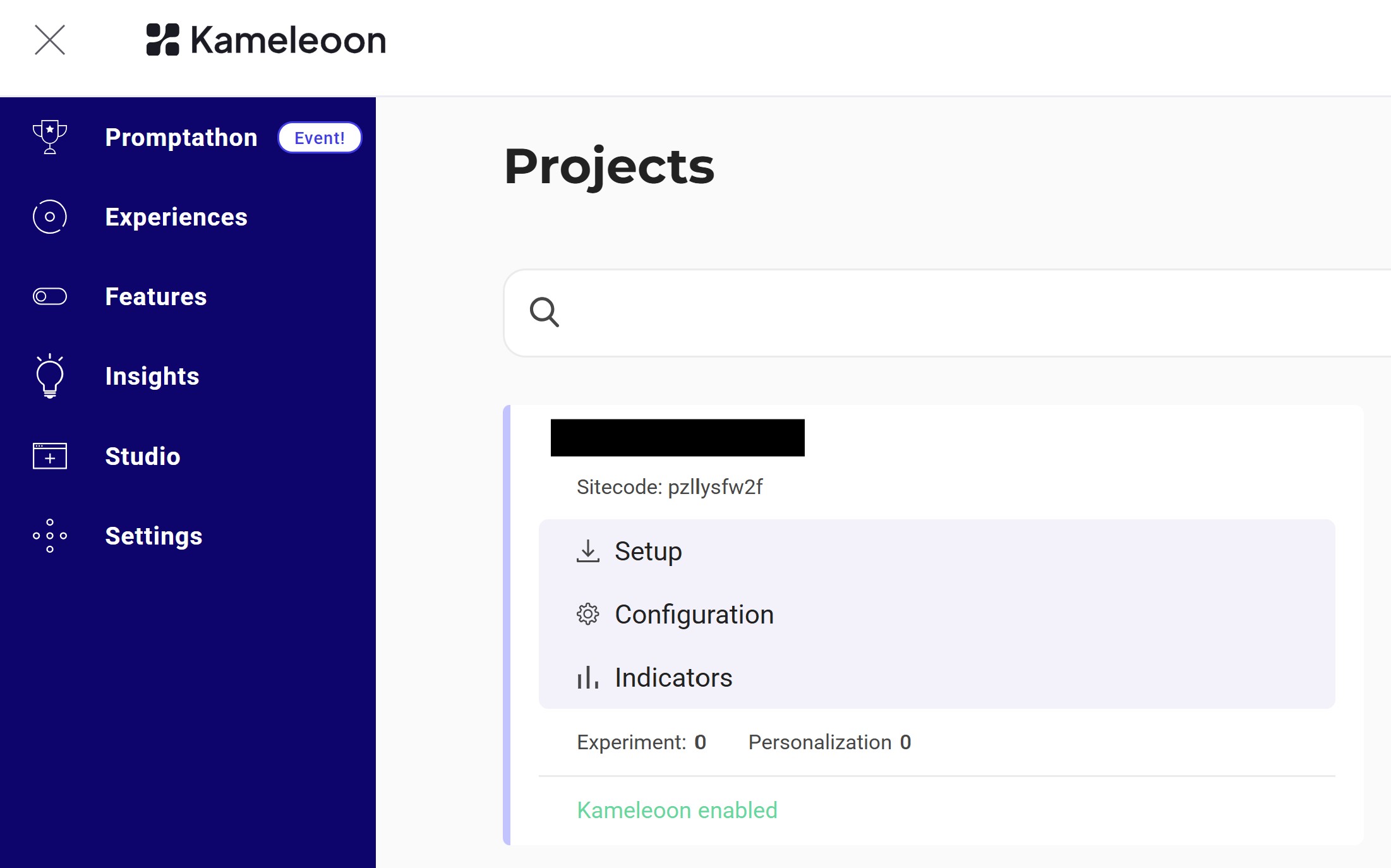
* Como alternativa, inicie sesión en la cuenta de Kameleoon, vaya a la esquina inferior izquierda y seleccione **Projects** en la sección **Admin**:
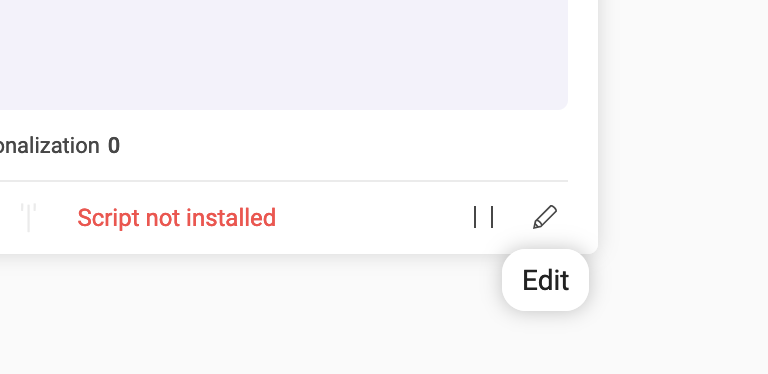
Haga clic en **Edit** en el proyecto:
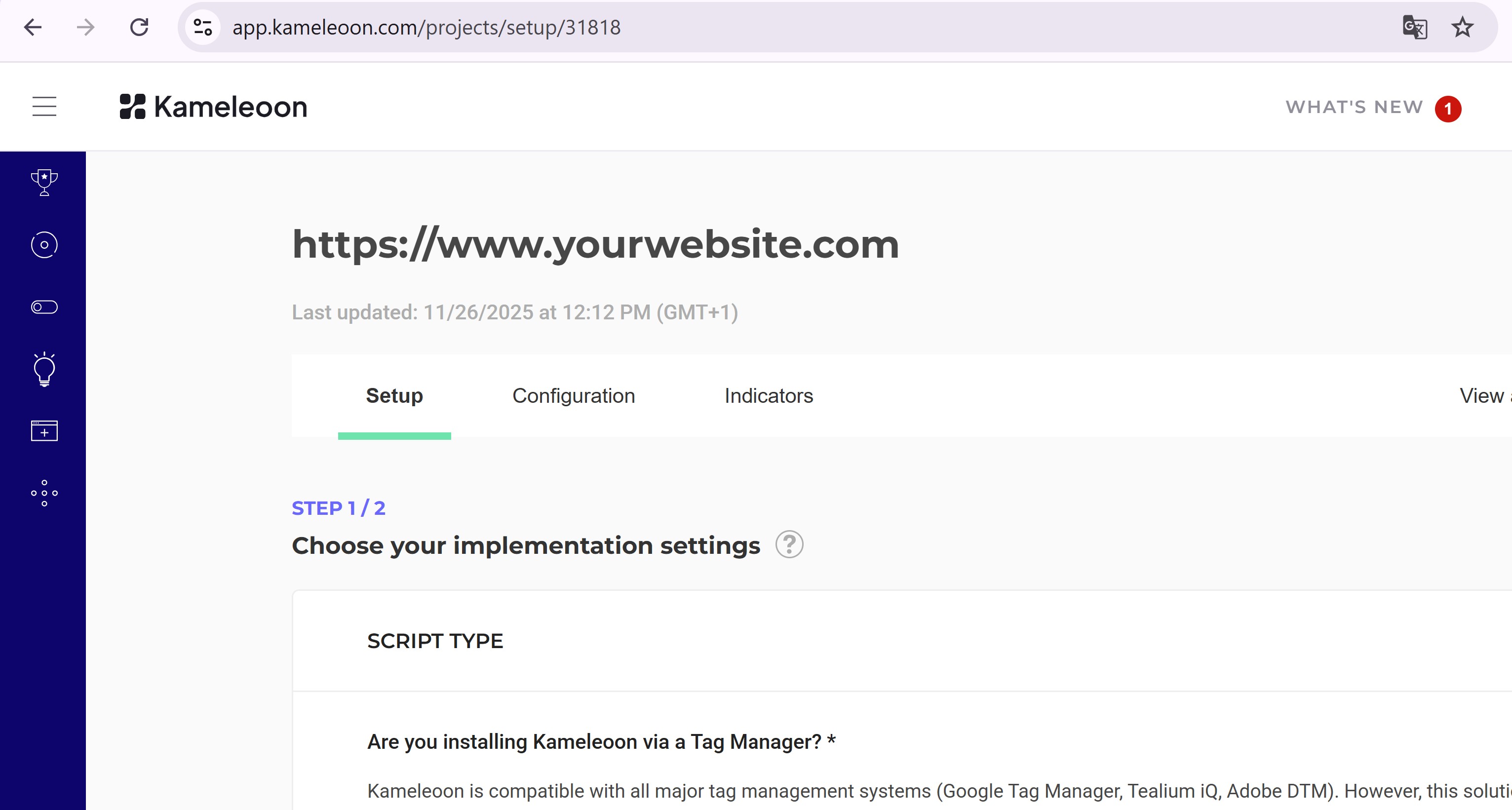
El `siteId` es el número de cinco dígitos en la URL (por ejemplo, **29353**):
## Crear el segmento
**Endpoint:**
```
POST https://api.kameleoon.com/segments
```
| Nombre | Tipo | Descripción |
| -------------- | ------ | ------------------------------------------------------------------------------------------------------------------------------------------ |
| conditionsData | Object | Define las condiciones de targeting. Consulte la [referencia de la API](/developer-docs/apis/automation-api-rest/get-started/get-started). |
| name | String | Nombre del segmento. |
| segmentType | String | Tipo de segmento, por ejemplo, `STANDARD` para experimentos. |
| siteId | String | El `siteId` del proyecto. |
**Ejemplo:**
```bash theme={null}
curl -L -X POST 'https://api.kameleoon.com/segments' \
-H 'Content-Type: application/json' \
-H 'Authorization: Bearer ' \
--data-raw '{
"name": "New segment",
"description": "Target by webpage",
"siteId": 29353,
"segmentType": "STANDARD",
"conditionsData": {
"firstLevelOrOperators": [true],
"firstLevel": [
{
"conditions": [
{
"targetingType": "PAGE_URL",
"weight": 1,
"url": "www.site-test.com",
"matchType": "EXACT",
"include": true
}
]
}
]
}
}'
```
***
## Crear un objetivo para el experimento
### Objetivo
Los objetivos son métricas para hacer seguimiento del éxito de la campaña.
Esta sección crea un **objetivo de clic** para contar los clics en el elemento `.cta-button`.
Consulte la [guía de creación de objetivos](/user-manual/assets/goals/create-a-goal) para obtener más información.
### Pasos
#### Cree el objetivo
**Endpoint:**
```
POST https://api.kameleoon.com/goals
```
| Nombre | Tipo | Descripción |
| ----------- | ------ | ----------------------------------------------------------------- |
| description | String | Descripción del objetivo (por ejemplo, "Número de clics en CTA"). |
| name | String | Nombre del objetivo (por ejemplo, "Clics en CTA"). |
| siteId | String | El `siteId` del proyecto. |
| params | Object | Incluye los selectores de elementos para el seguimiento de clics. |
**Ejemplo:**
```bash theme={null}
curl -L -X POST 'https://api.kameleoon.com/goals' \
-H 'Content-Type: application/json' \
-H 'Authorization: Bearer ' \
--data-raw '{
"description": "Number of times CTA button was clicked",
"hasMultipleConversions": true,
"name": "Clicks on CTA",
"params": {
"customSelectors": [
{
"mode": "CUSTOM",
"selector": ".cta-button, #bloc-789"
}
]
},
"siteId": 29353,
"status": "ACTIVE",
"type": "CLICK"
}'
```
***
## Añadir un objetivo y un segmento antes de lanzar un experimento
### Objetivo
Vincule el objetivo y el segmento a `Experiment_1` y active el experimento.
### Pasos
#### 1. Vincular y lanzar
**Endpoint:**
```
PATCH https://api.kameleoon.com/experiments/{experimentId}?action=ACTIVATE
```
| Nombre | Tipo | Descripción |
| ------------------ | ------ | --------------------------------------------------------- |
| targetingSegmentId | String | ID del segmento a vincular. |
| goals | Array | IDs de los objetivos a vincular. |
| deviations | Object | Asignación de tráfico entre el control y las variaciones. |
| mainGoalId | String | ID del objetivo principal. |
| status | String | Estado del experimento (`ONLINE`, `PAUSED`, y otros). |
**Ejemplo:**
```bash theme={null}
curl -L -X PATCH 'https://api.kameleoon.com/experiments/283505?action=ACTIVATE' \
-H 'Content-Type: application/json' \
-H 'Authorization: Bearer ' \
--data-raw '{
"targetingSegmentId": 298314,
"goals": [361517],
"deviations": {"origin": 0.5, "1053310": 0.5},
"mainGoalId": 361517,
"status": "ONLINE"
}'
```
#### 2. Verifique el lanzamiento
Refresque el dashboard.
`Experiment_1` debería mostrar ahora el estado **Online**:

***
La creación, configuración y lanzamiento de un experimento usando la Automation API están ahora completos.