> ## Documentation Index
> Fetch the complete documentation index at: https://docs.kameleoon.com/llms.txt
> Use this file to discover all available pages before exploring further.
# Übersicht über Integrationen
> Verbinden Sie Kameleoon mit den wichtigsten Web-Analytics-Plattformen wie Google Analytics, Adobe Analytics und Piano Analytics, um Ihre Kampagnen zu verfolgen und zu analysieren.
Ein Video-Tutorial zum Verbinden einer Analyselösung finden Sie in [der Kameleoon academy](https://academy.kameleoon.com/how-to-plan-your-first-experiment/162260?utm_source=user_manual\&utm_medium=online).
Mehrere Systeme stehen zur Verfügung, um Ihre Kampagnen zu analysieren und zu verfolgen. Kameleoon integriert alle wichtigen Web-Analytics-Lösungen (Google Analytics, Piano Analytics, Webtrends, Adobe Analytics, Eurelian).
## Auf die Integrationsseite zugreifen
So greifen Sie auf die Integrationsseite zu:
1. Melden Sie sich bei Ihrer Kameleoon-App an.
2. Klicken Sie auf **Admin** > **Integrations**.
Auf der Integrationsseite finden Sie alle Lösungen, die Sie in Kameleoon integrieren können.
Das Reporting-Tool von Kameleoon ist standardmäßig konfiguriert und wird daher nicht in dieser Liste angezeigt.
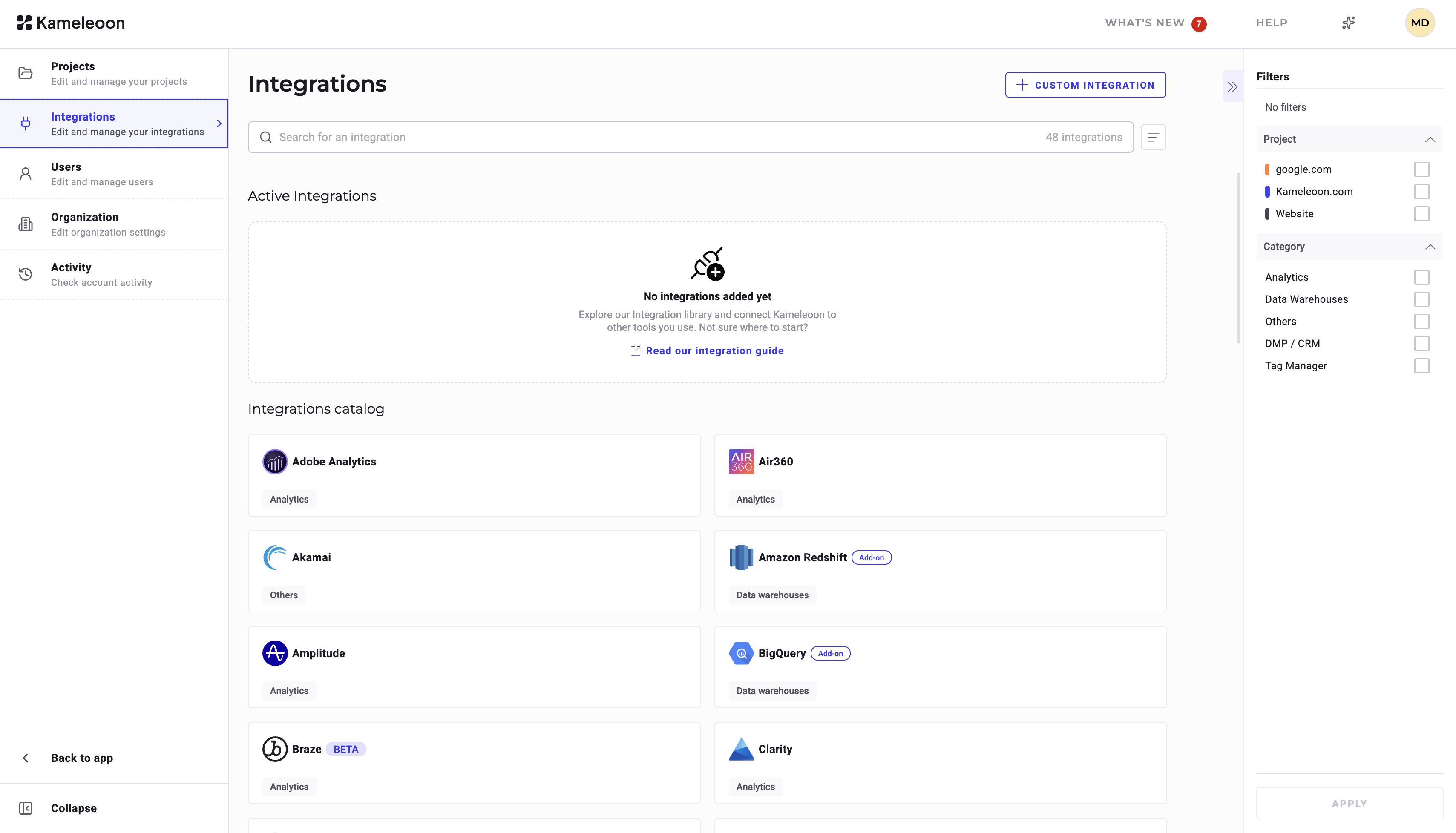
Für jedes Tool gibt **Status** an, ob die Lösung eingerichtet wurde:
* Wenn ein **Install**-Symbol angezeigt wird, wurde das Tool nicht eingerichtet und kann nicht ausgewählt werden.
* Wenn **OFF** angezeigt wird, ist das Tool eingerichtet, aber deaktiviert, und kann nicht ausgewählt werden.
* Wenn **ON** angezeigt wird, ist das Tool eingerichtet und aktiviert, und kann ausgewählt werden.
* Wenn ein Vorhängeschloss angezeigt wird, gewährt Ihr Paket keinen Zugriff auf dieses Tool.
## Ein neues Reporting-Tool hinzufügen
So fügen Sie ein neues Reporting-Tool hinzu:
1. Klicken Sie auf das gewünschte Tool > **Install the tool**.
2. Wählen Sie die Website aus, auf der Sie das Tool verwenden möchten.
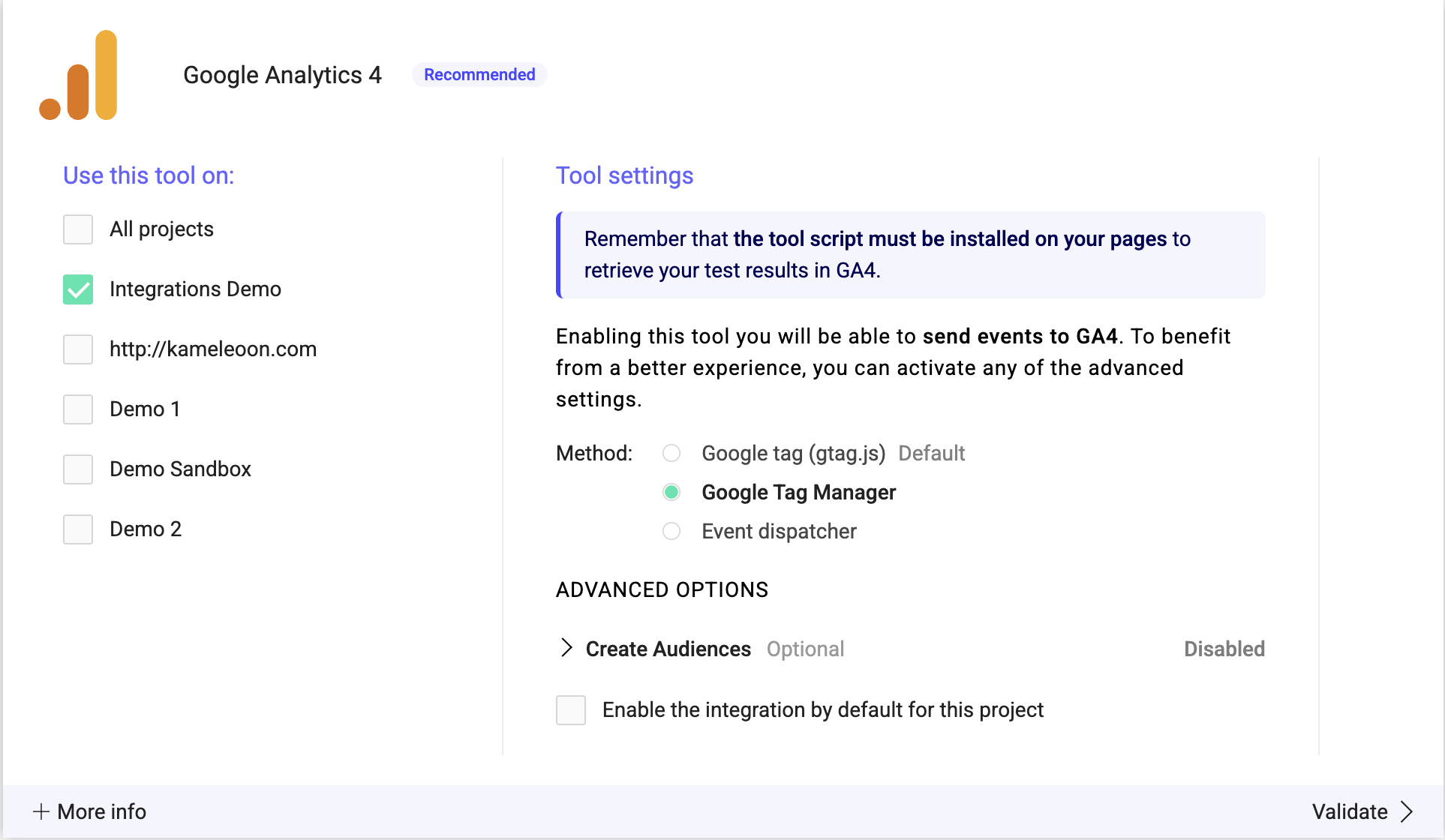
3. Geben Sie bei Bedarf die für das ausgewählte Tool spezifische Einstellung ein.
4. Klicken Sie auf **Validate**, um das Tool hinzuzufügen.

## Ein Reporting-Tool aktivieren/deaktivieren
Um ein Tool zu deaktivieren, heben Sie die Auswahl aller Websites auf, auf denen das Tool konfiguriert ist.
Um ein Tool zu aktivieren, wählen Sie die Websites aus, auf denen Sie es konfigurieren möchten.
## Eine Integration standardmäßig aktivieren
Sie können eine Integration in einem Projekt standardmäßig für alle Kampagnen aktivieren. Aktivieren Sie das Kontrollkästchen neben **Enable the integration by default for this project**, um die Integration automatisch für alle Kampagnen und Umgebungen im jeweiligen Projekt zu aktivieren.