> ## Documentation Index
> Fetch the complete documentation index at: https://docs.kameleoon.com/llms.txt
> Use this file to discover all available pages before exploring further.
# Snowflake als Quelle verwenden — Ereignisse für das Reporting abrufen
> Erstellen Sie Kameleoon-Ziele, die Konversionsdaten zeitgesteuert aus Snowflake abrufen, um Ergebnisse von Experimenten anhand Ihrer Warehouse-Daten zu messen.
Sobald Sie [Snowflake für ein bestimmtes Projekt aktiviert haben](./setting-up-snowflake), können Sie es zur Erstellung von Zielen in Kameleoon verwenden. Diese Ziele sind darauf ausgelegt, Konversionsdaten aus Ihrer Snowflake-Datenbank zu nutzen. So erstellen Sie ein Ziel mit Snowflake:
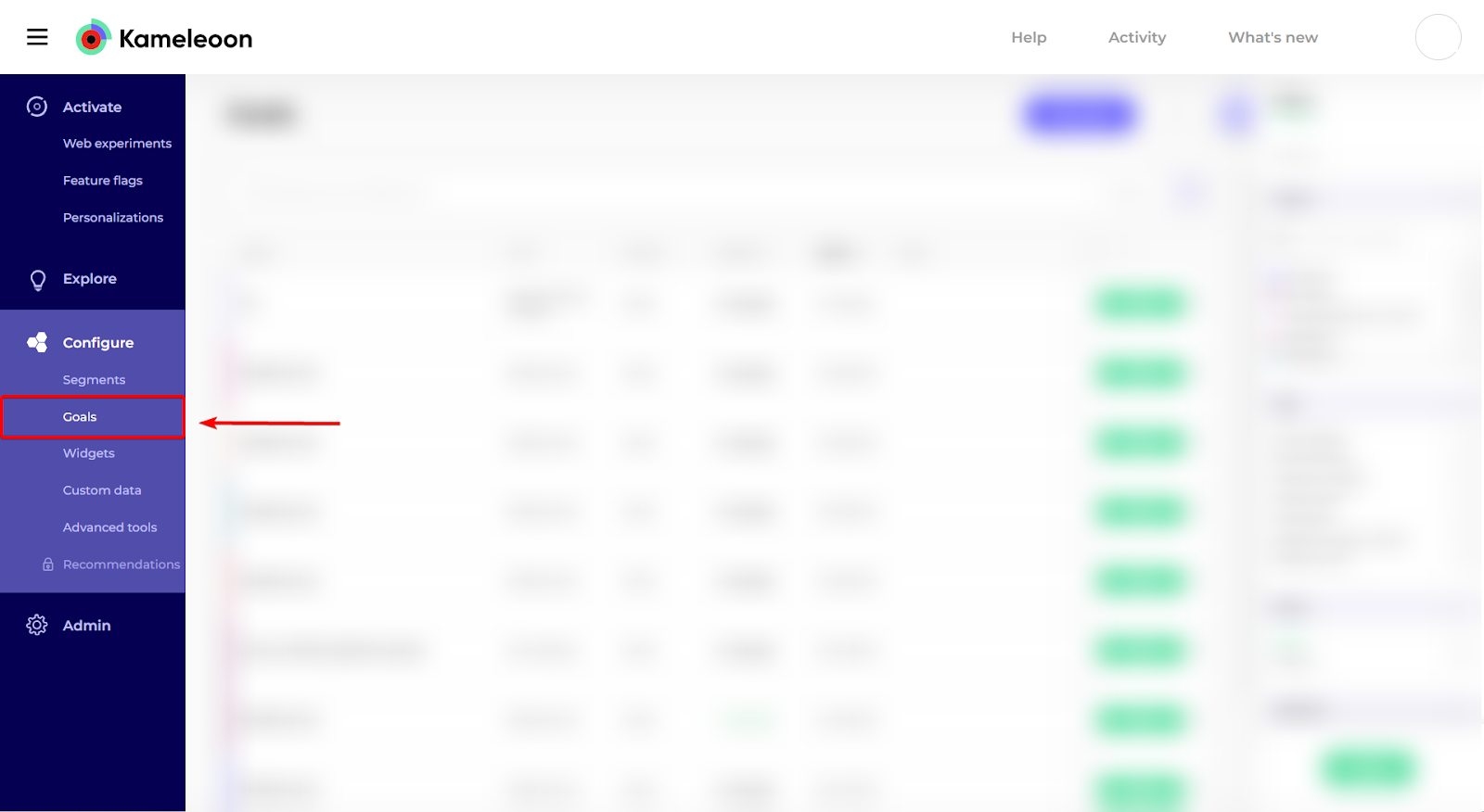
1. Klicken Sie in Kameleoon auf **Configure** > **Goals**.
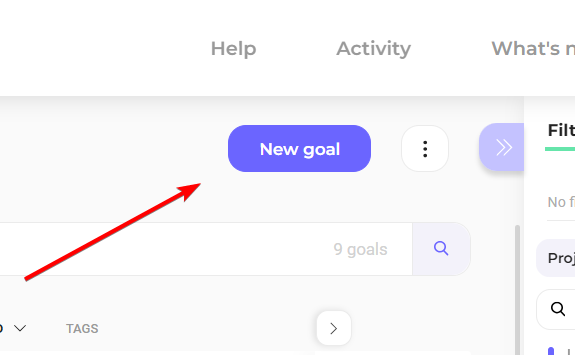
2. Klicken Sie auf **New goal**.

3. Geben Sie im Pop-in folgende Details an:
* **Name**: Geben Sie Ihrem Ziel einen aussagekräftigen Namen, um seinen Zweck zu kennzeichnen.
* **Type**: Wählen Sie **Data Warehouse Tracking**.
* **Data Warehouse**: Wählen Sie **Snowflake**.
* **Project**: Wählen Sie die gewünschten Projekte aus. Es werden nur Projekte aufgeführt, für die Snowflake aktiviert ist.
4. Klicken Sie auf **Next**, um fortzufahren.
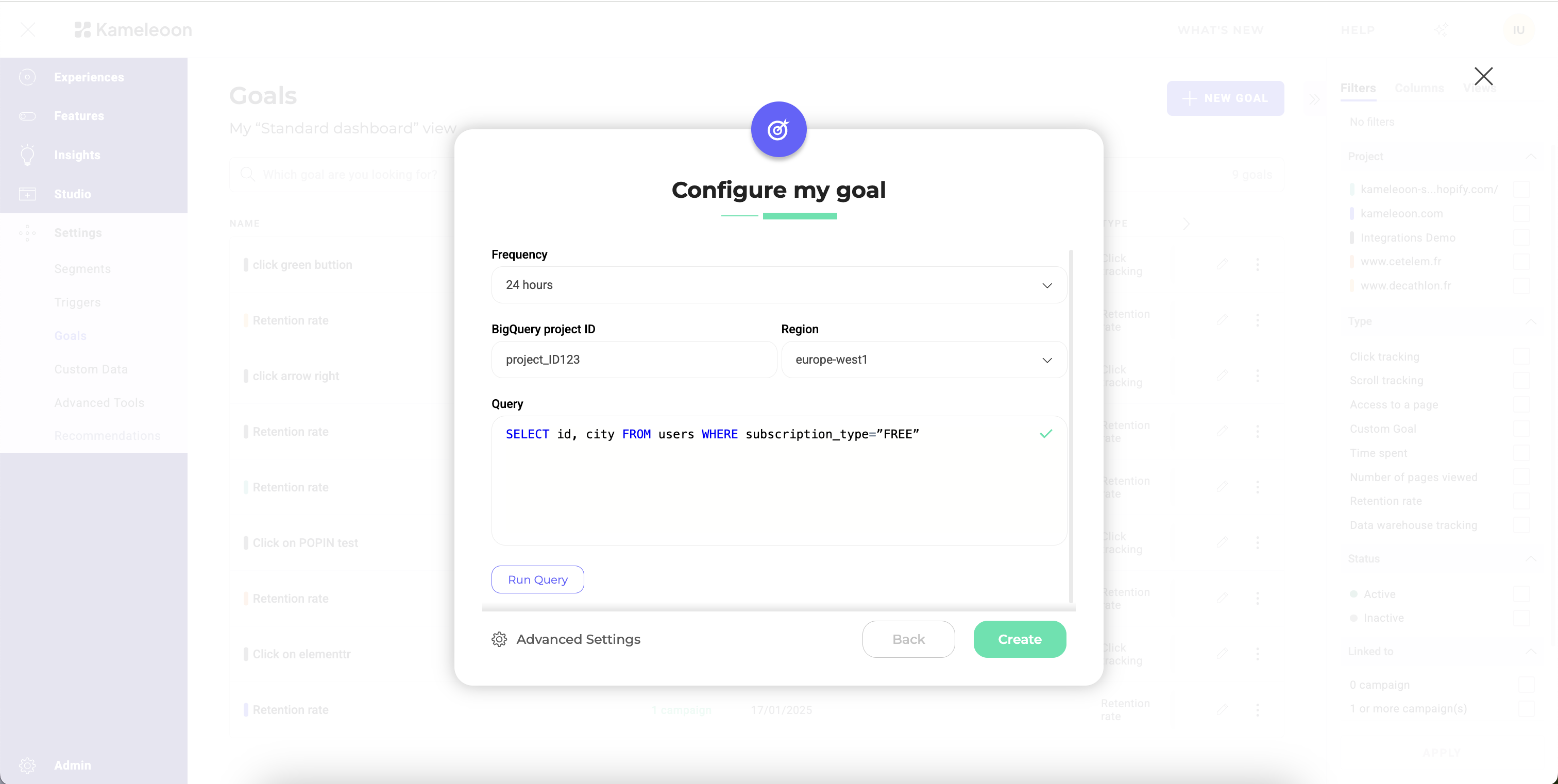
5. Im nächsten Fenster müssen Sie zusätzliche Details angeben:
* **Frequency**: Legen Sie fest, wie häufig Kameleoon die Zieldaten aktualisieren soll.
* **Snowflake project ID**: Geben Sie Ihre Snowflake-Projekt-ID ein, um die Daten an den richtigen Ort zu leiten.
* **Region**: Wählen Sie die passende Region aus der Liste aus.
* **Query**: Definieren Sie die SQL-Abfrage, um die erforderlichen Daten aus Snowflake abzurufen.
6. Klicken Sie auf **Validate**, um die Konfiguration Ihres Ziels zu speichern.
## Abfrageformat
Die Abfrage muss einem bestimmten Format entsprechen:
`SELECT visitor_id, conversion_timestamp FROM your_events_table`
Dabei ist `visitor_id` die Spalte, die die eindeutige ID Ihrer Besucher darstellt, und `conversion_timestamp` eine Spalte, die den genauen Zeitpunkt darstellt, zu dem die Konversion stattgefunden hat. In Snowflake muss die Spalte `conversion_timestamp` vom Typ Timestamp sein.
Wenn Sie jeder Konversion einen Umsatz zuordnen möchten, sollte die Abfrage einem alternativen Format entsprechen:
`SELECT visitor_id, conversion_timestamp, revenue FROM your_events_table`
Dabei ist `revenue` eine Spalte, die den Umsatz für jede Konversion enthält.
Für komplexere Abfragen können Sie dieses Format einhalten, indem Sie eine Unterabfrage wie folgt formulieren:
```sql theme={null}
SELECT visitor_id, conversion_timestamp, revenue FROM ( {your_original_query} ) AS subquery
```
Ihre Abfrage wird jede Stunde in Ihrem Snowflake-Warehouse ausgeführt, mit einer hinzugefügten `WITH`-Klausel, die nach Zeitstempeln filtert. Beachten Sie, dass Konversionen zwar stündlich erfasst, jedoch nur einmal täglich in Ihre Experimentergebnisse eingebunden werden.
## Ihre Abfrage vor der Ingestion ausführen
Bevor Sie Ihre Ingestion-Aufgabe speichern, können Sie Ihre Abfrage direkt in Kameleoon testen. Tests ermöglichen es Ihnen:
* Die Verbindung in Echtzeit zu überprüfen.
* Zu bestätigen, dass Ihre Anmeldedaten und Zugriffsrechte korrekt sind, was dabei hilft, Probleme sofort zu erkennen, ohne auf den ersten Datenimport warten zu müssen.
* Die Struktur und Zugänglichkeit Ihrer Daten zu validieren.
Sie können eine einfache Abfrage ausführen, um sicherzustellen, dass Kameleoon auf die richtigen Datenbanken und Tabellen zugreifen kann. Sie können auch eine kleine Stichprobe des Datensatzes herunterladen, um zu bestätigen, dass Schema, Berechtigungen und Inhalte Ihren Erwartungen entsprechen.
## Ihr Snowflake-Ziel verwenden
Nach der Aktivierung von Snowflake für ein Projekt können Sie es zur Erstellung von Zielen in Kameleoon verwenden und Konversionsdaten direkt aus Ihrer Snowflake-Datenbank abrufen. Sobald ein Ziel erstellt wurde, können Sie es zu Ihren Kameleoon-Kampagnen hinzufügen. Beim Konfigurieren eines Experiments oder einer Personalisierung können Sie dieses Ziel im Tab **Configuration** auswählen, um Konversionen aus Snowflake zu verfolgen und zu analysieren.
Informationen zum Einrichten eines Ziels in einem Experiment finden Sie [in diesem Artikel](../../../assets/goals/set-up-a-goal-campaign).