> ## Documentation Index
> Fetch the complete documentation index at: https://docs.kameleoon.com/llms.txt
> Use this file to discover all available pages before exploring further.
# Snowflake einrichten
> Erstellen Sie einen Snowflake-Benutzer und eine Rolle mit den erforderlichen Berechtigungen und verbinden Sie Ihr Snowflake-Konto mit Kameleoon zur Data-Warehouse-Integration.
Um diese Integration zu konfigurieren, benötigen Sie Ihre Snowflake-Konto-Kennung. Sie müssen außerdem einen Snowflake-Benutzer und eine zugehörige Rolle mit bestimmten Rechten in Ihrem Snowflake-Konto erstellen, die Kameleoon zur Interaktion mit Ihrem Warehouse verwendet. Dieses Tutorial führt Sie durch die Befehle, die Sie in einem Snowflake-Arbeitsblatt in Ihrer Snowflake-Benutzeroberfläche ausführen können, und zeigt Ihnen, wie Sie Kameleoon die erforderlichen Anmeldedaten zur Verfügung stellen.
Mit der Snowflake-Integration können Sie den Datenabruf für gezielte Kampagnen und personalisierte Benutzererlebnisse vereinfachen sowie Kampagnenergebnisse in Ihrer Snowflake-Datenbank zur einfachen Analyse und Berichterstellung speichern.
**Wesentliche Vorteile:**
* Ermöglicht eine präzise Datenerfassung und verbessert das Audience-Targeting für personalisierte Kampagnen, die auf die spezifischen Bedürfnisse und Vorlieben der Zielgruppe zugeschnitten sind.
* Richten Sie Datenaufnahmeaufgaben ein und extrahieren Sie Daten aus Snowflake.
* Speichern Sie Kampagnenergebnisse einfach für eine zentralisierte Analyse.
* Profitieren Sie von sicherer Speicherung und einer optimierten Datenübertragung, um die für die Entscheidungsfindung erforderlichen Daten allein mit Ihrer Projekt-ID zu erhalten.
## Kameleoon-Benutzeroberfläche
Um eine Verbindung mit Ihrem Snowflake-Warehouse herzustellen, müssen Sie zunächst die folgenden Felder ausfüllen:
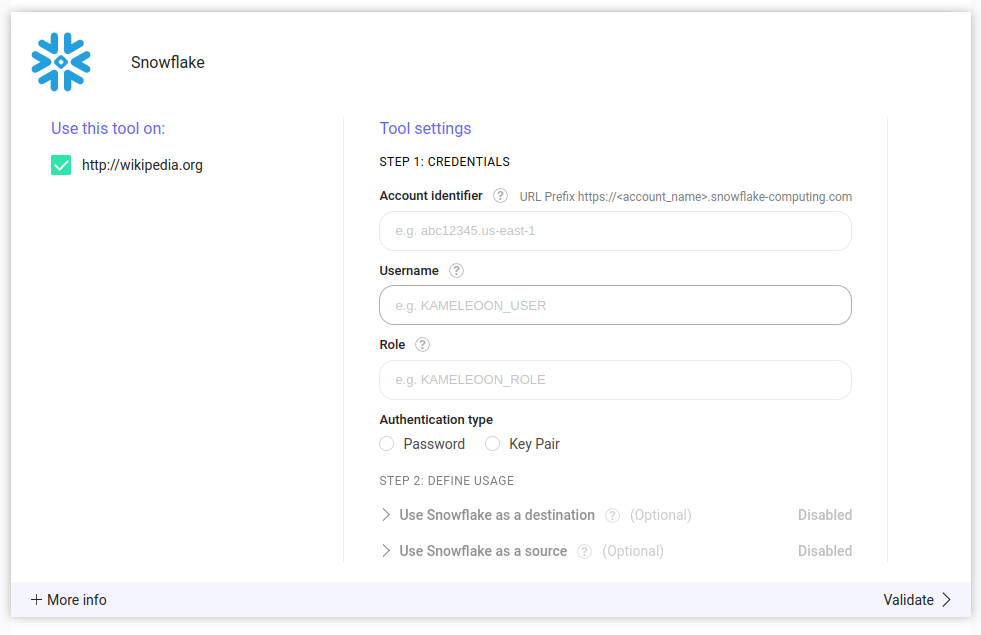
In den folgenden Abschnitten werden die einzelnen Felder erläutert und es wird gezeigt, wie Sie sie in Ihrem Snowflake-Konto konfigurieren.
## Snowflake-Kennung
Die Snowflake-Kennung ist die Zeichenkettenkennung, die in der [Snowflake-Dokumentation](https://docs.snowflake.com/en/user-guide/admin-account-identifier) beschrieben ist. In unserem Backend wird diese Zeichenkette in die vollständige URL für den Zugriff auf Ihr Konto eingefügt: **`https://account_identifier.snowflake-computing.com`**
Geben Sie nur die Teilzeichenkette `account_identifier` ein, nicht die vollständige URL.
## Einen Snowflake-Benutzer erstellen
### Passwortauthentifizierung
Die Snowflake-Integration unterstützt zwei Authentifizierungsmethoden. Die erste ist die Passwortauthentifizierung. Verwenden Sie für die Passwortauthentifizierung die folgenden Befehle in Ihrer Snowflake-Benutzeroberfläche, um einen Snowflake-Benutzer (in diesem Beispiel `KAMELEOON_USER` genannt) mit einem hochsicheren Passwort zu erstellen:
`CREATE USER KAMELEOON_USER PASSWORD='MySecurePassword';`
Sie können dieses Passwort dann beim Einrichten der Integration angeben.
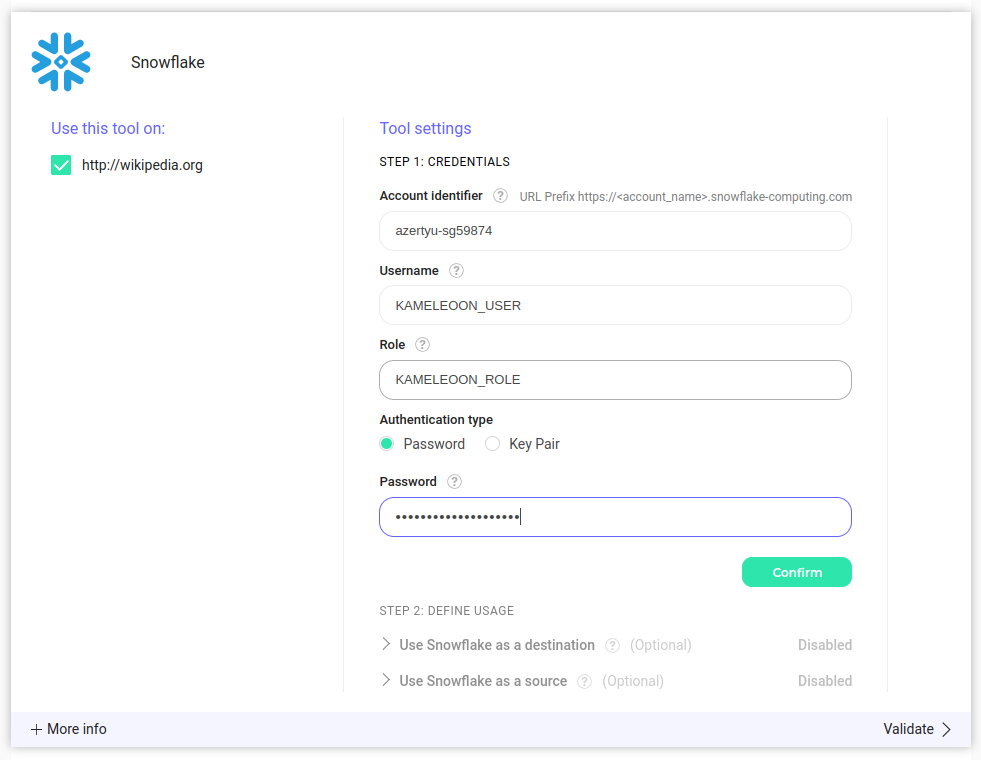
Wenn Sie Snowflake als Ziel verwenden möchten, können Sie diese Authentifizierungsmethode **nicht** wählen. Nur die im nächsten Abschnitt beschriebene Methode mit **Schlüsselpaar** funktioniert.
### Schlüsselpaar-Authentifizierung
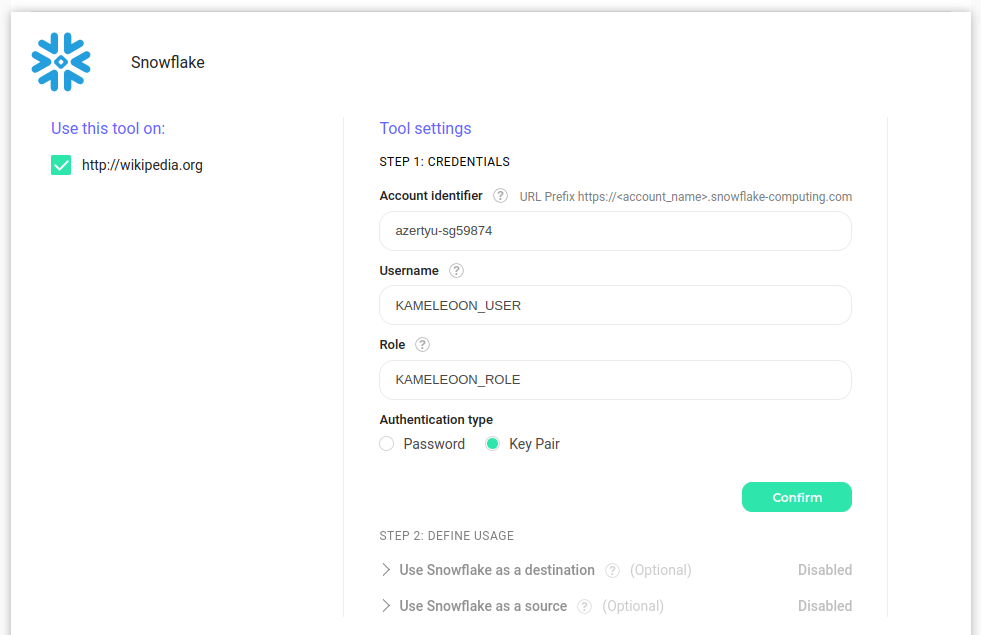
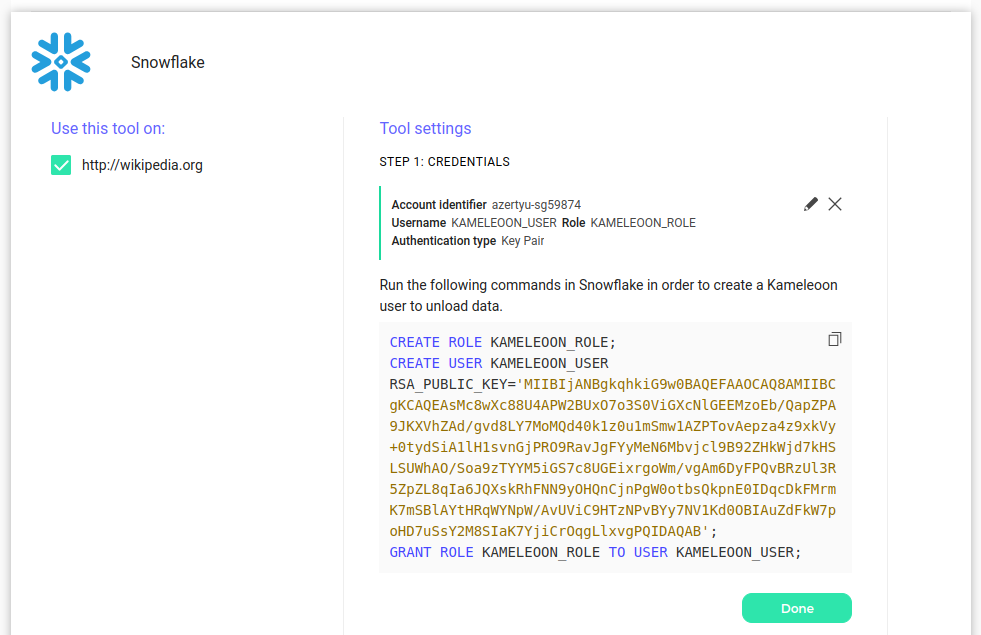
Die zweite Authentifizierungsmethode erfolgt über ein RSA-Schlüsselpaar, das aus einem privaten RSA-Schlüssel und einem öffentlichen RSA-Schlüssel besteht. Kameleoon generiert dieses Schlüsselpaar in unserem Backend und stellt Ihnen den öffentlichen Schlüssel zur Verfügung (der private Schlüssel wird auf unseren Servern gespeichert und von unserer Anwendung beim Abfragen Ihres Warehouses verwendet).
Wenn Sie auf **Confirm** klicken, wird der öffentliche Schlüssel in der Kameleoon-Benutzeroberfläche zusammen mit dem Befehl angezeigt, mit dem Sie diesen öffentlichen Schlüssel dem von Ihnen erstellten Benutzer zuweisen können. Achten Sie darauf, diesen öffentlichen Schlüssel zu kopieren, da er nicht erneut angezeigt wird. Wenn Sie den öffentlichen Schlüssel verlieren, können Sie die Verbindung löschen und erneut konfigurieren, wodurch ein neues Schlüsselpaar generiert wird.
Wenn Sie Snowflake als Ziel verwenden möchten, **müssen** Sie diese Authentifizierungsmethode wählen und **nicht das Passwort**.
## Snowflake-Rolle
### Erstellung
Hier sind die Befehle zum Erstellen einer Snowflake-Rolle (in diesem Beispiel `KAMELEOON_ROLE` genannt, aber auch hier können Sie Ihre internen Namenskonventionen verwenden) und zur Zuweisung an unseren Benutzer `KAMELEOON_USER`:
`CREATE ROLE KAMELEOON_ROLE;`
`GRANT ROLE KAMELEOON_ROLE TO USER KAMELEOON_USER;`
### Berechtigungen erteilen
Sie müssen zunächst Zugriff auf Ihr Warehouse (hier `MY_WAREHOUSE` genannt) gewähren:
`GRANT USAGE ON WAREHOUSE MY_WAREHOUSE TO ROLE KAMELEOON_ROLE;`
Kameleoon benötigt eine bestimmte Datenbank mit dem Namen **`KAMELEOON`** (bitte verwenden Sie diesen Namen) mit Lese- und Schreibzugriff auf diese Datenbank.
`CREATE DATABASE KAMELEOON;`
`GRANT USAGE ON DATABASE KAMELEOON TO ROLE KAMELEOON_ROLE;`
`GRANT USAGE ON ALL SCHEMAS IN DATABASE KAMELEOON TO ROLE KAMELEOON_ROLE;`
`GRANT CREATE TABLE ON ALL SCHEMAS IN DATABASE KAMELEOON TO ROLE KAMELEOON_ROLE;`
#### Wenn Sie Snowflake als Quelle verwenden möchten
Wenn Sie Snowflake als Quelle verwenden möchten, müssen Sie ein Schema mit dem Namen **`KAMELEOON_CONFIGURATION`** (bitte verwenden Sie diesen Namen) erstellen und Rechte für dieses Schema erteilen:
`CREATE SCHEMA KAMELEOON.KAMELEOON_CONFIGURATION;`
Jetzt müssen Sie dem Kameleoon-Benutzer nur noch Lesezugriff auf Ihre Daten gewähren. Wenn Sie beispielsweise ein Schema mit dem Namen **`MY_AUDIENCES`** haben, das Tabellen enthält, aus denen Sie Zielgruppen abrufen möchten, und das in einer Datenbank mit dem Namen **`MY_DATA`** enthalten ist, können Sie den Lesezugriff für den Kameleoon-Benutzer mit diesen Befehlen konfigurieren:
`GRANT USAGE ON DATABASE MY_DATA TO ROLE KAMELEOON_ROLE;`
`GRANT USAGE ON SCHEMA MY_DATA.MY_AUDIENCES TO ROLE KAMELEOON_ROLE;`
`GRANT SELECT ON ALL TABLES IN SCHEMA MY_DATA.MY_AUDIENCES TO ROLE KAMELEOON_ROLE;`
#### Wenn Sie Snowflake als Ziel verwenden möchten
Wenn Sie Snowflake **als Ziel** verwenden möchten, müssen Sie ein Schema mit dem Namen `**KAMELEOON_EVENTS**` (bitte verwenden Sie diesen Namen) erstellen, um die Kameleoon-Expositionsereignistabelle zu speichern:
`CREATE SCHEMA KAMELEOON.KAMELEOON_EVENTS;`
Die Einrichtung ist nun abgeschlossen. Sie können Snowflake jetzt [als Quelle](./use-snowflake-as-a-source-pulling-events-for-reporting) und/oder [als Ziel](./use-snowflake-as-a-destination) aktivieren.