> ## Documentation Index
> Fetch the complete documentation index at: https://docs.kameleoon.com/llms.txt
> Use this file to discover all available pages before exploring further.
# BigQuery als Quelle verwenden — Ereignisse für die Berichterstattung abrufen
> Erstellen Sie Kameleoon-Ziele, die Conversion-Daten nach einem Zeitplan aus BigQuery abrufen, um Experimentergebnisse mit Ihren Warehouse-Daten zu messen.
> [!NOTE]
>
> Data-Warehouse-Integrationen sind als Premium-Add-on für das Modul Web Experimentation und Feature Experimentation verfügbar. Wenden Sie sich für weitere Informationen an Ihren Customer Success Manager.
Wenn sich Ihre Conversions in BigQuery befinden, können Sie diese messen, ohne sie auf Ihrer Website zu tracken. Ein BigQuery-Ziel führt eine Abfrage aus, die Sie für diese Daten definieren, und verwendet die Ergebnisse als Conversions auf Ihren Ergebnisseiten. Kameleoon fragt die Daten jede Stunde ab und führt die Conversions einmal täglich in die Experimentergebnisse ein. Die Abfrage muss eine Spalte `visitor_id` und eine Spalte `conversion_timestamp` zurückgeben, und die Daten müssen mindestens 72 Stunden nach jedem Ereignis abfragbar bleiben.
Bevor Sie das Ziel erstellen, [aktivieren Sie die BigQuery-Integration für Ihr Projekt](https://docs.kameleoon.com/de/user-manual/integrations/data-warehouses/bigquery/setting-up-bigquery.md).
## Ein BigQuery-Ziel erstellen
Um ein Ziel zu erstellen, das Conversions aus BigQuery liest, folgen Sie dem Ablauf [Data warehouse tracking](https://docs.kameleoon.com/de/user-manual/assets/goals/create-a-goal.md#data-warehouse-tracking) in [Ein Ziel erstellen](https://docs.kameleoon.com/de/user-manual/assets/goals/create-a-goal.md) und wählen **BigQuery** aus der Dropdown-Liste **Datawarehouse integration**. Schritt 1 verlangt dann diese BigQuery-spezifischen Felder:
* **Frequency**: Legen Sie fest, wie oft Kameleoon die Zieldaten aktualisieren soll.
* **BigQuery project ID**: Geben Sie die Projekt-ID Ihres BigQuery-Projekts ein.
* **Region**: Wählen Sie die passende Region aus der bereitgestellten Liste aus.
* **Query**: Definieren Sie die SQL-Abfrage, mit der die erforderlichen Daten aus BigQuery abgerufen werden.
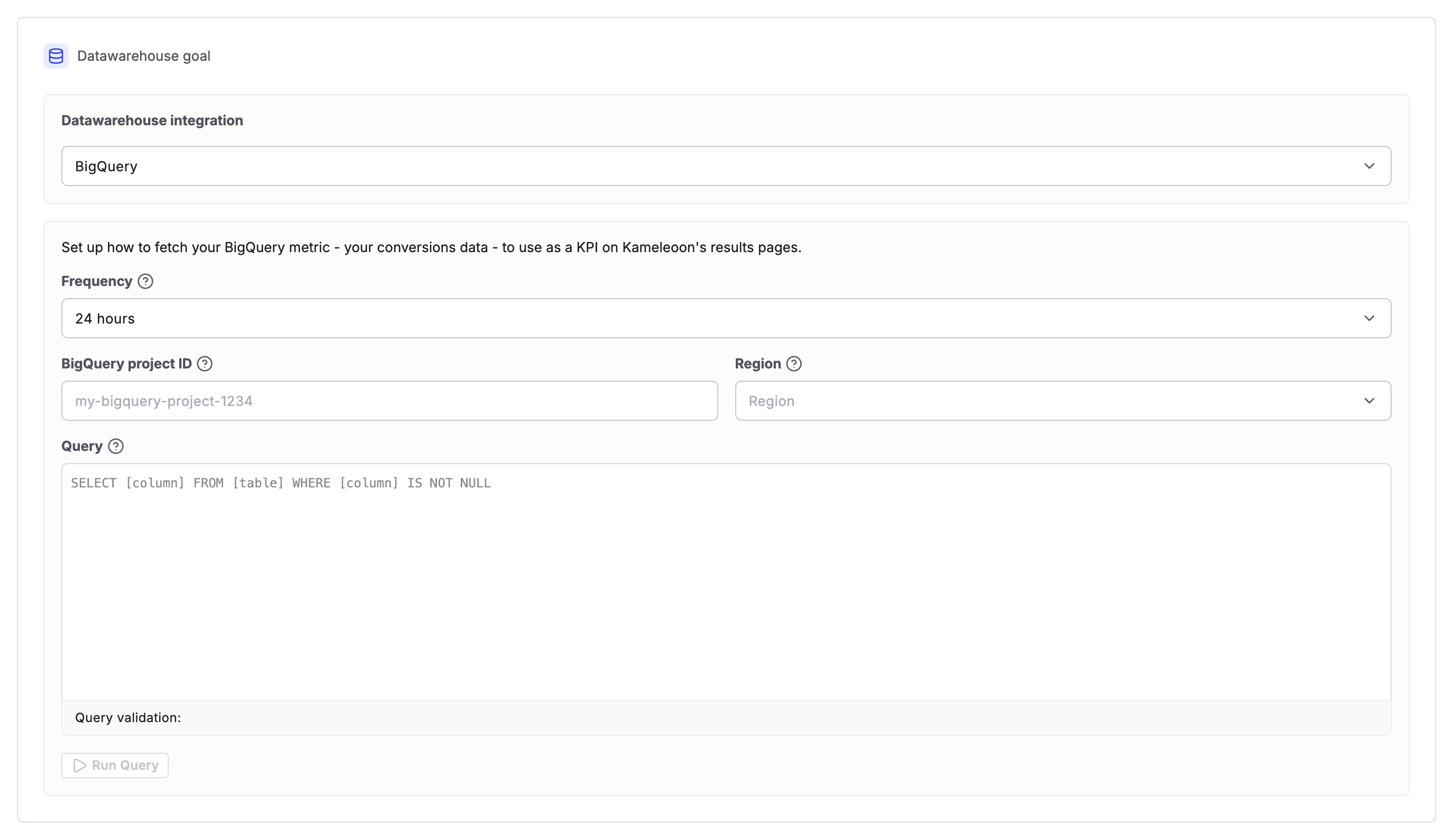
Füllen Sie Schritt 1 aus. Konfigurieren Sie anschließend bei Bedarf Schritt 2, **Advanced settings**, und speichern Sie Ihr Ziel.
**Aufbewahrungszeitraum im Data Warehouse:** Damit Kameleoon ein Ereignis abfragen kann, muss es mindestens 72 Stunden nach seinem Auftreten über Ihre Eingabeabfrage zugänglich bleiben.
```mermaid theme={null}
flowchart TB
classDef warehouse fill:#F9E0F0,stroke:#C0397B,color:#1F2933
classDef kameleoon fill:#D1F2EB,stroke:#16A085,color:#1F2933
classDef reporting fill:#FDEBD0,stroke:#E67E22,color:#1F2933
classDef step fill:#FFFFFF,stroke:#6B7280,color:#1F2933
classDef heading fill:transparent,stroke:transparent,color:#1F2933
A["BigQuery dataset
Conversion tables, for example user_purchases"]:::warehouse
S1(["1. Query visitor-level conversions"]):::step
subgraph kameleoonLayer[" "]
direction TB
KH["Kameleoon platform"]:::heading
B["Poll every hour and match visitor_id to Kameleoon visitors"]:::kameleoon
S2(["2. Merge conversions into experiment results once per day"]):::step
C["Results pages
BigQuery conversions"]:::reporting
KH ~~~ B --> S2 --> C
end
A --> S1 --> kameleoonLayer
style kameleoonLayer fill:#FFFFFF,stroke:#9CA3AF,color:#1F2933
```
## Abfrageformat
Die Abfrage muss einem bestimmten Format entsprechen:
`SELECT visitor_id, conversion_timestamp FROM your_events_table`
Dabei ist `visitor_id` die Spalte mit der eindeutigen ID Ihrer Besucher, und `conversion_timestamp` ist die Spalte mit dem genauen Zeitpunkt, zu dem die Conversion stattgefunden hat. In BigQuery muss die Spalte `conversion_timestamp` vom Typ Timestamp sein.
Wenn Sie jeder Conversion Umsatz zuordnen möchten, muss die Abfrage dieses alternative Format verwenden:
`SELECT visitor_id, conversion_timestamp, revenue FROM your_events_table`
Dabei ist `revenue` die Spalte mit dem Umsatz jeder Conversion.
Bei komplexeren Abfragen können Sie dieses Format beibehalten, indem Sie Ihre ursprüngliche Abfrage in eine Unterabfrage einschließen:
```sql theme={null}
SELECT visitor_id, conversion_timestamp, revenue FROM ( {your_original_query} ) AS subquery
```
## Wie Kameleoon Conversion-Daten abfragt
Kameleoon fragt die BigQuery-Conversion-Daten hinter Ihrem Ziel jede Stunde ab und hängt an Ihre Abfrage eine `WITH`-Klausel an, die nach Zeitstempeln filtert. Anstatt bei jedem Lauf den gesamten Ereignisverlauf neu zu laden, fragt Kameleoon inkrementell ab: Jeder Abfragejob merkt sich den letzten erfolgreichen Abfragepunkt und fragt beim nächsten Lauf nur das Zeitfenster der neuen Datensätze seit diesem Punkt ab. Da nur dieses Zeitfenster abgefragt wird, bleibt jeder Abruf schnell, weil Kameleoon bereits importierte Daten nie erneut durchsucht. Auch wenn Kameleoon Conversions stündlich erfasst, führt es sie nur einmal täglich in Ihre Experimentergebnisse ein.
Weil Kameleoon immer nur vorwärts abfragt, kann es einen Datensatz übersehen, der in BigQuery mit einem Zeitstempel eintrifft, der älter ist als das letzte erfolgreiche Abfragefenster. Verspätete Datensätze entstehen meist, weil Ihre Datenpipeline Zeit braucht, um das Conversion-Ereignis zu schreiben. Der Datensatz erreicht BigQuery daher erst, nachdem Kameleoon das Zeitfenster, zu dem er gehört, bereits abgefragt hat. Um verpasste Datensätze zu vermeiden, bitten Sie Ihren Customer Success Manager, den Ingestion-Zeitrahmen so zu verlängern, dass er zur typischen Ankunftsverzögerung Ihrer Pipeline passt.
Kameleoon importiert einen verspäteten Datensatz nur, solange sein Zeitstempel in ein Zeitfenster fällt, das Kameleoon noch nicht abgefragt hat. Sobald der Abfragepunkt einen vollen Tag überschreitet, liest Kameleoon diesen Tag nicht erneut ein. Deshalb importiert Kameleoon für diesen Tag keine verspätete oder korrigierte Zeile.
```mermaid theme={null}
flowchart TB
A["Hourly poll starts"] --> B["Query rows since the last polling point"]
B --> C{"Query runs and expected columns exist?"}
C -->|Yes| D["Import the window's conversions and advance the polling point"]
C -->|No| E["Log the failure and keep the polling point"]
E --> F["Next run retries the same window"]
D --> G["Merge conversions into experiment results once per day"]
```
### Ingestion-Zeitrahmen
Standardmäßig lässt Kameleoon bis zu 1 Stunde zwischen dem Eintreten eines Conversion-Ereignisses für Ihr Ziel und seiner Verfügbarkeit in Ihrem BigQuery-Warehouse zu, und das Abfragefenster berücksichtigt diese Verzögerung automatisch. Wenn Ihre Pipeline länger als 1 Stunde braucht, um Ereignisse in BigQuery zu schreiben, etwa aufgrund von Batch- oder nächtlichen ETL-Jobs, liegen diese verspätet eintreffenden Datensätze außerhalb des Abfragefensters und werden übersehen. Wenden Sie sich an Ihren Customer Success Manager, um die Verzögerung so zu verlängern, dass sie der tatsächlichen Ankunftsverzögerung Ihrer Pipeline entspricht.
### Fehlgeschlagene Abfragen und Schemaänderungen
Eine fehlgeschlagene Abfrage lässt den Abfragepunkt unverändert. Der Abfragepunkt ist der Zeitpunkt, bis zu dem Kameleoon bereits Datensätze importiert hat. Die nächste geplante Abfrage startet daher am selben Punkt und wiederholt dasselbe Zeitfenster. Die Datensätze in diesem Zeitfenster importiert Kameleoon, sobald die Abfrage erneut läuft.
Eine Schemaänderung wirkt sich je nach Art der Änderung auf zwei Arten auf die Ergebnisse aus:
* **Eine Spalte, die Ihre Abfrage erwartet, fehlt oder wurde umbenannt:** Die Abfrage schlägt fehl, und Kameleoon protokolliert den Fehler. Der Abfragepunkt rückt nicht vor, daher wiederholen spätere Läufe das Zeitfenster, bis die Abfrage wieder zur Tabelle passt.
* **Eine Spalte behält ihren Namen, aber ihre Bedeutung ändert sich:** Die Abfrage gelingt, und der Abfragepunkt rückt vor. Kameleoon prüft nicht, ob eine gleichnamige Spalte weiterhin die Besucherkennung, den Zeitstempel oder den Umsatz enthält, die Sie erwarten. Die Ergebnisse können deshalb ohne Fehlermeldung falsch sein.
Nachdem Sie eine Tabelle oder Ansicht, die eine Abfrage liest, umbenannt oder umstrukturiert haben, führen Sie die Abfrage erneut aus, um zu bestätigen, dass sie die erwarteten Spalten zurückgibt.
## Besucherkennung
Kameleoon verwendet den Wert `visitor_id`, um zu ermitteln, welchem Besucher die jeweilige Conversion zugeordnet wird. Deshalb muss der Wert mit einer Kennung übereinstimmen, die Kameleoon für diesen Besucher bereits hat. Standardmäßig ist der Wert der Kameleoon-Besuchercode. Wenn Sie den [geräteübergreifenden Verlaufsabgleich](https://docs.kameleoon.com/de/user-manual/assets/custom-data/create-custom-data.md#how-do-i-activate-cross-device-history-reconciliation) eingerichtet haben, gleicht Kameleoon `visitor_id` stattdessen mit den Custom Data ab, die Sie als eindeutige Kennung für den geräteübergreifenden Verlaufsabgleich markiert haben, und nicht mit dem Besuchercode.
## Führen Sie Ihre Abfrage vor der Ingestion aus
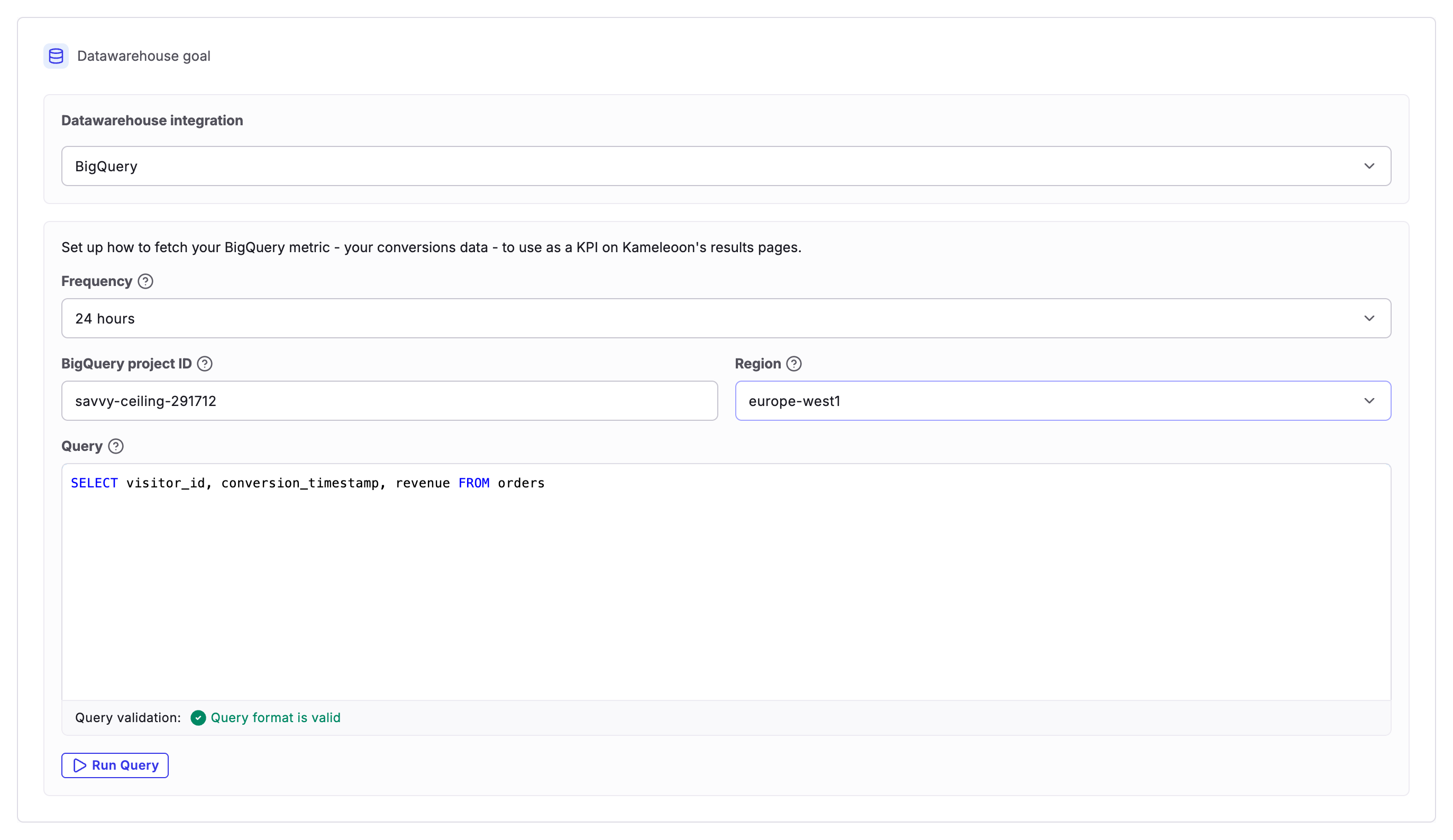
Bevor Sie Ihr Ziel speichern, können Sie Ihre Abfrage direkt in Kameleoon testen. Mit dem Testen können Sie:
* Die Verbindung in Echtzeit überprüfen.
* Bestätigen, dass Ihre Anmeldedaten und Zugriffsrechte korrekt sind, was hilft, Probleme sofort zu erkennen, ohne auf den ersten Datenimport warten zu müssen.
* Die Struktur und Zugänglichkeit Ihrer Daten validieren.
Sie können eine einfache Abfrage ausführen, um sicherzustellen, dass Kameleoon auf die richtigen Datenbanken und Tabellen zugreifen kann. Außerdem können Sie eine kleine Stichprobe des Datensatzes herunterladen, um zu bestätigen, dass Schema, Berechtigungen und Inhalt Ihren Erwartungen entsprechen.
## Ihr BigQuery-Ziel verwenden
Nach dem Erstellen des Ziels können Sie es in Ihre Kameleoon-Kampagnen einbinden. Wenn Sie ein Experiment oder eine Personalisierung einrichten, können Sie dieses Ziel im Abschnitt **Goals** der Finalisierungsseite auswählen. Anschließend können Sie bestimmte Conversions aus Ihrer BigQuery-Datenbank verfolgen und analysieren.
Informationen zum Einrichten eines Ziels in einem Experiment finden Sie unter [Ein Ziel für eine Kampagne einrichten](https://docs.kameleoon.com/de/user-manual/assets/goals/set-up-a-goal-campaign.md).
## Datenaufbewahrung
Aus BigQuery importierte Conversion-Daten werden in Kameleoon zu Besuchsdaten und unterliegen der Standard-Aufbewahrungsrichtlinie von Kameleoon. Den Aufbewahrungszeitraum finden Sie unter [Datenaufbewahrungsrichtlinie](https://docs.kameleoon.com/de/developer-docs/privacy-and-compliance/data-collection-backend.md#datenaufbewahrungsrichtlinie).
## Besucherdaten löschen
Mit dem Data-API-Endpoint `POST /visit/forget` können Sie Kameleoons Kopie der Besucherdaten entfernen. Dafür ist eine Authentifizierung erforderlich. Das Anfrageformat finden Sie unter [Remove data for several visitors](https://docs.kameleoon.com/api-reference/visit/remove-data-for-several-visitors.md). Der Endpoint löscht keine Tabellen in Ihrem BigQuery-Projekt.