> ## Documentation Index
> Fetch the complete documentation index at: https://docs.kameleoon.com/llms.txt
> Use this file to discover all available pages before exploring further.
# BigQuery als Ziel verwenden
> Senden Sie Kameleoon-Experiment-Expositionsereignisse an Google BigQuery, um Kampagnenergebnisse zu zentralisieren und sie zusammen mit Ihren vorhandenen Daten zu analysieren.
Data-Warehouse-Integrationen sind als Premium-Add-on für unsere Module Web Experimentation und Feature Experimentation verfügbar. Für weitere Informationen wenden Sie sich bitte an Ihren Customer Success Manager.
Mit der BigQuery-Integration können Sie die Datenabfrage für gezielte Kampagnen und personalisierte Benutzererfahrungen vereinfachen.
**Wichtige Vorteile:**
* Ermöglicht eine präzise Datenerfassung und verbessert das Audience-Targeting für personalisierte Kampagnen, die auf die spezifischen Bedürfnisse und Präferenzen der Zielgruppe zugeschnitten sind.
* Richten Sie Data Ingestion Tasks ein und extrahieren Sie Daten aus BigQuery.
## BigQuery als Ziel aktivieren
Sobald Sie die [BigQuery-Integration für Ihr Projekt aktiviert haben](./setting-up-bigquery), können Sie **Use BigQuery as a destination** aktivieren, um die Ergebnisse Ihrer Kameleoon-Kampagnen an BigQuery zu senden.

Befolgen Sie dazu diese Schritte:
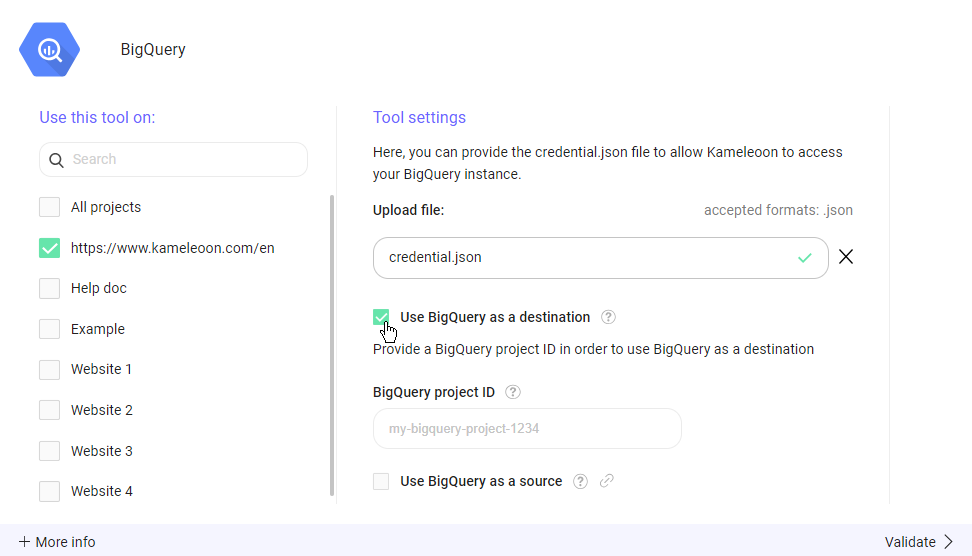
1. In der Konfiguration des ausgewählten Projekts finden Sie ein Kontrollkästchen mit der Bezeichnung **Use BigQuery as a destination**. Aktivieren Sie dieses Kontrollkästchen, um die Funktion zu aktivieren.
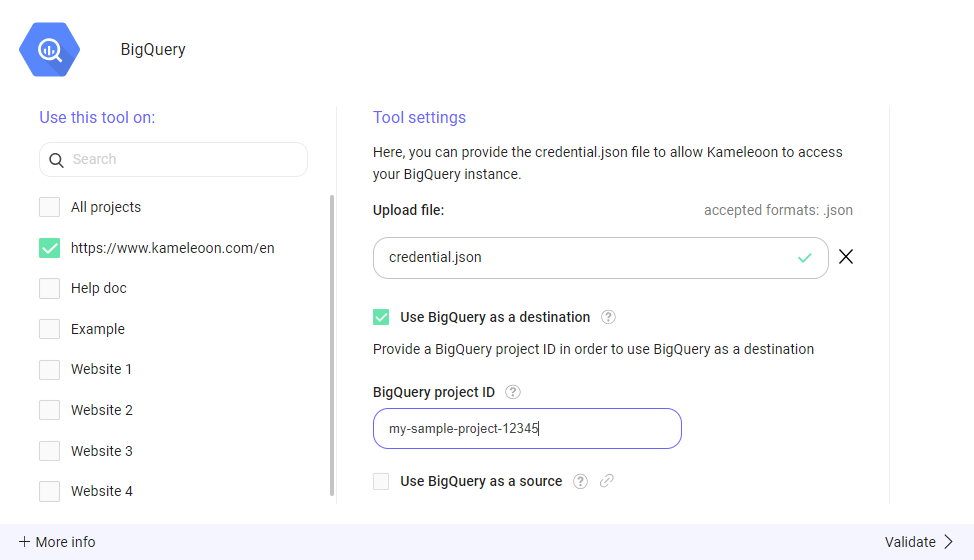
2. Sie müssen die BigQuery-Projekt-ID angeben, die mit Ihrem Google BigQuery-Projekt verknüpft ist. Geben Sie die Projekt-ID in das Feld **BigQuery project ID** ein.
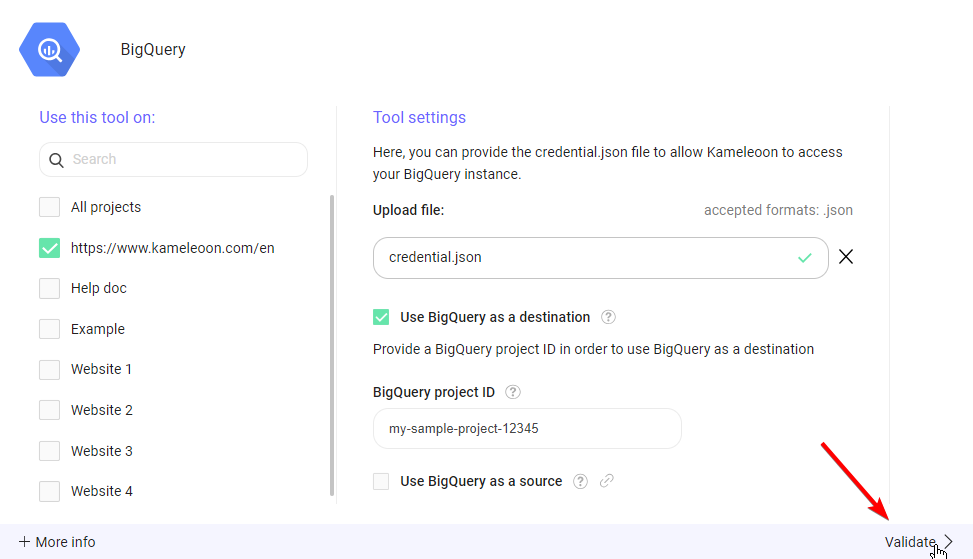
3. Klicken Sie auf **Validate**, um Ihre Änderungen zu speichern.
## Was „Use BigQuery as a Destination" bewirkt
Die Aktivierung von **Use BigQuery as a destination** sendet alle Kameleoon-Experiment-Expositionsereignisse an Google BigQuery. Die Ereignisse werden in dem zuvor erstellten „kameleoon"-Dataset mit Schreibzugriff für den Kameleoon-Service-Account in einer Tabelle namens `kameleoon_experiment_event` gespeichert. Das SQL-Schema dieser Tabelle lautet wie folgt:
```sql theme={null}
CREATE TABLE kameleoon_experiment_event (
nonce BIGINT PRIMARY KEY, // unique identifier of the event
timestamp BIGINT, // timestamp in millis of the event
visitor_code VARCHAR(255), // Kameleoon visitor identifier
custom_visitor_id VARCHAR(255), // Visitor identifier used by your company
experiment_id BIGINT, // Kameleoon id of the experiment
variation_id BIGINT // Kameleoon id of the variation
);
```
Die `custom_visitor_id` wird aus den [Cross Device Reconciliation Custom Data](../../../../developer-docs/cross-device-experimentation) gelesen, sofern sie gesetzt wurden.