> ## Documentation Index
> Fetch the complete documentation index at: https://docs.kameleoon.com/llms.txt
> Use this file to discover all available pages before exploring further.
# BigQuery einrichten
> Konfigurieren Sie ein Google Cloud-Service-Account und verbinden Sie Ihr BigQuery-Projekt mit Kameleoon, um die Data-Warehouse-Integration zu aktivieren.
Data-Warehouse-Integrationen sind als Premium-Add-on für unsere Module Web Experimentation und Feature Experimentation verfügbar. Für weitere Informationen wenden Sie sich bitte an Ihren Customer Success Manager.
Wir unterstützen derzeit die Data-Warehouse-Integration von den folgenden Anbietern:
* BigQuery
* Snowflake
* Redshift
Die Unterstützung für den folgenden Anbieter kommt bald:
* Microsoft Azure
Für weitere Informationen und wenn Sie Teil unseres Early Adopter-Programms sein möchten, wenden Sie sich bitte an Ihren Customer Success Manager.
## Hinweise
Beachten Sie diese Punkte bei der Verwendung dieser Integration:
* **Datenvolumen**: Berücksichtigen Sie das Volumen der Daten, mit denen Sie interagieren möchten, da es die Abfrageleistung und -kosten beeinflussen kann.
* **Abfragekomplexität**: Komplexe Abfragen können mehr Zeit und Ressourcen für die Ausführung erfordern. Optimieren Sie Ihre Abfragen für mehr Effizienz.
* **Datenschutz**: Stellen Sie die Einhaltung von Datenschutzbestimmungen beim Umgang mit Benutzerdaten in Ihrem Warehouse sicher.
* **Zugriffskontrolle**: Implementieren Sie angemessene Zugriffskontrollen, um zu beschränken, wer die Integration in Ihrer Organisation konfigurieren und verwenden kann.
* **Datenschema**: Pflegen Sie ein klares und konsistentes Datenschema, um die Datenabfrage und -analyse zu erleichtern.
* **Monitoring**: Überwachen Sie regelmäßig die Nutzung Ihres Data Warehouse, um Kosten und Leistung effektiv zu verwalten.
* **Dokumentation**: Pflegen Sie eine Dokumentation für Abfragen, Konfigurationen und Integrationsprozesse, um die Zusammenarbeit und Fehlerbehebung zu erleichtern.
## BigQuery
### Voraussetzungen
Um diese Integration zu konfigurieren, benötigen Sie die folgenden Informationen:
* **Google Cloud-Konto**: Benutzer müssen über ein gültiges Google Cloud-Konto verfügen, um auf Google BigQuery zuzugreifen und die erforderlichen Anmeldedaten zu generieren.
* **Google Service Account**: Ein Google Service Account mit den entsprechenden Berechtigungen für den Zugriff auf BigQuery und die Erstellung von Anmeldedaten ist erforderlich.
* **BigQuery-Projekt**: Benutzer müssen über ein eingerichtetes Google BigQuery-Projekt verfügen, in dem Daten gespeichert und abgefragt werden.
* **Anmeldedaten-Datei**: Benutzer müssen eine Anmeldedaten-Datei aus ihrem Google Service Account generieren, die für den sicheren Zugriff auf BigQuery verwendet wird.
### Ein Service Account erstellen
Erstellen Sie innerhalb des Projekts einen Service Account für Kameleoon, der die Rolle **BigQuery Data Viewer** hat.
1. Geben Sie **service accounts** in die globale Suchleiste ein und klicken Sie auf das vorgeschlagene Ergebnis.
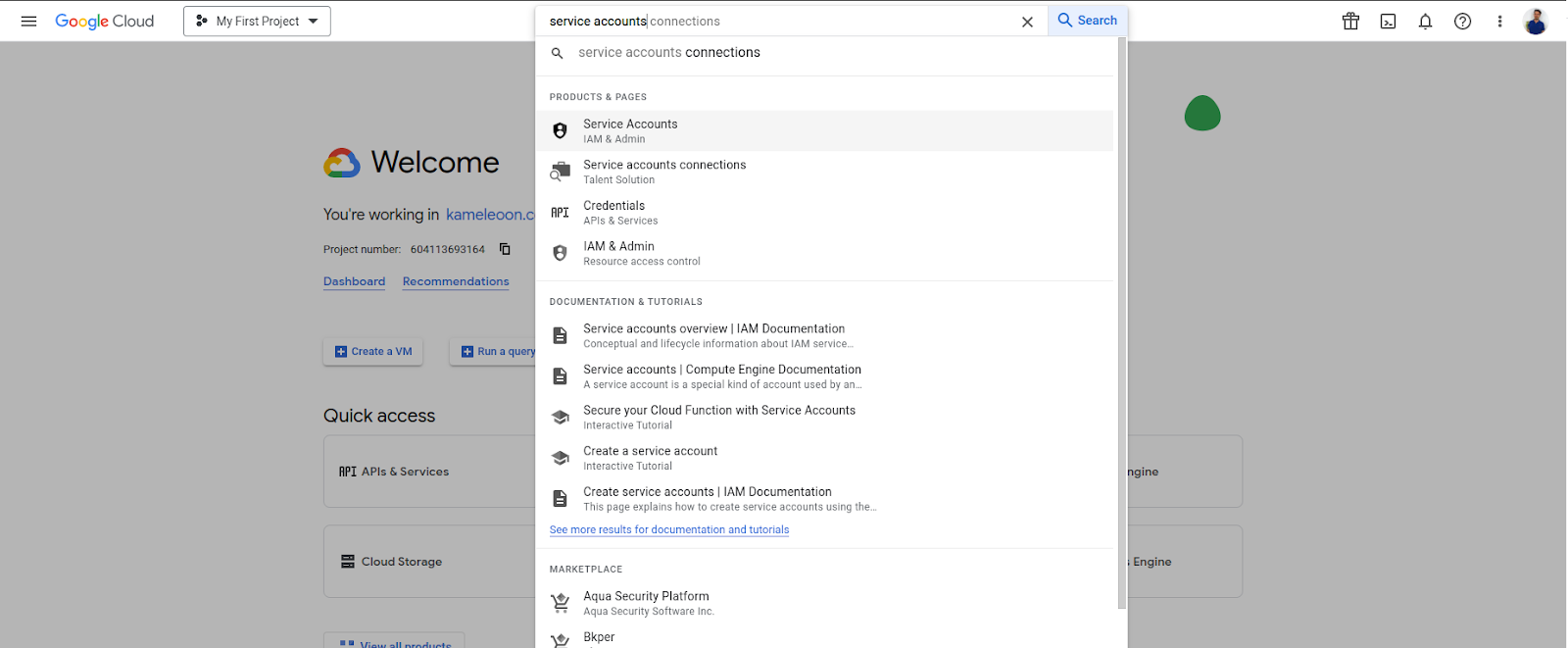
2. Klicken Sie auf **Create service account**.
3. Füllen Sie die Pflichtfelder aus und klicken Sie auf **Create and Continue**.
4. Geben Sie „BigQuery data viewer" im Feld **Select a role** ein und klicken Sie auf **BigQuery Data Viewer**, wenn es in der Dropdown-Suche erscheint.
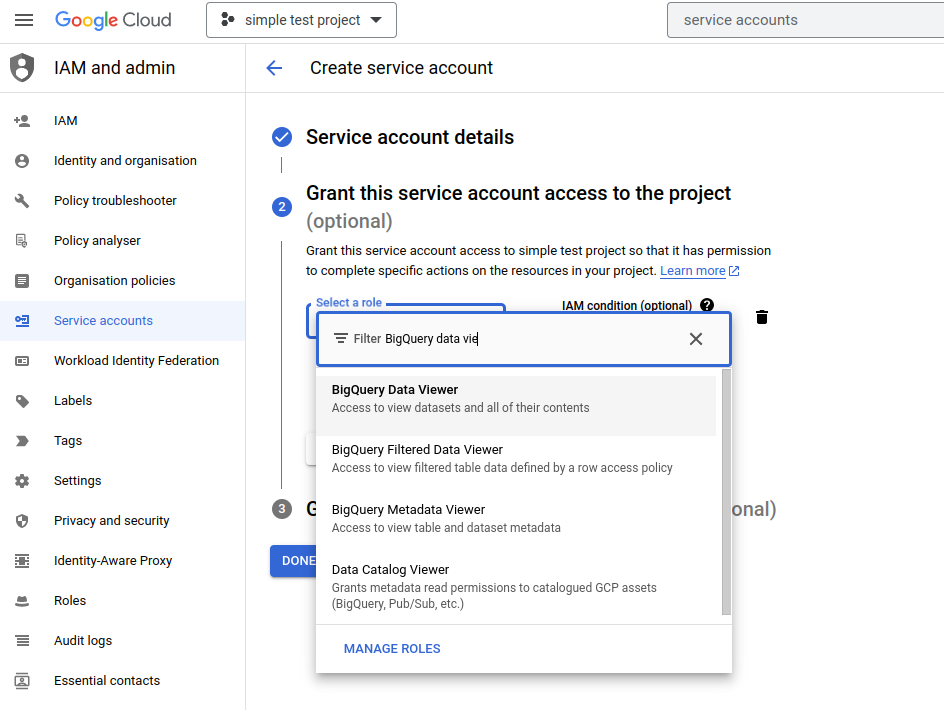
5. Klicken Sie auf **Done**.
### Ein neues Dataset erstellen
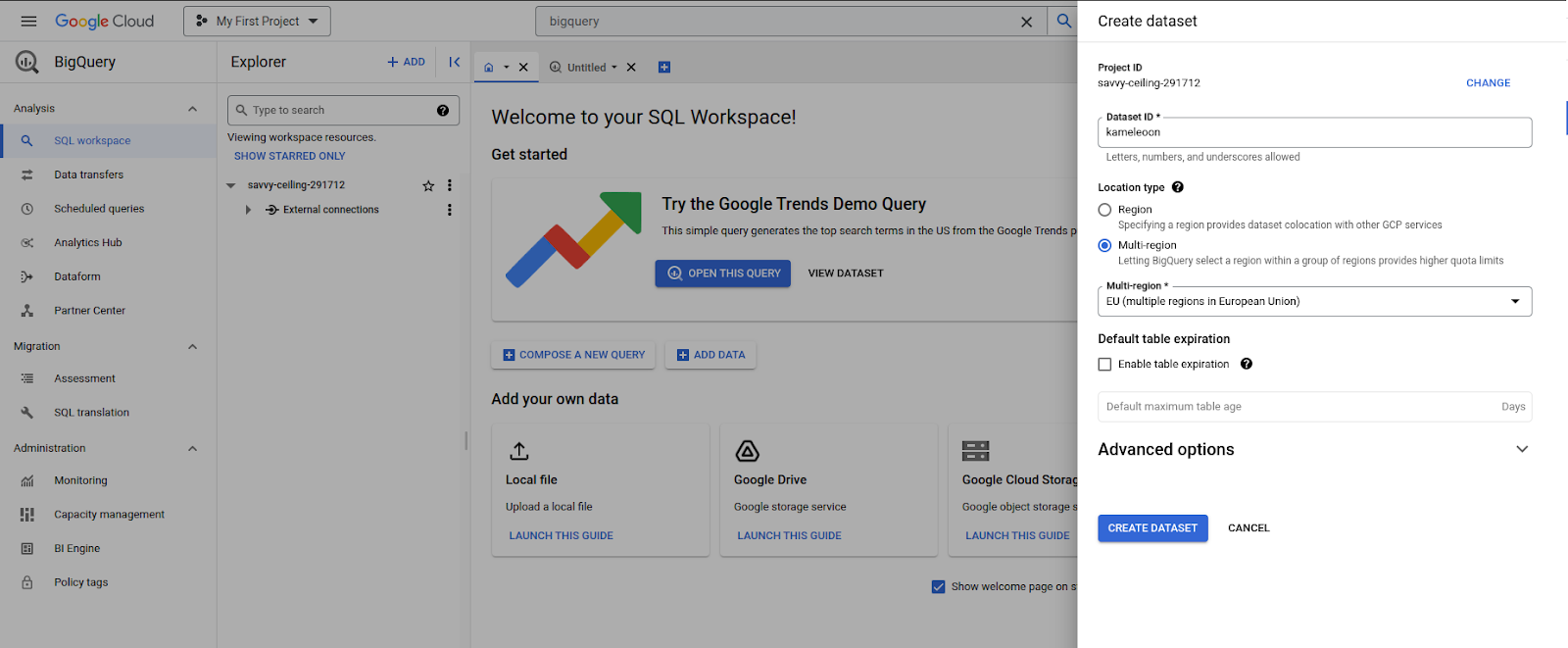
Erstellen Sie ein neues Dataset namens „kameleoon" in Ihrem Projekt.
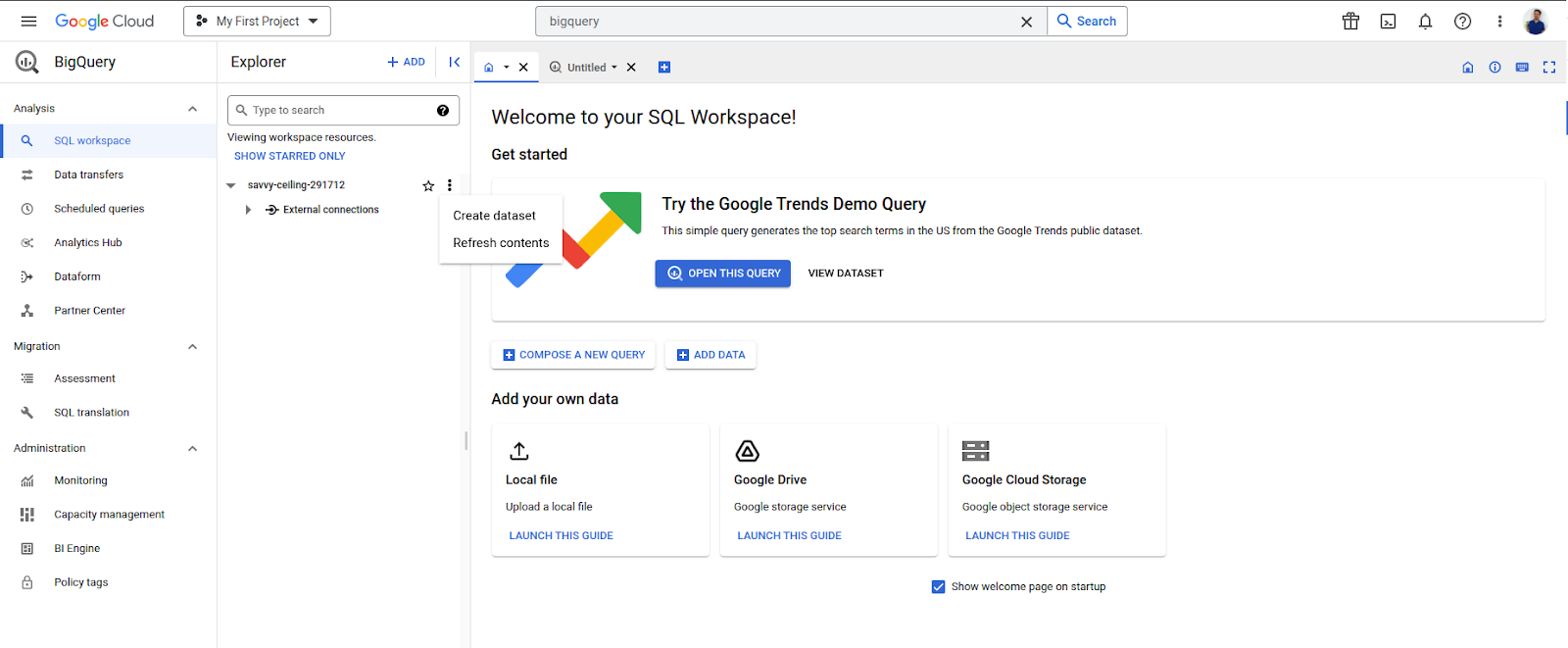
Wählen Sie die Region oder Multi-Region, die am besten zu Ihnen passt.
### Dem Service Account Berechtigungen erteilen
#### Erteilen Sie dem Service Account den Status BigQuery Data Owner für dieses „kameleoon"-Dataset
1. Klicken Sie im BigQuery-Dashboard auf das kameleoon-Dataset in der **Explorer**-Leiste links.
2. Klicken Sie auf **Sharing** > **Permissions**.
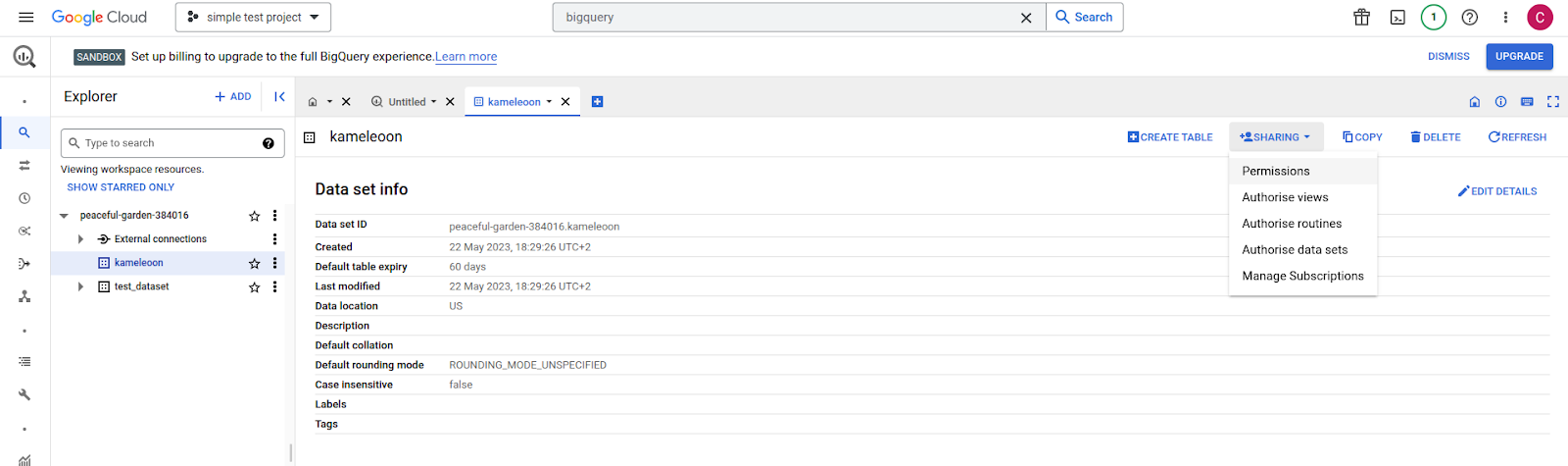
3. Klicken Sie auf **ADD PRINCIPAL**.
4. Geben Sie den Namen des Kameleoon-Service-Accounts in das Feld **Add principals** ein.
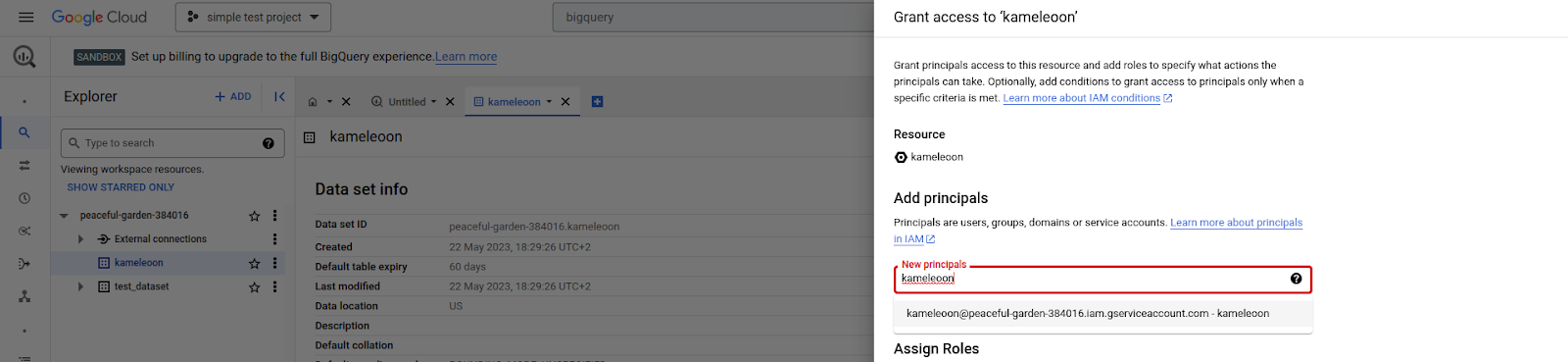
5. Geben Sie im Feld **Assign Roles** „BigQuery Data Owner" ein.
6. Schließen Sie ab, indem Sie auf **SAVE** klicken.
### Eine benutzerdefinierte Rolle erstellen
#### Erstellen Sie eine benutzerdefinierte Rolle, die die Berechtigung `**bigquery.jobs.create**` hat
1. Navigieren Sie zu **Roles**.
* Sie finden **Roles**, indem Sie „Roles" in das globale Suchfeld der Konsole eingeben.

2. Klicken Sie auf **CREATE ROLE**.
3. Füllen Sie die Konfigurationsfelder nach Ihren Wünschen aus.
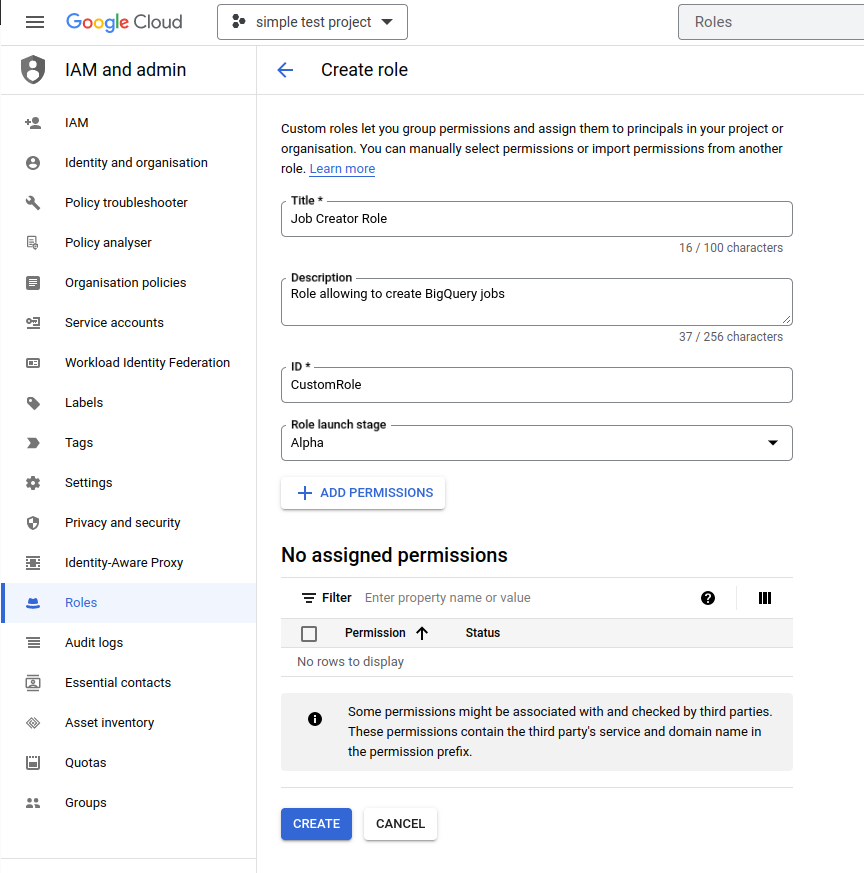
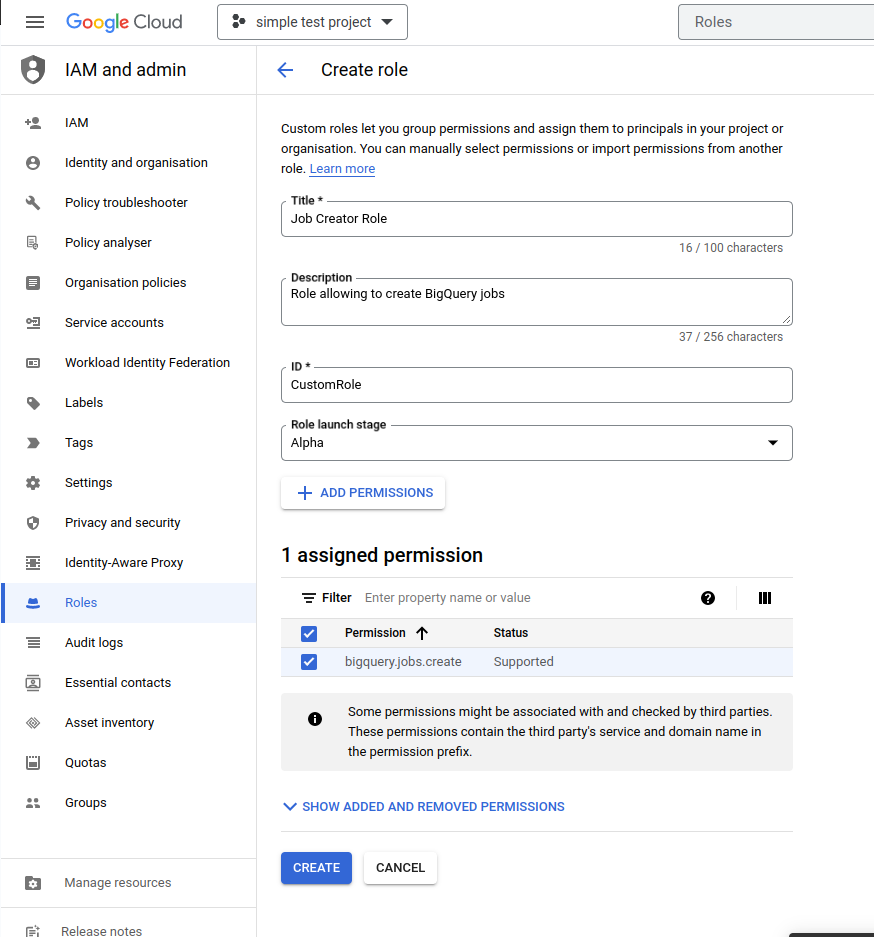
4. Klicken Sie auf **ADD PERMISSIONS** und fügen Sie **bigquery.jobs.create** aus der Dropdown-Liste hinzu, die in einem Pop-in-Fenster erschienen ist.
5. Klicken Sie auf **ADD**.
6. Klicken Sie auf **CREATE**, um die benutzerdefinierte Rolle zu finalisieren.
#### Fügen Sie diese benutzerdefinierte Rolle dem Service Account hinzu, den Sie erstellt haben
1. Navigieren Sie zu **IAM** in der Seitenleiste des Google Cloud-Dashboards.
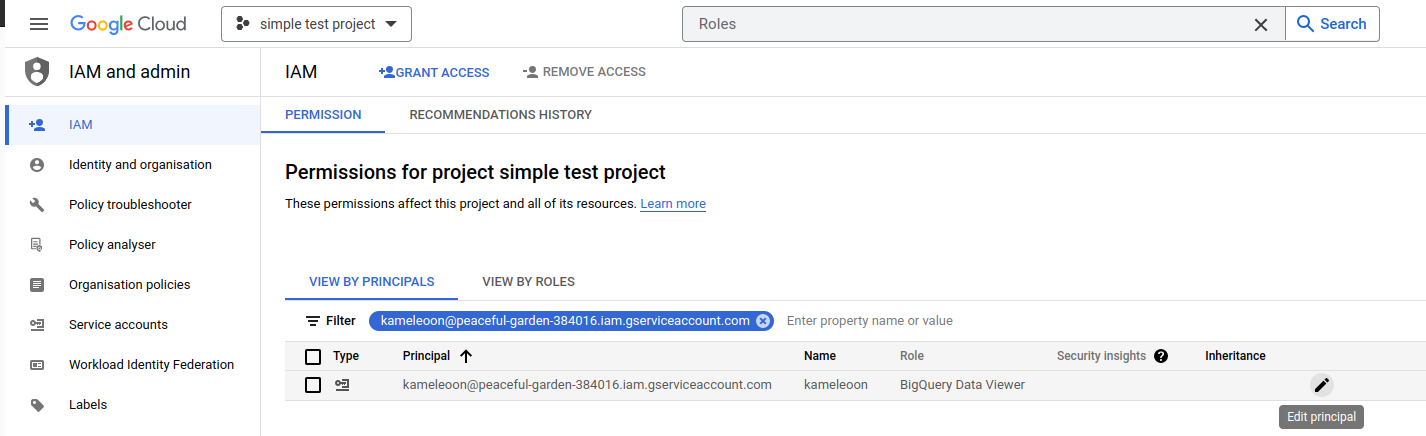
2. Sie sollten eine Liste von **Principals** sehen. Ein Service Account ist ein **Principal**. Suchen Sie den Kameleoon-Service-Account in der Liste und klicken Sie auf das Stift-Symbol, um den Principal zu bearbeiten.
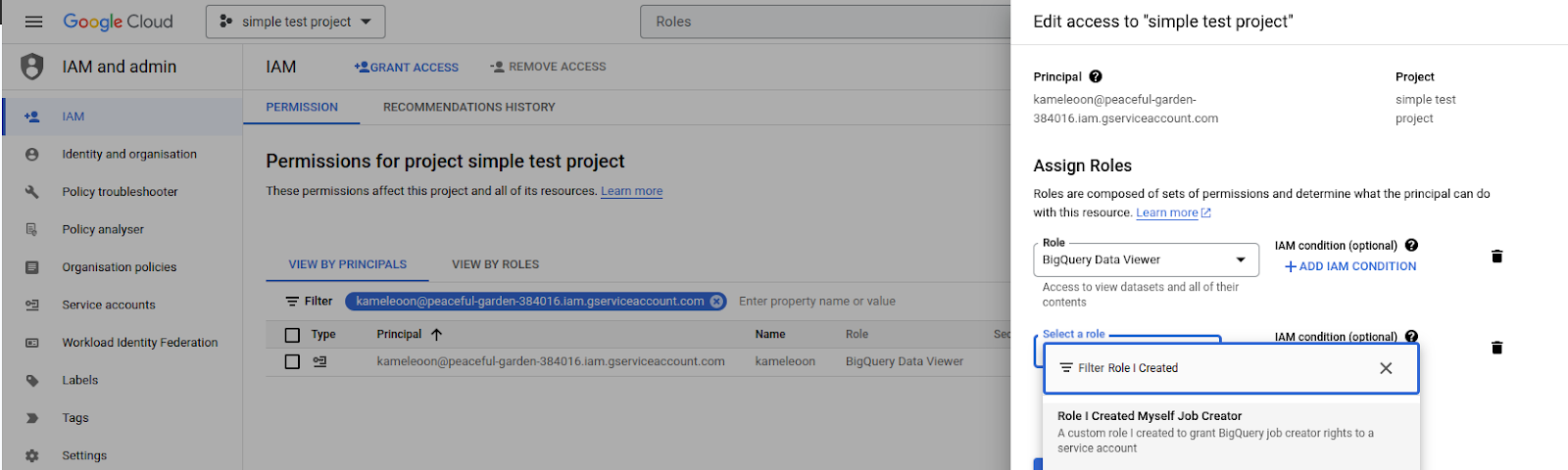
3. Eine Konfigurationsseitenleiste erscheint rechts. Klicken Sie auf **Add Another Role** und suchen Sie die oben erstellte benutzerdefinierte Rolle im Dropdown-Auto-Complete-Menü.
4. Klicken Sie auf **SAVE**.
**Laden Sie die JSON-Anmeldedatendatei des Service Accounts auf Ihren Computer herunter**.
### Aktivieren der Integration für Ihr Projekt
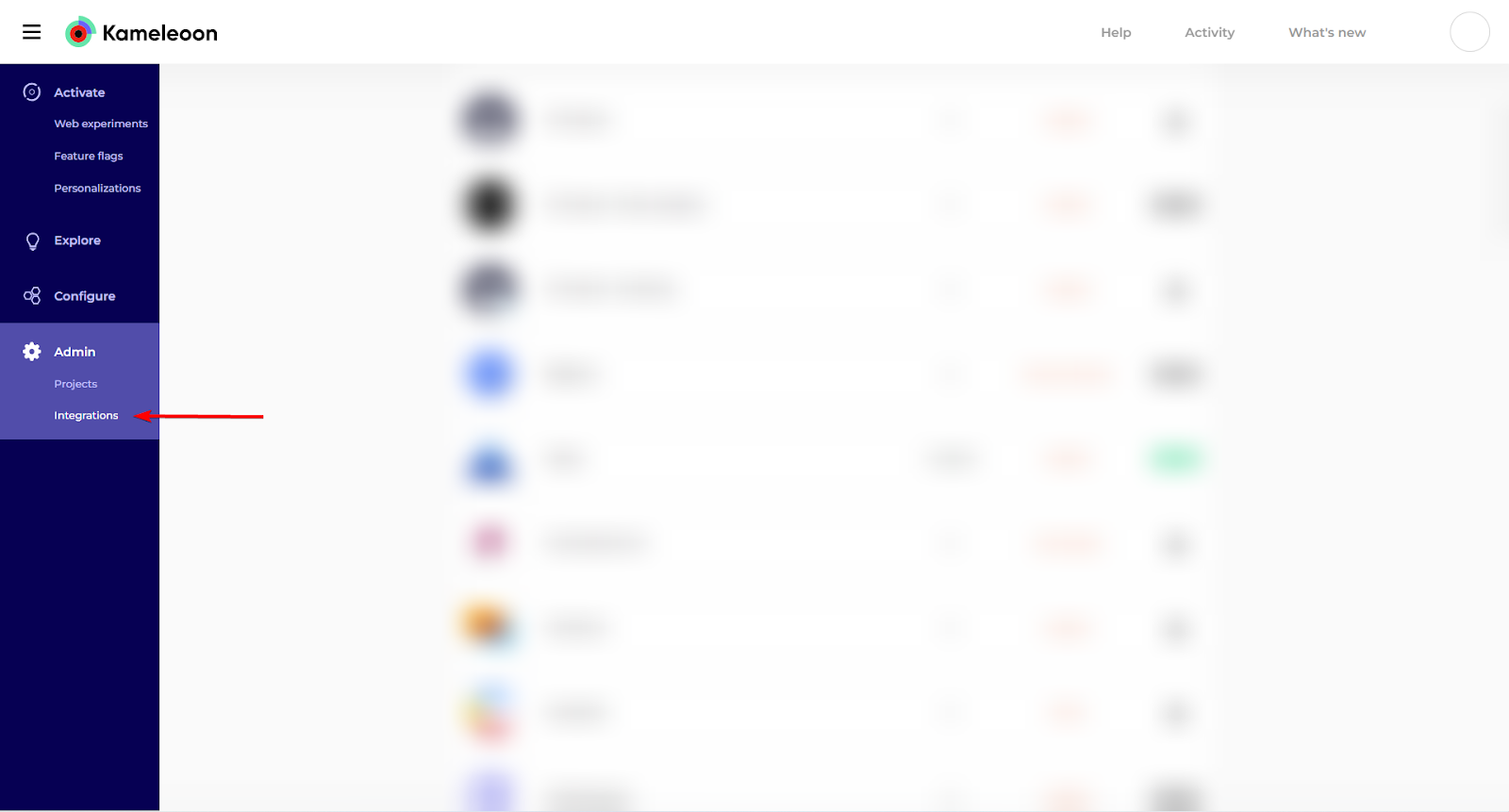
1. Melden Sie sich bei Ihrem Kameleoon-Konto an und klicken Sie auf **Admin > Integrations**.
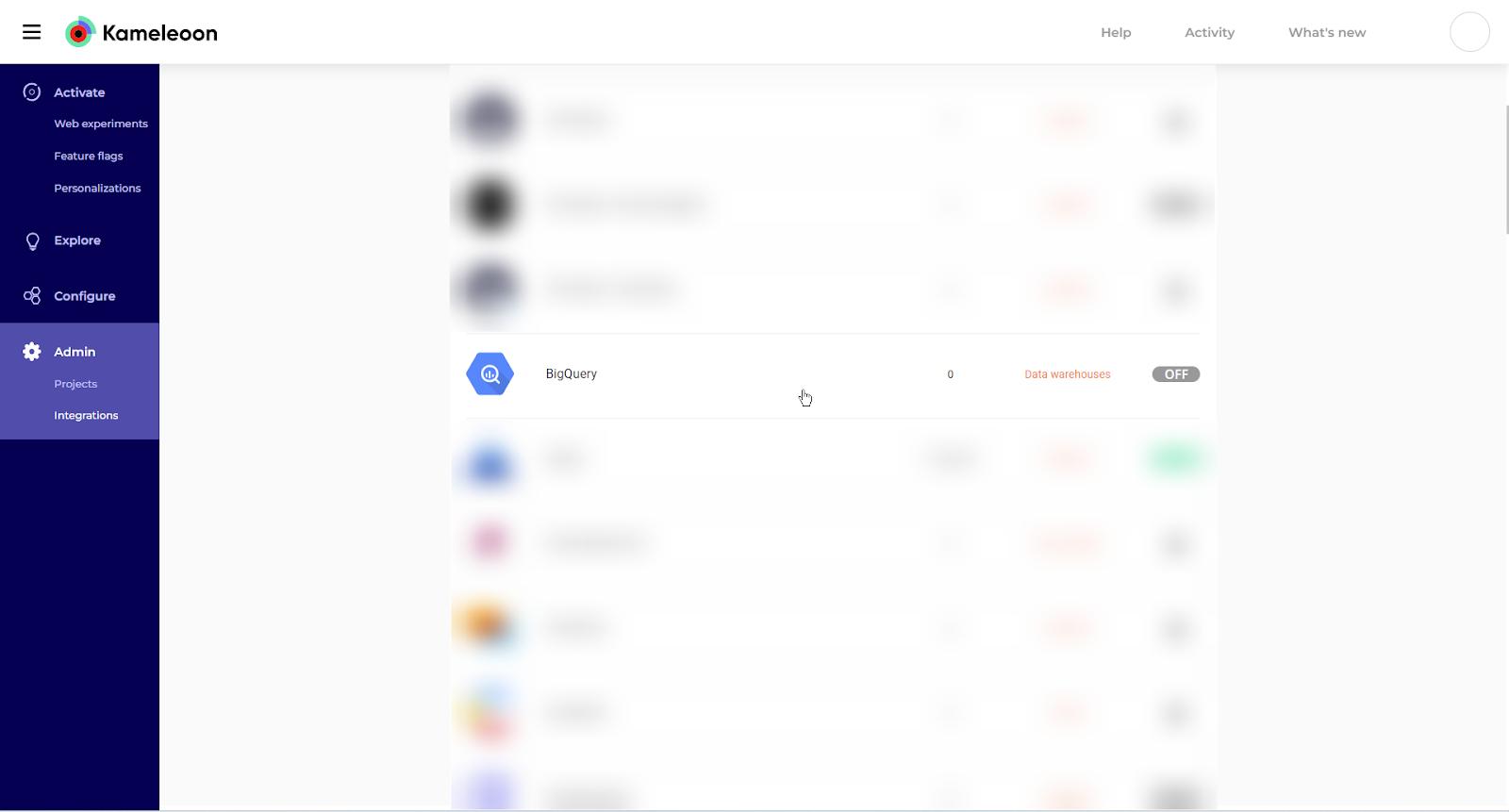
2. Wählen Sie **BigQuery** aus.
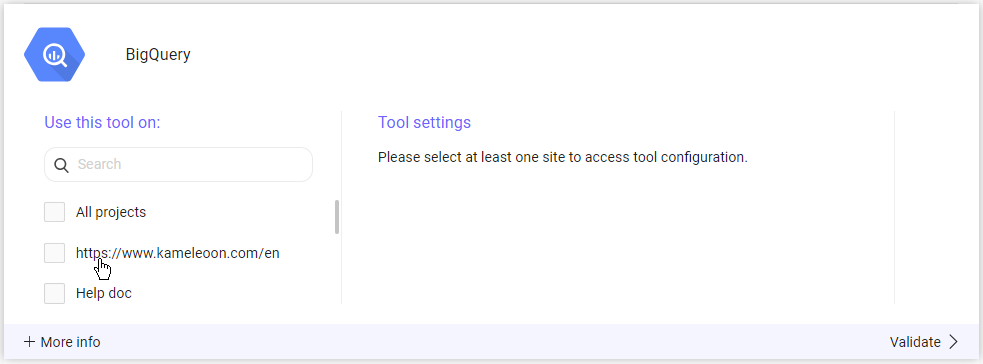
3. Wählen Sie das Projekt aus, für das Sie BigQuery aktivieren möchten.
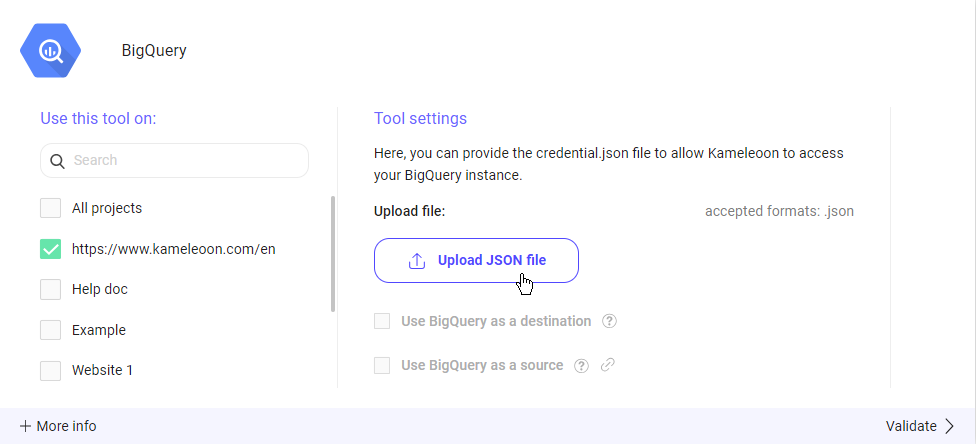
4. Klicken Sie auf **Upload JSON file** und wählen Sie Ihre JSON-Datei aus.
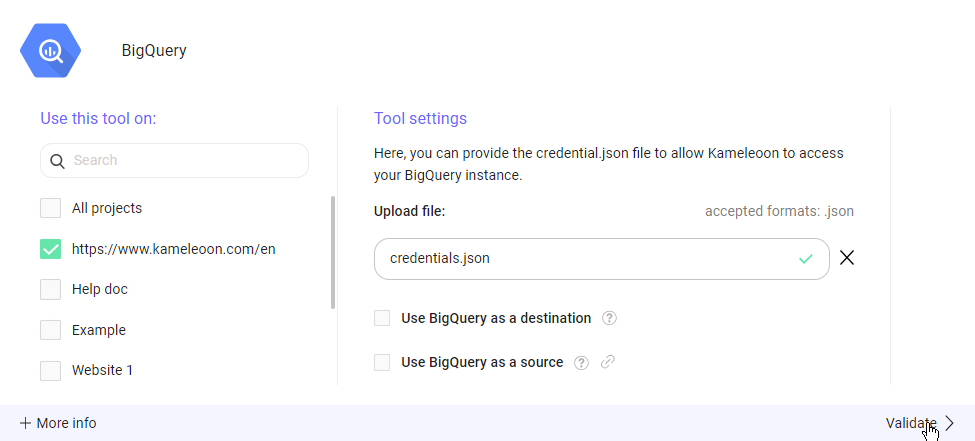
5. Klicken Sie auf **Validate**, um Ihre Änderungen zu speichern.
### Verwaltung mehrerer Projekte
Wenn Sie mehrere Projekte haben und die BigQuery-Integration für jedes davon konfigurieren möchten, können Sie dies von demselben Kameleoon-Konto aus tun. Um zwischen den Projektkonfigurationen zu wechseln, verwenden Sie das Projekt-Dropdown-Menü, das in den Integrationseinstellungen bereitgestellt wird. Mit diesem Dropdown können Sie die Integrationseinstellungen für jedes Projekt auswählen und verwalten.
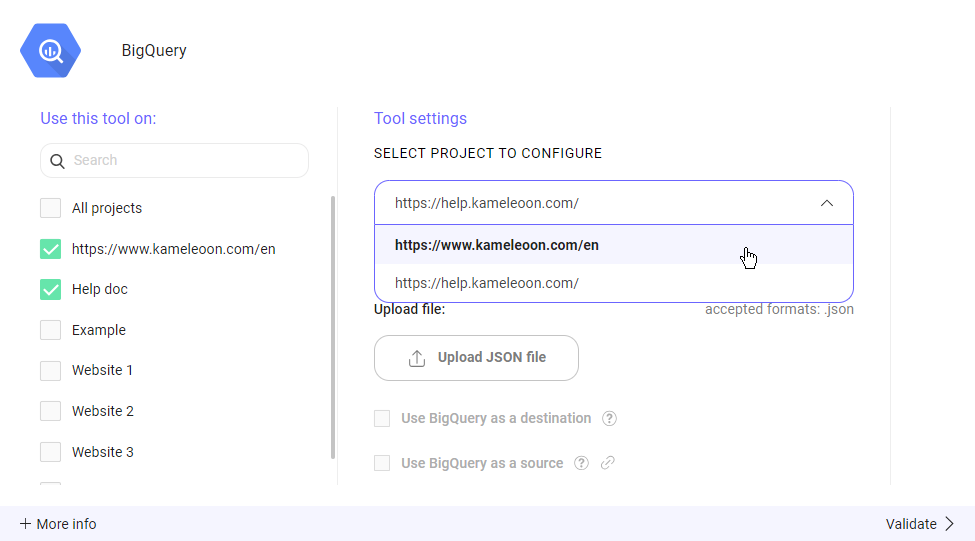
Beachten Sie, dass jedes Projekt unterschiedliche Konfigurationseinstellungen hat. Sie müssen für jedes Projekt eine eindeutige JSON-Anmeldedatendatei hochladen. Wenn jedoch die durch eine einzelne Anmeldedatendatei gewährten Berechtigungen für mehrere Projekte anwendbar sind, können Sie dieselbe Anmeldedatendatei für diese Projekte wiederverwenden.
**Sobald Sie die BigQuery-Integration für Ihr Projekt aktiviert haben, können Sie:**
* **[Use BigQuery as a source aktivieren](./use-bigquery-as-a-source-audience-targeting)**, um in Google BigQuery gespeicherte Daten in Ihren Kameleoon-Kampagnen zuzugreifen und zu verwenden;
* **[Use BigQuery as a destination aktivieren](./use-bigquery-as-a-destination)**, um die Ergebnisse Ihrer Kameleoon-Kampagnen nahtlos an Google BigQuery zu senden.