> ## Documentation Index
> Fetch the complete documentation index at: https://docs.kameleoon.com/llms.txt
> Use this file to discover all available pages before exploring further.
# TrustCommander
> Integrieren Sie die TrustCommander CMP mit Kameleoon, um die Einwilligung der Besucher automatisch zu verwalten und verschiedene Versionen Ihres Einwilligungsbanners A/B-zu-testen.
Angetrieben von Datenschutzgesetzen wenden sich die meisten Marketingexperten Lösungen wie [TrustCommander](https://www.commandersact.com/en/solutions/trustcommander/) zu, die Nutzer von Websites und mobilen Apps über die personenbezogenen Daten informieren, die erfasst, gespeichert und mit Dritten geteilt werden.
Kameleoon liest die Einwilligungsrichtlinien innerhalb der TrustCommander-Plattform aus, sodass Sie A/B-Tests durchführen und die Leistung einer Konfigurationsvariante personalisieren können (zum Beispiel Banner-Format, Inhalt, Banner vs. Pop-in).
**Wichtige Vorteile:**
* Verwalten Sie die Einwilligung der Nutzer automatisch über die TrustCommander CMP, ohne zusätzliche Einrichtung.
* Stellen Sie verschiedene Varianten der TrustCommander-Tag-Konfiguration über Kameleoon bereit.
* Steigern Sie die Markentreue und bewerten Sie das Vertrauen der Nutzer mit Dashboards und Berichten.
Diese Anleitung führt Sie durch die Einrichtung einer Integration mit der Commanders Act CMP.
[Kameleoon ist außerdem IAB TCF-konform](./iab-transparency-and-consent-framework)
## Benutzerdefinierte Integration mit TrustCommander
Sie müssen das Kameleoon Consent with TRUST Tag in Ihrem Container hinzufügen.
[Bitte folgen Sie den von Commanders Act beschriebenen Schritten, um ein neues Tag hinzuzufügen](https://community.commandersact.com/tagcommander/user-manual/untitled#step-3-adding-tags-to-a-container)
Commanders Act stellt zwei Kameleoon Consent Tags bereit. Sie müssen das Tag **„Kameleoon - Consent with TRUST"** verwenden, wenn TRUST in Ihrem Konto aktiviert ist; andernfalls können Sie das generische Tag **„Kameleoon - Consent"** verwenden, wenn Sie ein anderes Tool zur Einwilligungsverwaltung nutzen.
Sie können es im Schritt **SELECT** oder **EDIT** der Commanders Act-Oberfläche hinzufügen.

Sie können zwei Kategorien verwalten, abhängig von Ihrer Nutzung von Kameleoon:
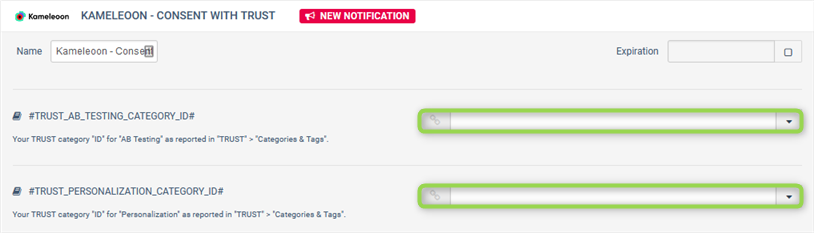
* **TRUST\_AB\_TESTING\_CATEGORY:** Verwaltet die Einwilligung für unsere A/B-Testing-Plattform. Wird verwendet, um die Benutzererfahrung für alle Besucher zu verbessern.
* **TRUST\_PERSONALIZATION\_CATEGORY:** Verwaltet die Einwilligung für unsere Personalisierungsplattform. Wird verwendet, um personalisierte Erfahrungen anzubieten, die Ihren Besuch relevanter machen.
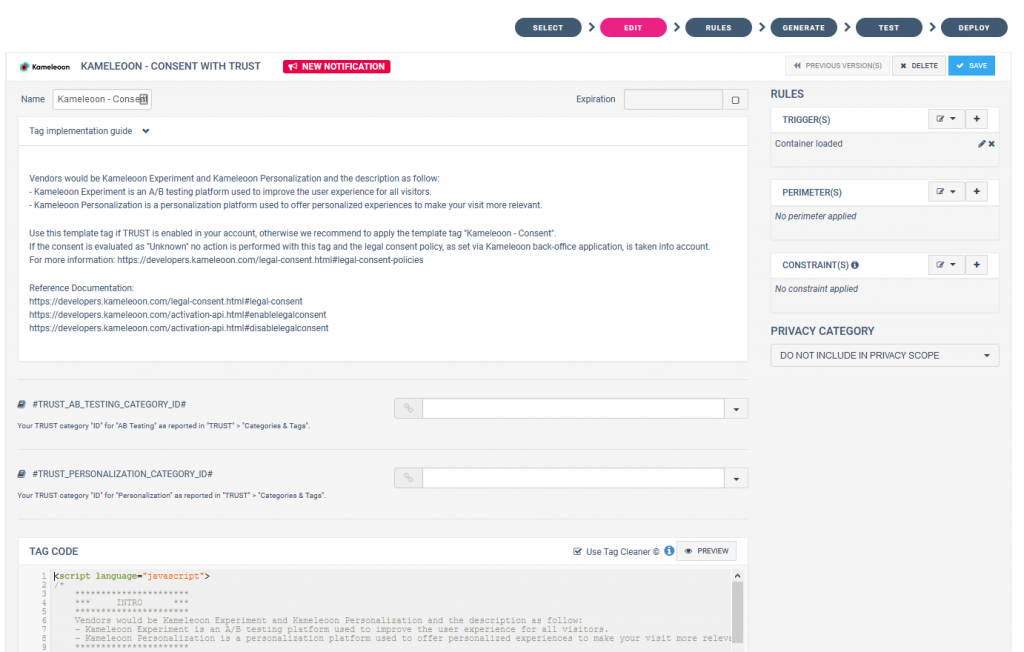
***Kameleoon - Consent With TRUST Tag***
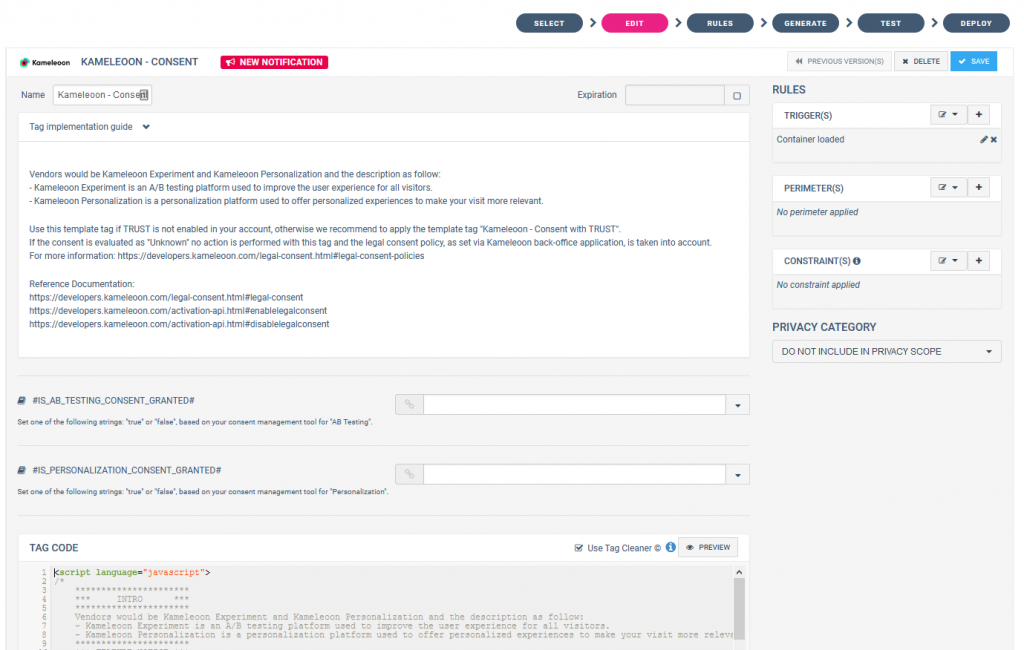
***Kameleoon - Consent (generisches) Tag***
Der letzte Schritt besteht darin, die Kategorie-ID anzugeben, unter der Kameleoon in Ihrem Einwilligungsbanner oder Pop-in hinzugefügt wurde. Mehr dazu lesen Sie [hier](https://community.commandersact.com/trustcommander/user-guides/categories-and-tags/manage-categories#category-options).