> ## Documentation Index
> Fetch the complete documentation index at: https://docs.kameleoon.com/llms.txt
> Use this file to discover all available pages before exploring further.
# CloudImage
> Aktivieren Sie Kameleoon auf CloudImage, um Kameleoon-optimierte Bilder uber das CDN von CloudImage mit einem konfigurierten Domain-Alias bereitzustellen.
## Kameleoon in CloudImage aktivieren
1. Wahlen Sie in CloudImage **Image settings** > [**Domains**](https://admin.cloudimage.io/project/settings/domains).
2. Erstellen Sie einen Alias.
* Praefixieren und suffixieren Sie den Alias mit doppelten Unterstrichen (von CloudImage empfohlen).
3. Geben Sie den Kameleoon-Pfadnamen an.
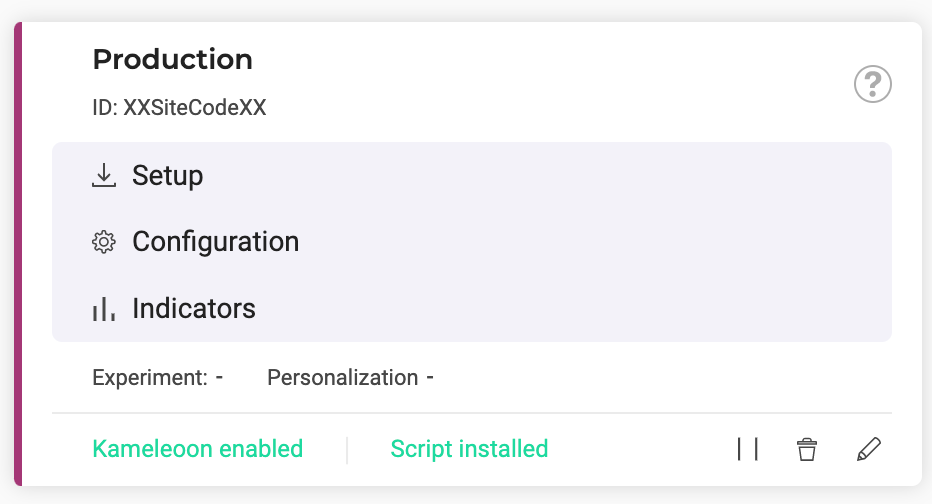
* Vergessen Sie nicht, Ihren Kameleoon-Sitecode einzugeben.
4. Speichern Sie Ihre Anderungen
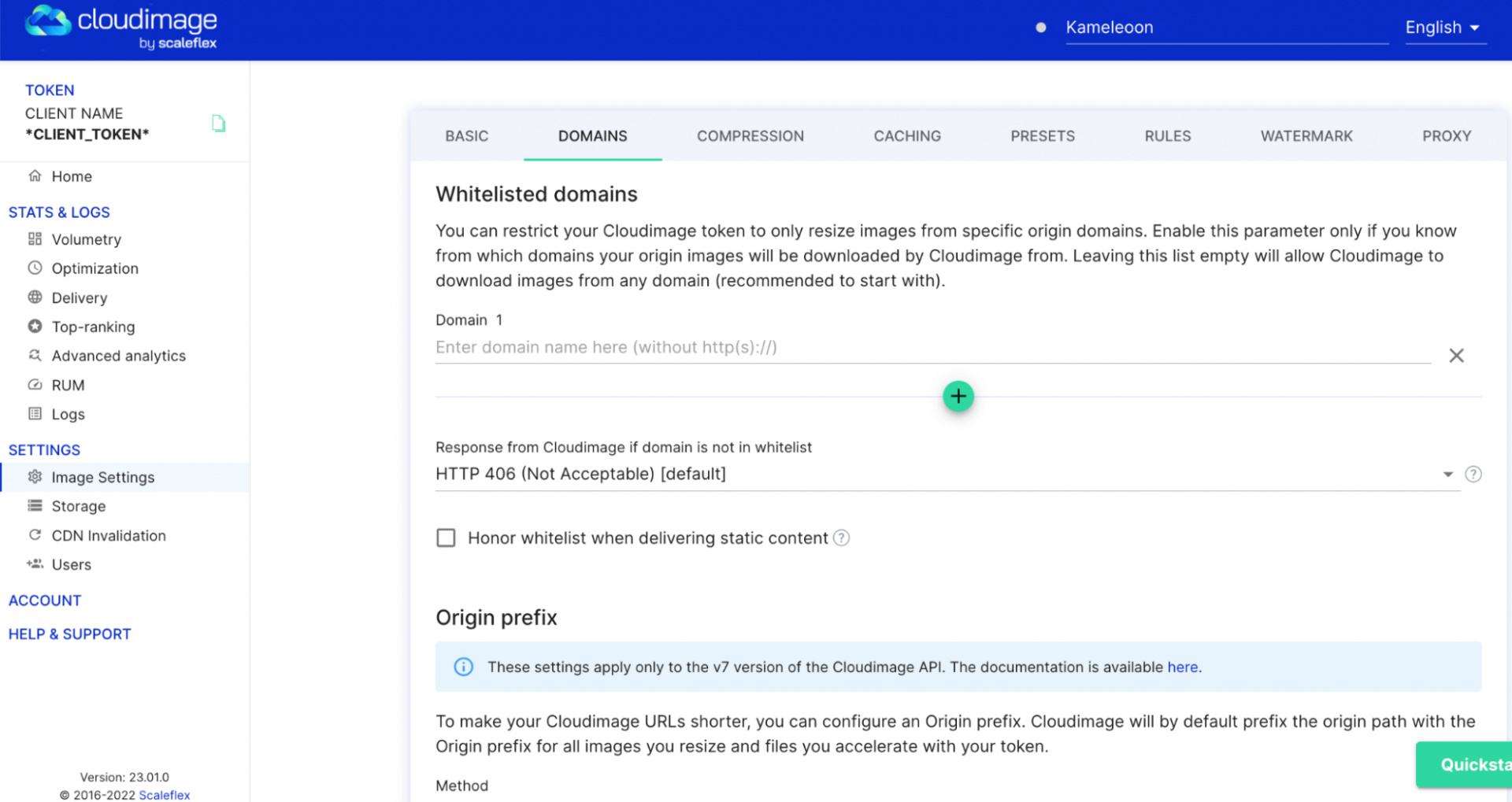
Zogern Sie nicht, die [CloudImage-Dokumentation](https://docs.cloudimage.io/) fur weitere Details zu konsultieren.
## CloudImage in Kameleoon aktivieren
1. Melden Sie sich bei Kameleoon an und gehen Sie zur [Dashboard-Projektseite](https://app.kameleoon.com/projects/dashboard).
* Stellen Sie sicher, dass Sie ein Administratorkonto verwenden.
2. Wahlen Sie Ihr Projekt aus und klicken Sie auf **Setup**.
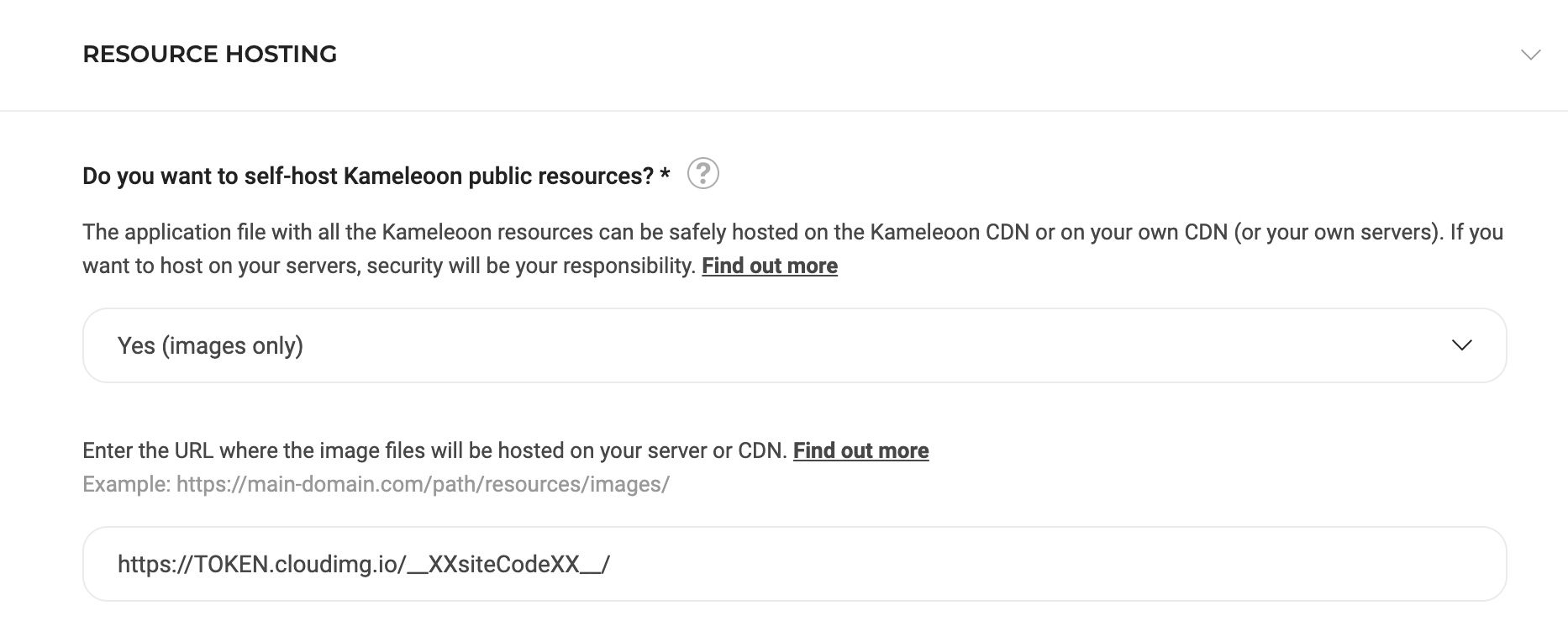
3. Wahlen Sie im Abschnitt **Resource Hosting** die Option **Yes (Image Only)**.
4. Geben Sie die folgende URL entsprechend Ihrem cloudImage-Token und der CloudImage-Einrichtung ein: `https://TOKEN.cloudimg.io/_XXsiteCodeXX/`
Wahlen Sie dann im Abschnitt Resource Hosting **Yes (../image Only)** und geben Sie die folgende URL entsprechend Ihrem cloudImage-Token und der CloudImage-Einrichtung ein: `https://TOKEN.cloudimg.io/_XXsiteCodeXX/`
* **TOKEN** ist Ihr `cloudImage`-Token, und **`_XXsiteCodeXX`** ist der Alias, den Sie in CloudImage erstellt haben.