> ## Documentation Index
> Fetch the complete documentation index at: https://docs.kameleoon.com/llms.txt
> Use this file to discover all available pages before exploring further.
# Google Analytics 4 Audiences
> Synchronisieren Sie Google Analytics 4-Audiences mit Kameleoon, um Besucher in Ihren Experimenten und Personalisierungen basierend auf GA4-Segmenten anzusprechen.
Dieser Artikel beschreibt, wie Sie eine Brucke zwischen Kameleoon und Google Analytics 4 (GA4) erstellen, um Besucher innerhalb von GA4-Audiences zu identifizieren und entsprechend anzusprechen.
## Voraussetzungen
Damit diese Integration funktioniert, mussen Sie Ihrem Customer Success Manager die folgenden Informationen senden, da sie zur Einrichtung der Brucke in Ihrem Kameleoon-Konto erforderlich sind:
* Die Anmeldedaten eines Service Accounts im JSON-Format. **Bitte verwenden Sie ein Kompressionstool, um diese Datei mit einem Passwort zu sichern, und senden Sie das Paket dann getrennt von seinem Passwort.**
* Die [property ID](https://developers.google.com/analytics/devguides/reporting/data/v1/property-id) Ihres Projekts.
* Den [sitecode](../../../faq#how-do-i-find-my-sitecode) Ihres Kameleoon-Projekts.
## Schritt 1: Authentifizierung uber einen Service Level Account einrichten
Um einem technischen Benutzerkonto Zugriff auf ein Google Analytics-Konto und Berechtigungen zum Abrufen von Daten uber die verfugbaren APIs zu gewahren, sind folgende Voraussetzungen erforderlich:
* Ein E-Mail-Konto mit Administratorzugriff auf Google Analytics, das zum Generieren eines Projekts und eines Service Accounts verwendet wird.
* Zugriff auf alle erforderlichen Audiences (in GA4) fur dieses Konto.
### Ein Projekt in der Google Cloud Console erstellen
Sie mussen ein neues Projekt in der Google Cloud Console erstellen, um APIs zu aktivieren und Token zu erstellen.
Gehen Sie zu [dieser](https://console.cloud.google.com/home) URL. Melden Sie sich mit einem Administrator-E-Mail-Konto an und erstellen Sie ein neues Projekt.
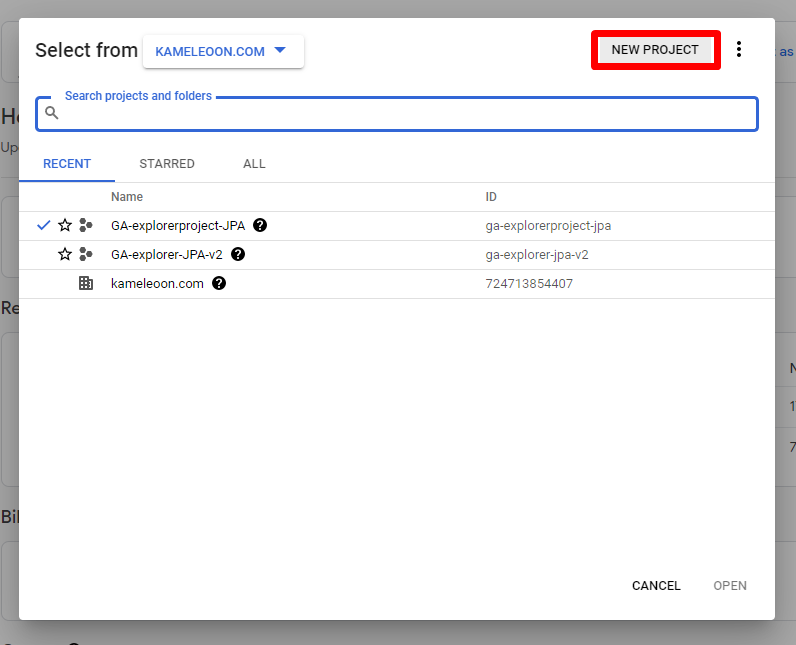
Benennen Sie das Projekt und wahlen Sie Ihre Organisation und Ihren Standort.
### Geeignete APIs aktivieren
Um eine API mit einer bestimmten E-Mail-Adresse zu verwenden, muss sie in der Google Cloud Console aktiviert werden. Klicken Sie zuerst auf **Library**.
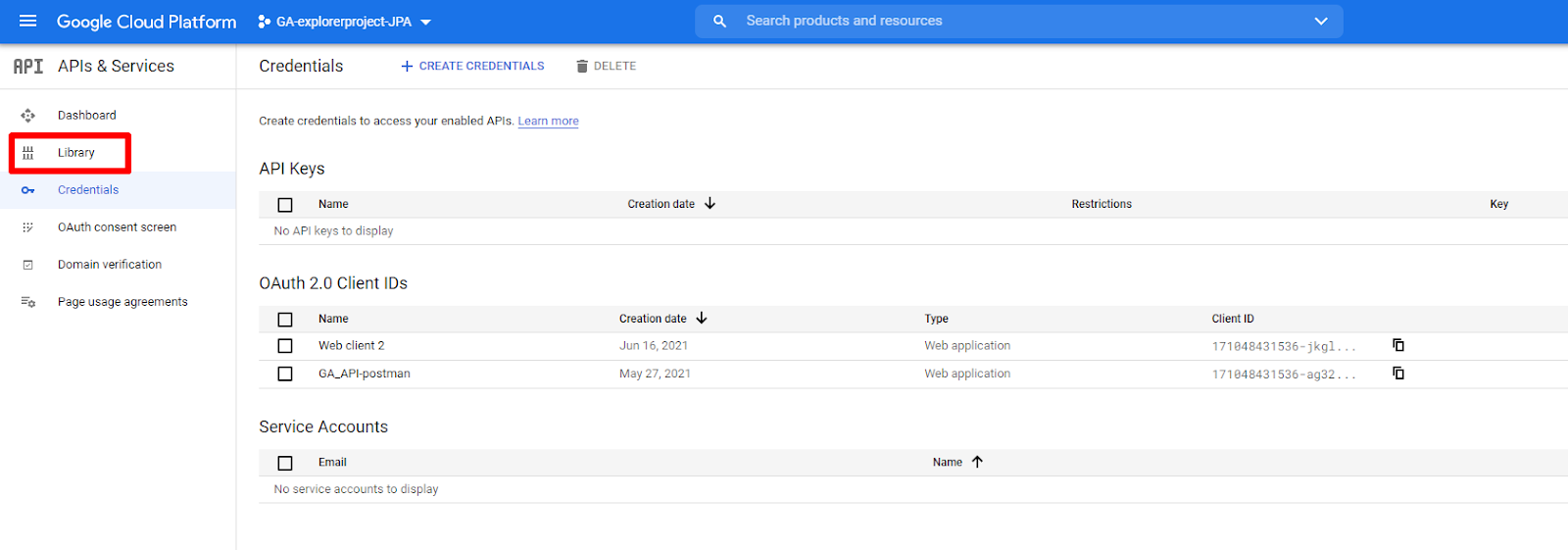
Suchen Sie nach diesen drei APIs in der Suchleiste und aktivieren Sie sie:
* Google Analytics Reporting API
* Google Analytics Data API
* Google Analytics API
### Service Level Account erstellen
Um GA4-Reporting-API-Anfragen vollstandig zu automatisieren, mussen Sie einen Service Level Account erstellen, der die Notwendigkeit eines Authentifizierungs-Callbacks umgeht.
Um dieses Konto zu erstellen, klicken Sie auf **IAM & Admin** > **Service accounts**.
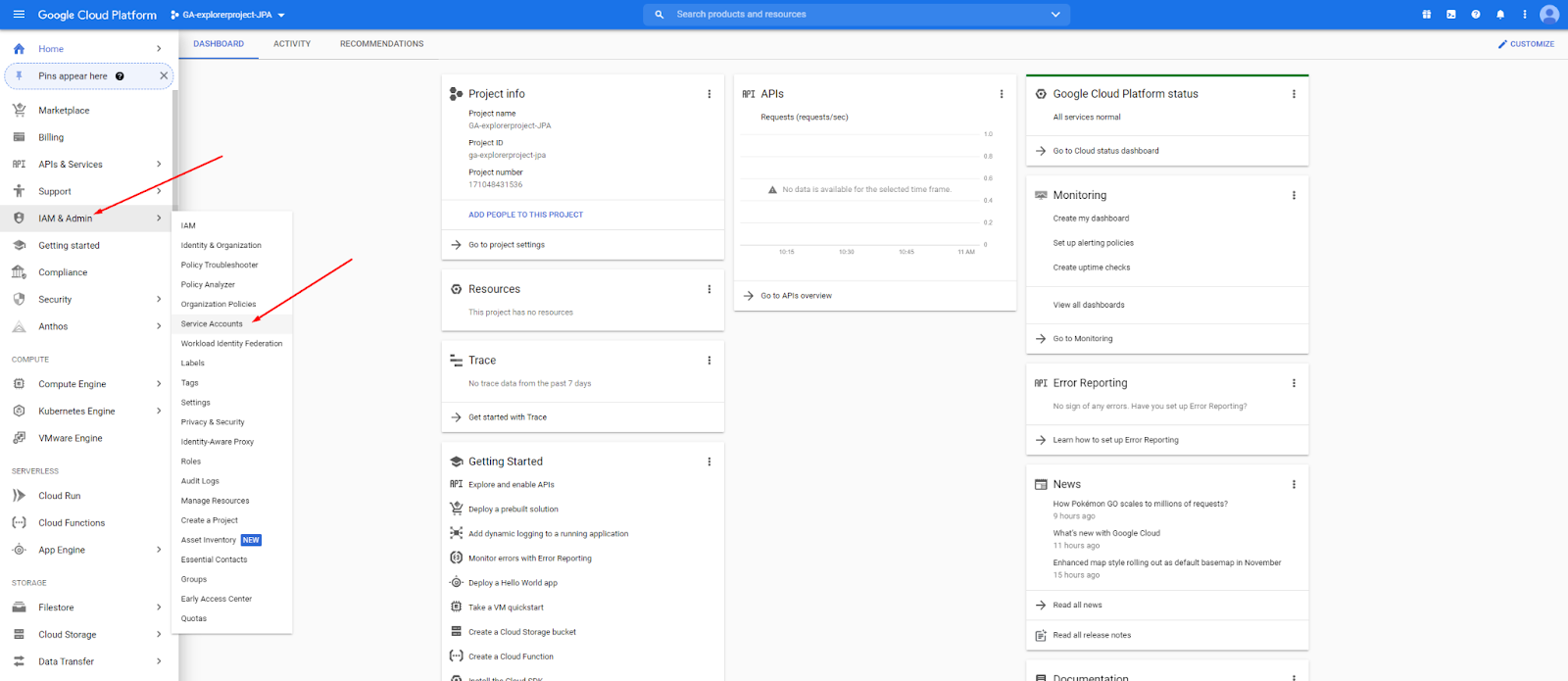
Klicken Sie dann auf **Create service account**.
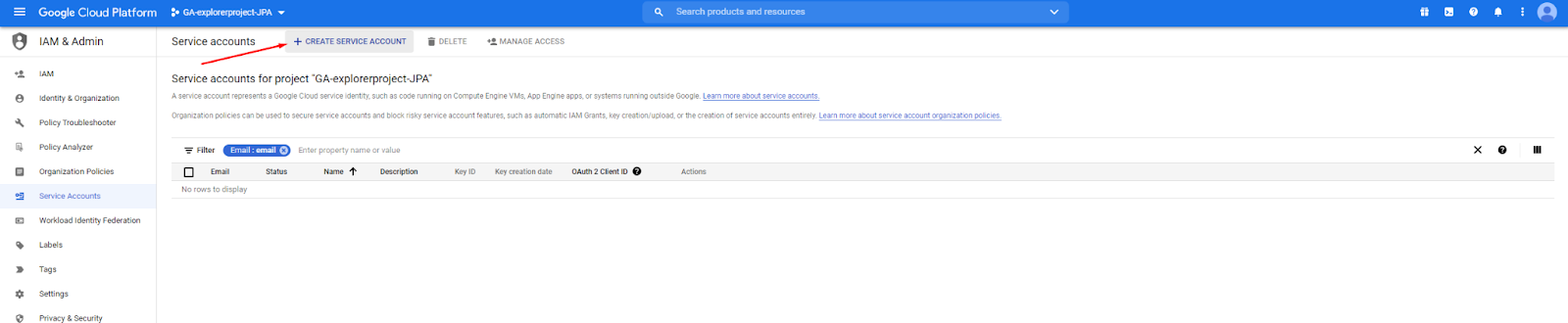
Geben Sie als Nachstes einen Namen fur das Konto ein. Die Service-E-Mail wird automatisch generiert. Sie sollten eine Beschreibung hinzufugen, damit der Zweck des Kontos klar ist.
Wahlen Sie dann die Rolle fur den Service Account. Wir empfehlen, **viewer** zu wahlen, da die Brucke von Kameleoon nur die Verwendung der Google APIs und nicht der Projektressourcen direkt erfordert.
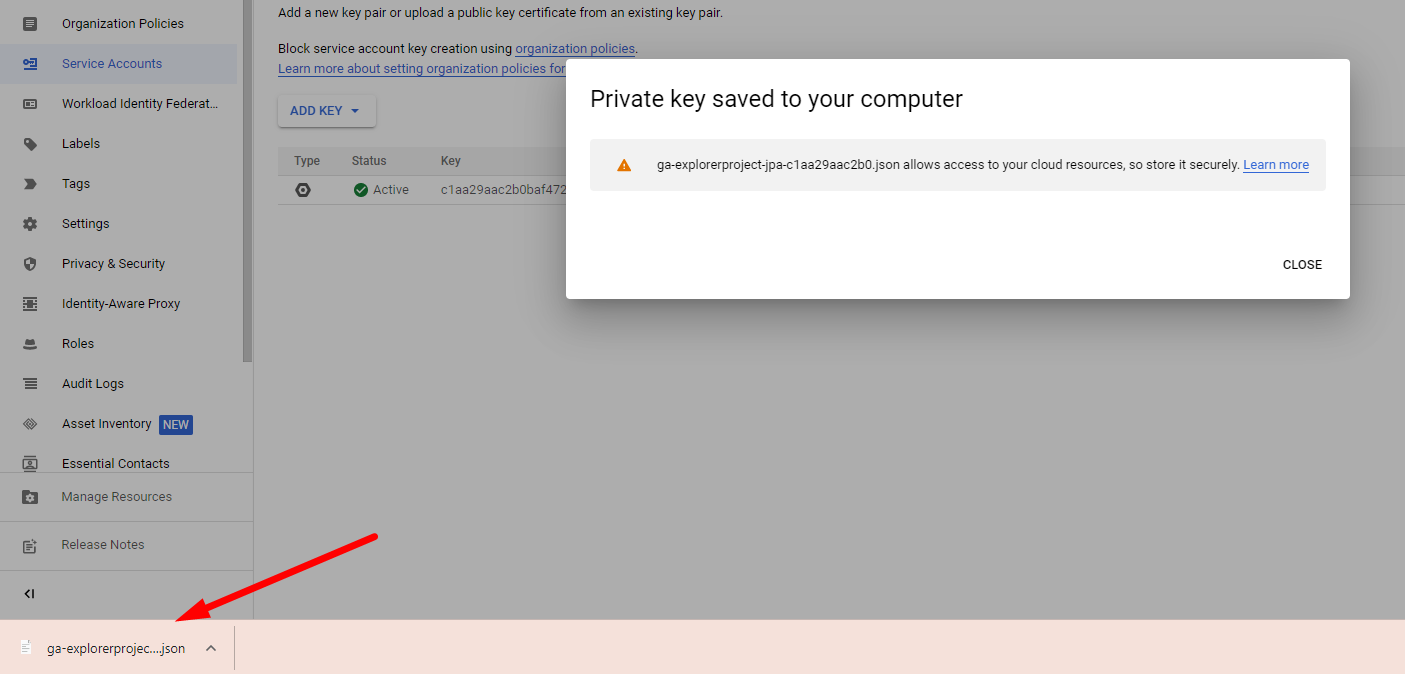
Sobald das Konto erstellt ist, klicken Sie auf **Keys**.
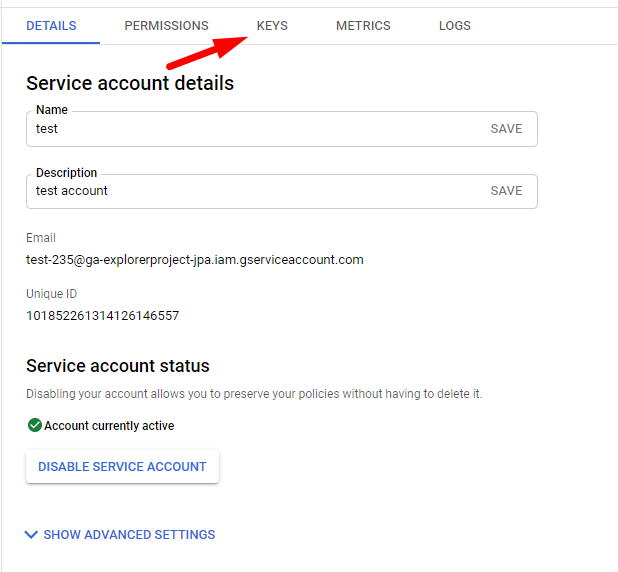
Klicken Sie dann auf **Add key** > **Create a new key**, um einen herunterladbaren Schlussel zu generieren.
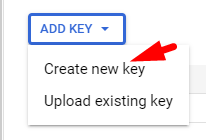
Wahlen Sie das **JSON**-Format und klicken Sie auf **Create**, um den Schlussel zu generieren.
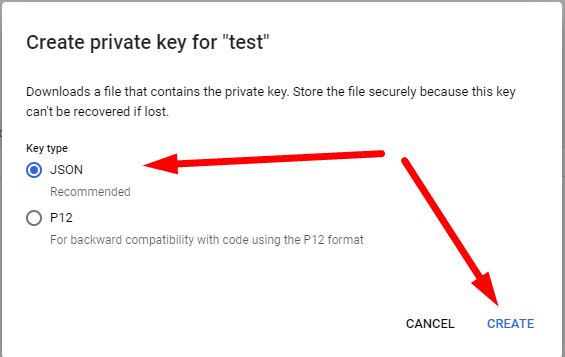
Der Schlussel wird auf Ihren Computer heruntergeladen.
Senden Sie diese Anmeldedaten dann im JSON-Format an Ihren Kameleoon Customer Success Manager. **Bitte verwenden Sie ein Kompressionstool, um diese Datei mit einem Passwort zu sichern, und senden Sie das Passwort getrennt vom Passwort.**
### Service Account Viewer-Berechtigungen fur Ihre Property gewahren
Um auf die Seite Property Access Management in Google Analytics 4 zuzugreifen:
1. Melden Sie sich bei Ihrem GA4-Konto an.
2. Wahlen Sie die spezifische GA4-Property aus, die Sie verwalten mochten.
3. Greifen Sie auf die Admin-Einstellungen zu.
4. Suchen Sie nach der Option **Property User Management** oder **Property Access Management**.
5. Klicken Sie auf **+** > **Add user**.
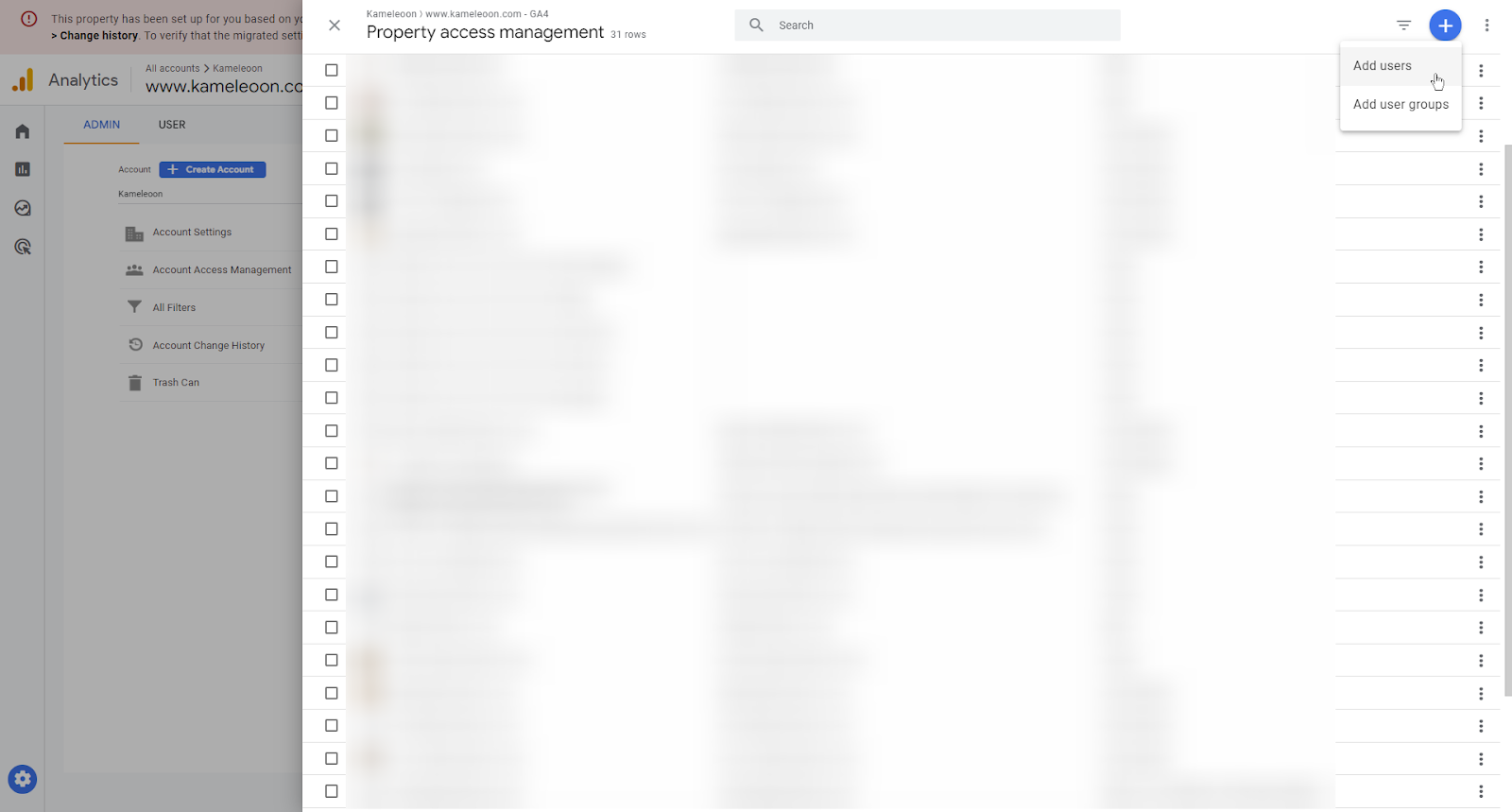
6. Geben Sie im Feld **Email addresses** die E-Mail-Adresse ein, die mit dem Service Account verknupft ist, der Zugriff benotigt.
7. Wahlen Sie im Abschnitt **Standard roles** die Option **Viewer**.
8. Klicken Sie auf **Add**.
## Schritt 2: Kameleoon-Visitorcodes in eine benutzerdefinierte GA4-Dimension einspielen
Als Nachstes mussen Sie die Brucke konfigurieren, um den `visitorCode` jedes Besuchers von Kameleoon uber eine benutzerdefinierte Dimension an GA4 zu senden.
### Verwendung von gtag.js
#### 1. Den visitorCode an GA4 senden
Der folgende Code sollte im Abschnitt [Kameleoon global custom script](../../../project-management/manage-your-projects#configuration) hinzugefugt werden:
```javascript theme={null}
if (Kameleoon.API.CurrentVisit.pageViews === 1) {
Kameleoon.API.Core.runWhenConditionTrue(
function () {
return typeof window.google_tag_data !== "undefined";
},
function () {
gtag.push({ 'event': 'Kameleoon Visitor Code', 'kameleoon_visitor_code': Kameleoon.API.Visitor.code });
},
500
);
}
```
#### 2. Die benutzerdefinierte Dimension in GA4 erstellen
Sie mussen eine benutzerdefinierte Dimension erstellen, die zum Empfangen des Kameleoon-`visitorCode` fur jeden Besucher verwendet wird. Legen Sie den Dimension Scope auf **User** fest, benennen Sie ihn **Kameleoon Visitor Code** und geben Sie **`kameleoon_visitor_code`** als User Property ein.
### Verwendung des Google Tag Managers
#### 1. Den visitorCode in den dataLayer einspielen
Der folgende Code muss im Abschnitt [Kameleoon global custom script](../../../project-management/manage-your-projects#configuration) hinzugefugt werden.
```javascript theme={null}
if (Kameleoon.API.CurrentVisit.pageViews === 1) {
Kameleoon.API.Core.runWhenConditionTrue(
function () {
return typeof window.google_tag_manager !== "undefined";
},
function () {
dataLayer.push({ 'event': 'Kameleoon Visitor Code', 'kameleoon_visitor_code': Kameleoon.API.Visitor.code });
},
500
);
}
```
#### 2. Die GTM-Variable hinzufugen
Zuerst mussen Sie in GTM eine Variable fur den Kameleoon-`visitorCode` erstellen. Gehen Sie zu **Variables** und erstellen Sie eine neue Data Layer Variable.
* **Name:** `kameleoon_visitor_code`
* **Variable configuration:**
* **Type:** Data Layer Variable
* **Data Layer Variable Name:** Kameleoon Visitor Code

Die Variable sollte so eingestellt sein, dass sie den Wert aus dem Data Layer abruft.
#### 3. Einen Tag in GTM erstellen
Als Nachstes mussen Sie einen Tag erstellen und diese Daten in GA4 einspielen.
##### 1. Eine Variable erstellen
1. **Zu GTM gehen:** Offnen Sie Google Tag Manager und navigieren Sie zu Ihrem Container.
2. **Zu Variables navigieren:** Klicken Sie im linken Menu auf **Variables**.
3. **Eine neue Variable erstellen:** Klicken Sie unter **User-Defined Variables** auf **New**.
4. **Variablentyp auswahlen:** Klicken Sie auf **Variable Configuration** und wahlen Sie **Data Layer Variable**.
5. **Die Variable konfigurieren:**
* **Name:** `kameleoon_visitor_code`
* **Variable type:** Data Layer Variable
* **Data Layer Variable Name:** Kameleoon Visitor Code
6. **Speichern** Sie die Variable.
##### 2. Einen Trigger erstellen
1. **Zu Triggers navigieren:** Klicken Sie im linken Menu auf **Triggers**.
2. **Einen neuen Trigger erstellen:** Klicken Sie auf **New**.
3. **Trigger-Typ auswahlen:** Klicken Sie auf **Trigger Configuration** und wahlen Sie **Custom Event**.
4. **Den Trigger konfigurieren:**
* **Trigger name:** Geben Sie Ihrem Trigger einen aussagekraftigen Namen (z. B. "Page Type is Product").
* **Event name:** Geben Sie den Namen des Ereignisses ein, auf dem der Trigger basieren soll, oder lassen Sie ihn leer, wenn der Trigger bei jedem Ereignis aktiviert werden soll.
* **This trigger fires on:** Wahlen Sie **Some Custom Events**.
* **Conditions:** Legen Sie die Bedingung fur Ihre `dataLayer`-Variable fest.
Die Regex entspricht Ihrem Visitor Code: `/^[a-z0-9]{16}$/`
5. **Den Trigger speichern:** Klicken Sie auf **Save**.
##### 3. Den Trigger an einen Tag anhangen
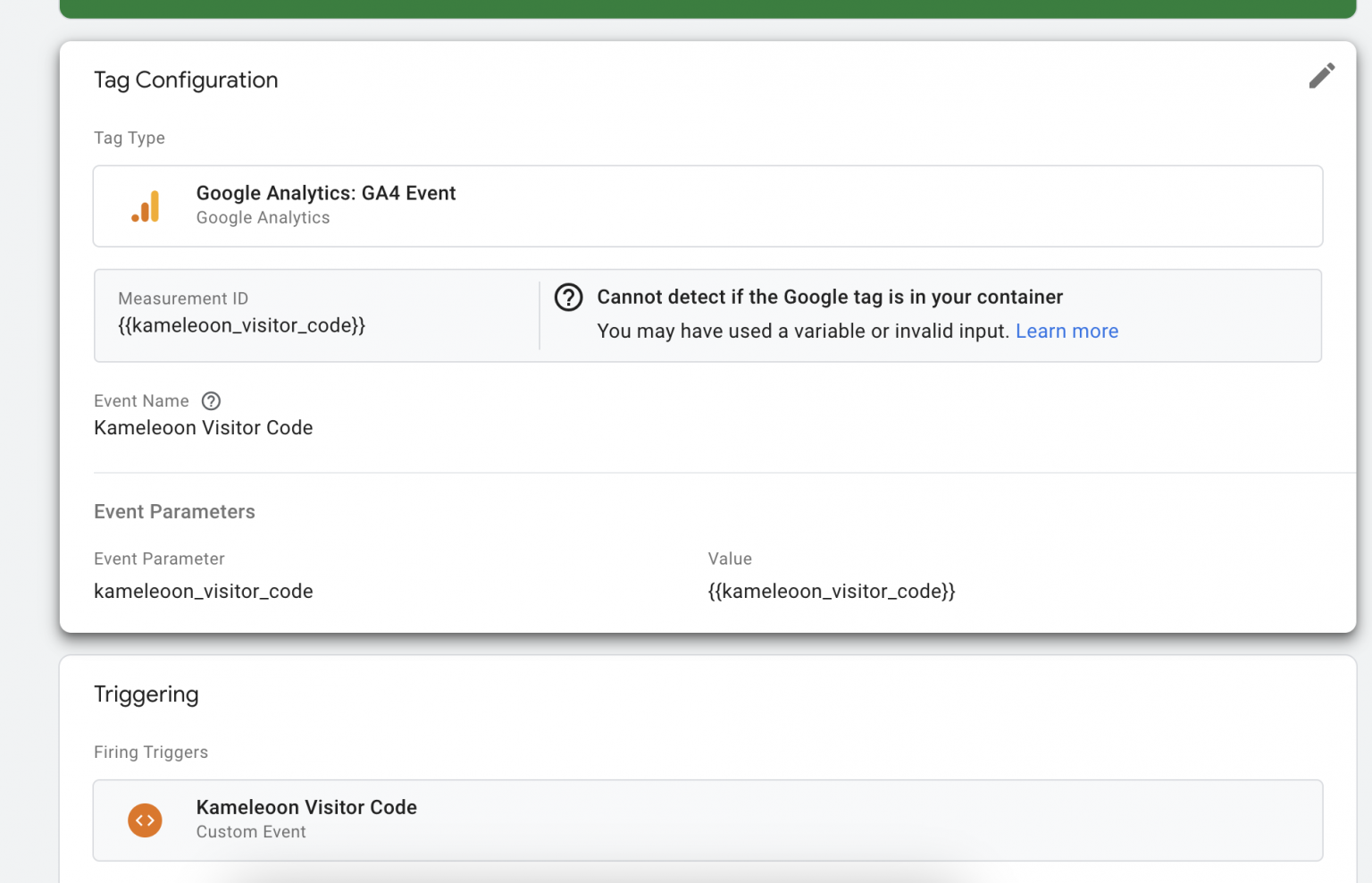
1. **Zu Tags navigieren:** Klicken Sie im linken Menu auf **Tags**.
2. **Einen Tag erstellen oder bearbeiten:** Erstellen Sie einen Tag oder bearbeiten Sie einen vorhandenen.
3. **Den Trigger anhangen:**
* Scrollen Sie in der Tag-Konfiguration zum Abschnitt **Triggering**.
* Klicken Sie auf **Triggering** und wahlen Sie den von Ihnen erstellten Trigger aus.
4. **Den Tag speichern:** Klicken Sie auf **Save**.
## Schritt 3: Eine Custom Data erstellen, um Ihre GA4-Audiences in Kameleoon zu verwenden
Um Ihre GA4-Audiences in Kameleoon zu verwenden, mussen Sie [Custom Data](../../../assets/custom-data/create-custom-data) in Kameleoon einrichten.
Benennen Sie Ihre Custom Data **GA4 Audiences** und wahlen Sie die Erfassungsmethode **Custom JavaScript code**.
Die Custom Data sollte auf die Typen **list of** und **strings** eingestellt sein, und der Scope kann auf **visit** oder **page** eingestellt werden (bei **page** wird sie bei jedem Seitenladevorgang neu ausgewertet).
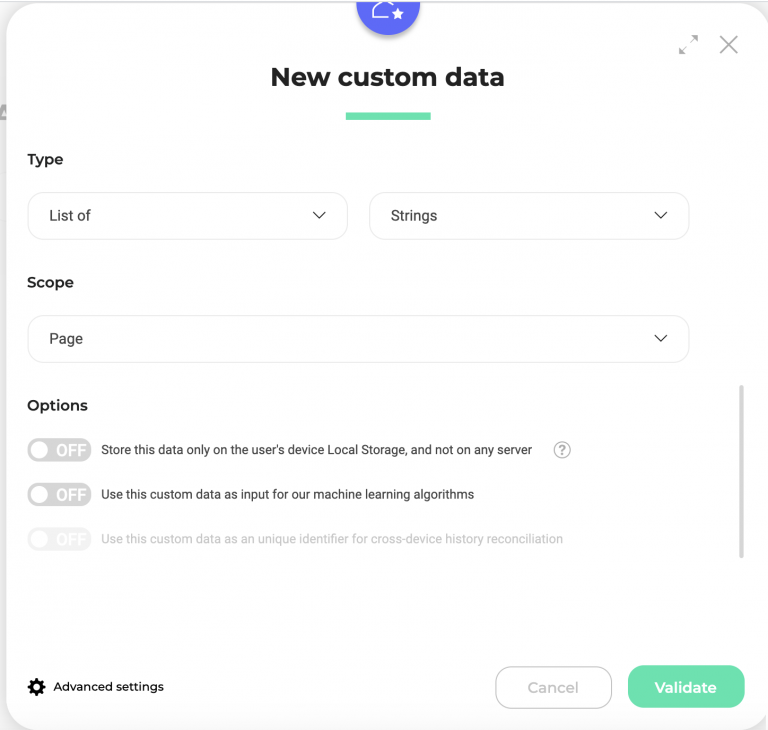
Verwenden Sie den folgenden Code in der Erfassungsmethode der Custom Data:
```javascript theme={null}
Kameleoon.API.Data.retrieveDataFromRemoteSource(Kameleoon.API.Visitor.code, function(data) {
for (const [key, value] of Object.entries(data)) {
Kameleoon.API.Data.setCustomData('GA4 Audiences',key)
}
});
return { "value": null}
```
Klicken Sie auf **Next** und aktivieren Sie die Option **Save the values for the targeting condition associated with the custom data point**. Fugen Sie den unten stehenden JavaScript-Code hinzu und ersetzen Sie `[SITECODE]` durch den Kameleoon-Sitecode. Um Ihren Sitecode zu finden, lesen Sie [diesen](../../../faq#how-do-i-find-my-sitecode) Artikel.
Stellen Sie ausserdem sicher, dass Sie `[WEB_PROPERTY]` durch die richtige [GA4-Property-ID](https://developers.google.com/analytics/devguides/reporting/data/v1/property-id) ersetzen.
```javascript theme={null}
var xhr = new XMLHttpRequest();
xhr.open(
"GET",
"https://integrations.kameleoon.com/ga4-audience?sitecode=[SITECODE]&web_property=[WEB_PROPERTY]",
false
);
var GA4Audiences = [];
xhr.onreadystatechange = function () {
if (this.readyState === XMLHttpRequest.DONE && this.status === 200) {
var audiences = JSON.parse(xhr.response);
audiences.map(function (audience) {
if (audience) {
GA4Audiences.push({ value: audience, label: audience });
}
});
}
};
xhr.send();
return GA4Audiences;
```
Klicken Sie auf **Save**, um die Custom Data zu erstellen.
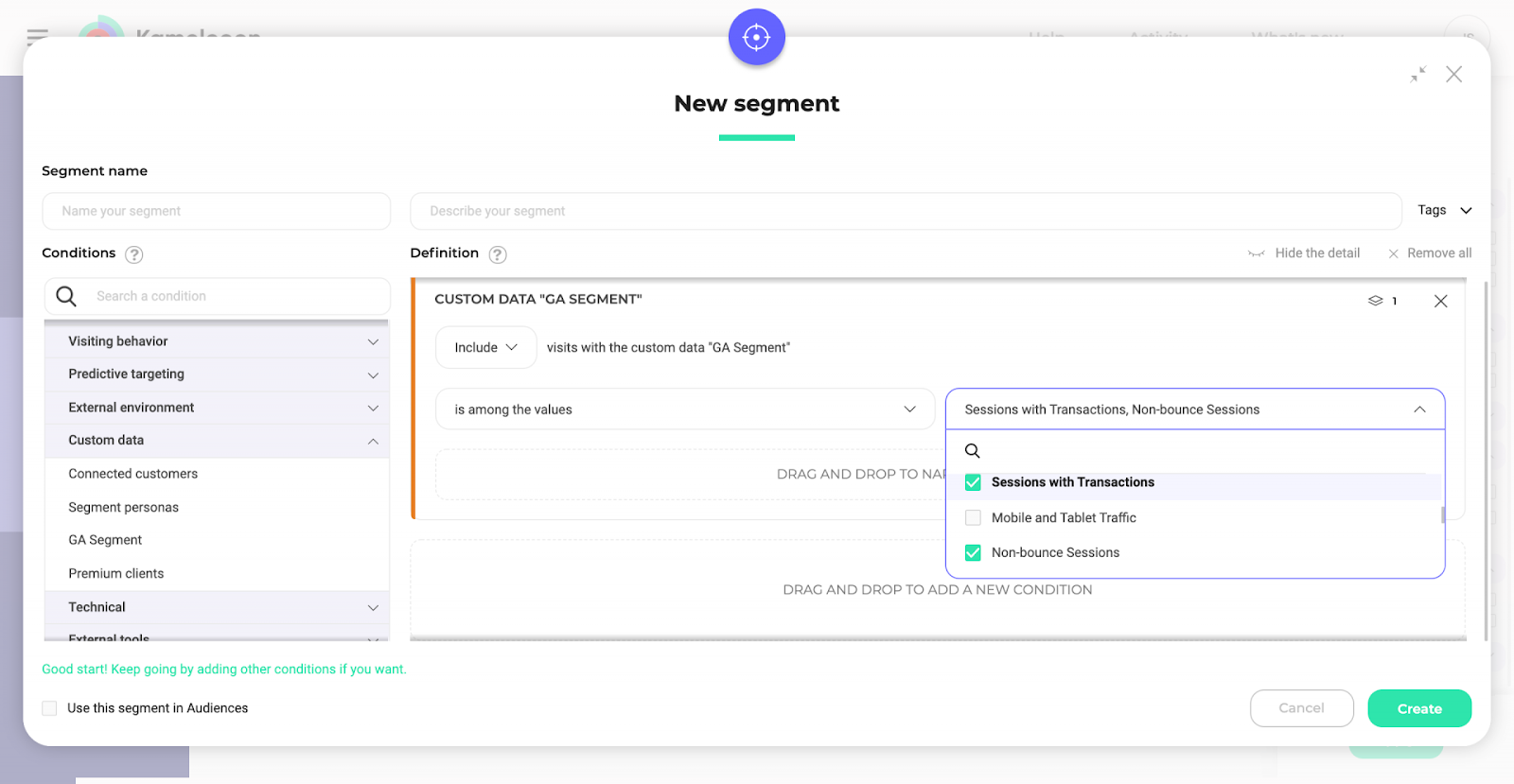
Sie konnen jetzt Ihre GA4-Audiences in unserem Segment Builder verwenden, um Besucher in Kameleoon-Kampagnen anzusprechen, indem Sie die Custom Data in unserem Segment Builder auswahlen und **is among the values** auswahlen. Dies zeigt eine Liste aller Audience-Namen aus GA4 an.
### Externe Segment-Synchronisierung fur die Server-Seite
Wenn Sie GA4-Audiences mit einem der Kameleoon-SDKs verwenden mochten, mussen Sie die Richtlinien in der Dokumentation jedes SDKs befolgen und die Methode [`getRemoteData()`](../../../../developer-docs/sdks/mobile-sdks/ios-sdk#getremotedata) verwenden.