> ## Documentation Index
> Fetch the complete documentation index at: https://docs.kameleoon.com/llms.txt
> Use this file to discover all available pages before exploring further.
# Zuko
> Senden Sie Expositionsereignisse von Kameleoon-Experimenten an Zuko, um die Performance des Formularausfüllens und des Checkout-Flows nach Variation zu analysieren und Konversionsraten zu optimieren.
Integrieren Sie Kameleoon mit [Zuko](https://www.zuko.io/) und senden Sie automatisch Ereignisse, wenn Nutzer von Ihren Kameleoon-Kampagnen angesprochen werden.
**Wichtige Vorteile:**
* Diese Integration ermöglicht es Ihnen, Experimente durchzuführen und Engpässe beim Formularausfüllen und im Checkout-Flow zu beheben, was zu verbesserten Konversionsraten und einer reibungsloseren Customer Journey führt.
* Nutzen Sie umfassende Analysen, optimieren Sie Conversions, sorgen Sie für einen nahtlosen Datenfluss, gewinnen Sie plattformübergreifende Erkenntnisse und treffen Sie fundierte Entscheidungen zur Website-Optimierung.
## Einrichtung
### Voraussetzungen
Um diese Integration zu konfigurieren, müssen Sie [ein neues Formular in Zuko erstellen](https://app.zuko.io/forms/new) und den Slug festlegen.
### Eine neue benutzerdefinierte Analyseintegration für Zuko erstellen
Zuerst müssen Sie eine neue benutzerdefinierte Analyseintegration für Zuko erstellen. Gehen Sie dazu wie folgt vor:
1. Melden Sie sich bei Ihrer Kameleoon-App an.
2. Klicken Sie auf **Admin** > **Integrations** > **New custom analytics**.
3. Benennen Sie Ihre benutzerdefinierte Integration und wählen Sie die Projekte aus, auf denen sie aktiv sein soll.
4. Klicken Sie auf **Next**.
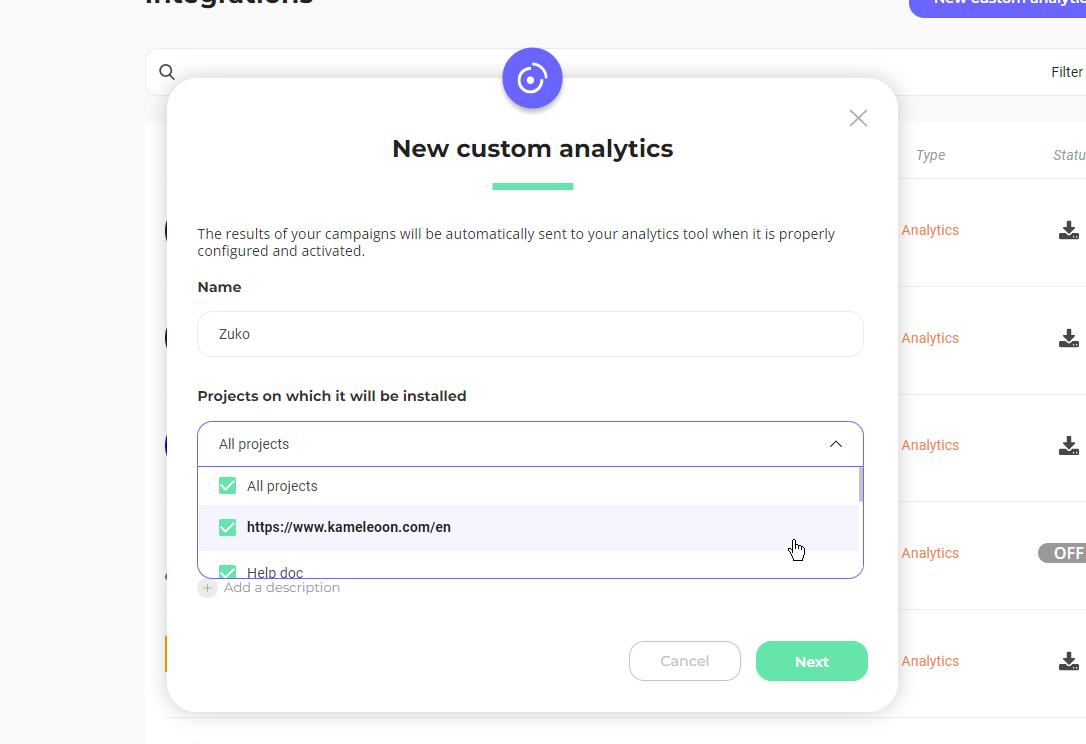
Wenn Sie mehr über benutzerdefinierte Analysen erfahren möchten, lesen Sie bitte [die zugehörige Dokumentation](./custom-analytics-integration).
5. Wählen Sie aus der Dropdown-Liste die Zuko-Integration aus und klicken Sie auf **Add new script**. Das entsprechende Skript wird automatisch in das JavaScript-Code-Feld eingefügt.
* Sie können den Beispielcode an Ihre Bedürfnisse anpassen. Vergessen Sie nicht, Ihren eigenen Slug im Code zu ergänzen.
Jeder hier hinzugefügte benutzerdefinierte Code wird in der Datei kameleoon.js öffentlich verfügbar gemacht. Bitte legen Sie keine privaten API-Schlüssel oder Passwörter in diesem Abschnitt ab.
6. Klicken Sie auf **Validate**.
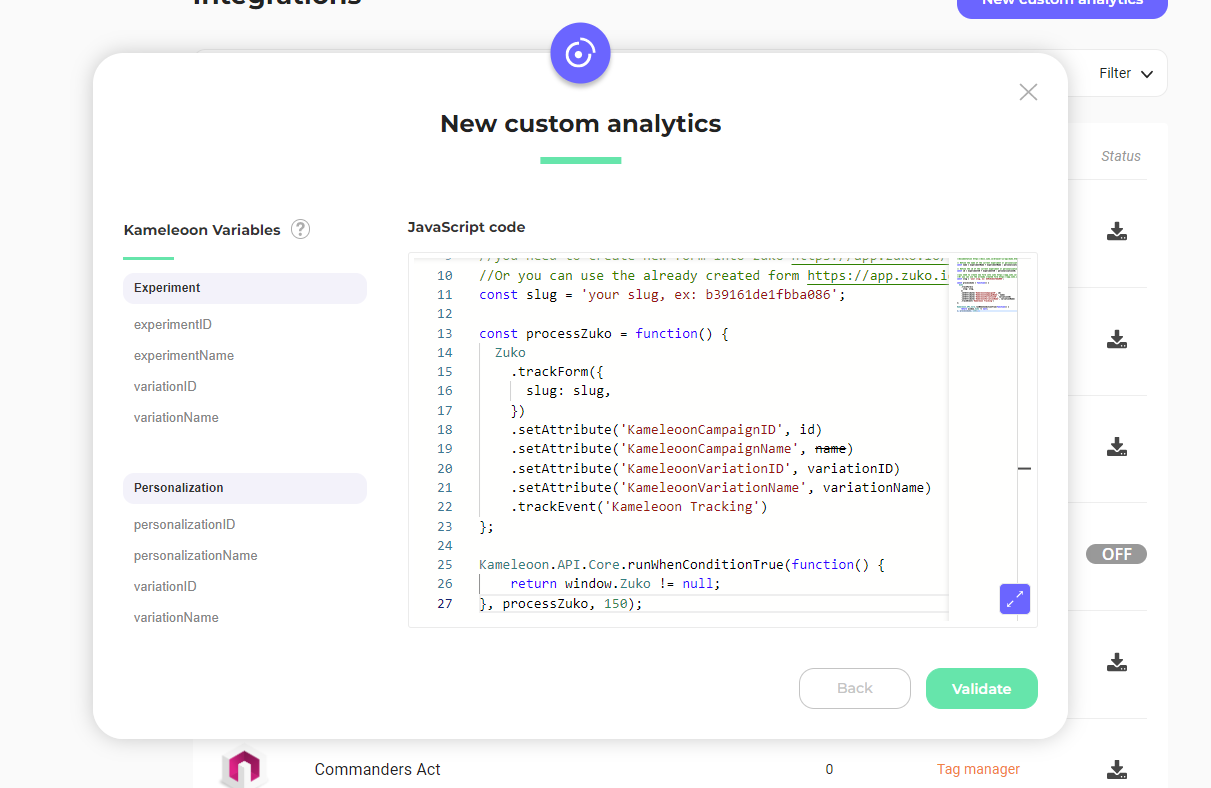
Ihre Analyselösung wird der Liste Ihrer Integrationen hinzugefügt.
Sie können den Installationscode später bei Bedarf ändern, das Tool deaktivieren oder die Integration löschen.
### Ihre Zuko-Integration mit einer Kampagne verknüpfen
#### Im Grafik-/Code-Editor
Wenn Sie Ihr Experiment finalisieren:
* Klicken Sie auf **Integrations** > **Zuko**.
Ihr Analysetool wird im Zusammenfassungs-Pop-in vor dem Start erwähnt.
Kameleoon überträgt die Daten automatisch, und Sie können Ihre Ergebnisse direkt im Analysetool einsehen.
#### Auf der Seite zur Erstellung von Personalisierungen
Sie können Ihre benutzerdefinierte Analyse als Reporting-Tool für eine Personalisierung auf die gleiche Weise auswählen wie bei einem A/B test.
#### Auf der Ergebnisseite
Sobald Ihre benutzerdefinierte Analyseintegration als Reporting-Tool für eine Kampagne definiert ist, können Sie sie über die Ergebnisseite auswählen (oder abwählen). Gehen Sie dazu wie folgt vor:
1. Klicken Sie auf **Reporting Tools** > **Edit**.
2. Wählen Sie das Tool aus oder ab.
3. Klicken Sie auf **Validate**.