> ## Documentation Index
> Fetch the complete documentation index at: https://docs.kameleoon.com/llms.txt
> Use this file to discover all available pages before exploring further.
# Matomo
> Senden Sie Kameleoon Experimentdaten über benutzerdefinierte Variablen an Matomo, um Heatmaps, Aufzeichnungen und Formulare mit Kampagnen-Variationsdaten für die Verhaltensanalyse zu kennzeichnen.
Matomo bietet Datenvisualisierungstools, einschließlich Heatmaps. Weitere Informationen finden Sie in [der Matomo-Dokumentation zu Heatmaps](https://fr.matomo.org/docs/heatmaps/).
Mit der Matomo-Integration können Sie Heatmaps, Aufzeichnungen, Formulare und mehr mit dem Kampagnennamen und der von einem Besucher gesehenen Variante kennzeichnen.
**Wichtige Vorteile:**
* Filtern Sie jedes Matomo-Analysetool (z. B. Heatmap, Sitzungsaufzeichnung) nach Kampagnen- und Variationsnamen.
* Analysieren Sie das Verhalten der Besucher, wenn sie einer Kampagnenvariante ausgesetzt sind, und identifizieren Sie neue Möglichkeiten für Experimente oder Personalisierung.
## Matomo aktivieren
Um Matomo (vormals Piwik) zu nutzen, müssen Sie es auf der Integrations-Seite von Kameleoon aktivieren. Gehen Sie dazu wie folgt vor:
1. Melden Sie sich bei der Kameleoon-App an.
2. Klicken Sie auf **Admin** > **Integrations** > **Install the tool**.
3. Wählen Sie die Projekte aus, für die Sie Matomo konfigurieren möchten.
4. Klicken Sie auf **Validate**.
Anschließend sehen Sie rechts neben der Zeile des Tools einen **ON**-Schalter sowie die Anzahl der Projekte, für die das Tool konfiguriert ist.

Die Ergebnisse Ihrer Experimente werden an Matomo übertragen, wenn das Skript des Tools auf Ihren Seiten installiert ist.
Wenn Sie das Verhalten unserer nativen Bridge ändern müssen, können Sie [eine benutzerdefinierte Analyse-Bridge erstellen](./custom-analytics-integration) und den Matomo-Beispielcode aus [unserem GitHub-Repository](https://github.com/Kameleoon/custom-analytics-integrations/tree/master/matomo) verwenden.
## Matomo mit einem Experiment verknüpfen
### Im Grafik-/Code-Editor
Sobald Matomo auf der Integrations-Seite aktiviert ist, können Sie es im Schritt **Integrations** des Finalisierungspanels als Reporting-Tool auswählen.

Wählen Sie in der Dropdown-Liste die ID der Matomo-[benutzerdefinierten Variable](https://fr.matomo.org/docs/custom-variables/) (`customVar`) aus, die Sie zuordnen möchten.
Kameleoon sendet die Daten über diese benutzerdefinierte Variable automatisch an Matomo.
### Auf der Ergebnisseite der Experimente
Sie können Matomo auf der Ergebnisseite eines Experiments aus den Reporting-Tools auswählen.
Wählen Sie in der Dropdown-Liste die ID der [benutzerdefinierten Variable](https://fr.matomo.org/docs/custom-variables/) (`customVar`) aus, die Sie zuordnen möchten.
Kameleoon sendet die Daten über diese benutzerdefinierte Variable automatisch an Matomo. Es werden nur die Daten berücksichtigt, die nach der Aktivierung des Tools erfasst wurden.
## Matomo mit einer Personalisierung verknüpfen
### Auf der Seite zur Erstellung von Personalisierungen
Sobald Matomo auf der Integrations-Seite aktiviert ist, können Sie es als Reporting-Tool für Ihre Personalisierung auswählen.
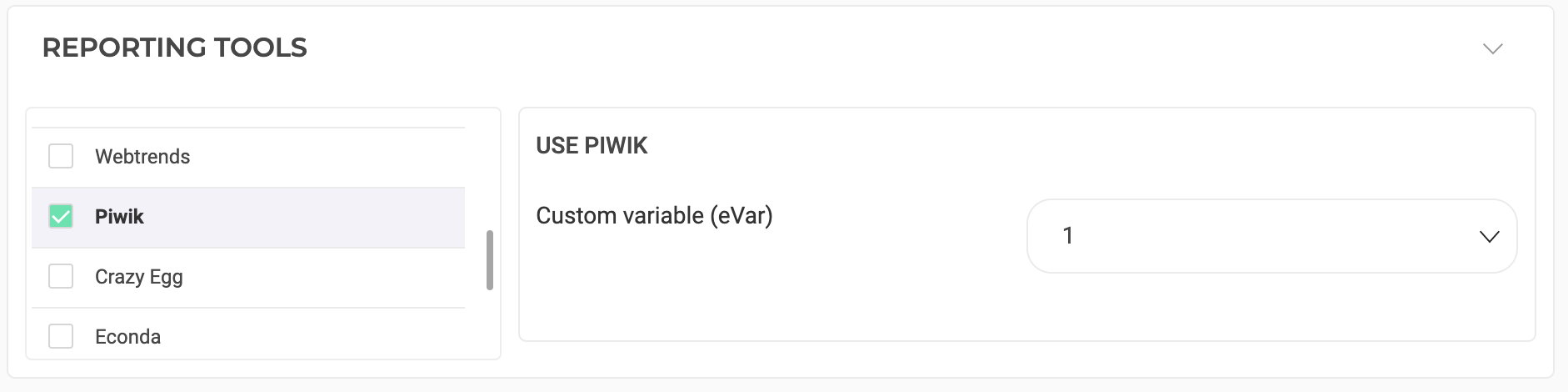
Wählen Sie in der Dropdown-Liste die ID der [benutzerdefinierten Variable](https://fr.matomo.org/docs/custom-variables/) (`customVar`) aus, die Sie zuordnen möchten.
Kameleoon sendet die Daten über diese benutzerdefinierte Variable automatisch an Matomo.
## Matomo mit einem feature flag verknüpfen
[Erfahren Sie, wie Sie Analyseintegrationen von Drittanbietern verwalten](../../../experimentation/feature-experimentation/track-your-feature-experiments/managing-third-party-integrations)
## Ihre Ergebnisse in Matomo segmentieren
Um zu verstehen, wie Sie Ihre Ergebnisse anhand dieser benutzerdefinierten Variable segmentieren können, lesen Sie [die Matomo-Dokumentation zu diesem Thema](https://matomo.org/docs/custom-variables/).