> ## Documentation Index
> Fetch the complete documentation index at: https://docs.kameleoon.com/llms.txt
> Use this file to discover all available pages before exploring further.
# Heap
> Senden Sie Ereignisse zur Exposition gegenüber Kameleoon-Experiments als benutzerdefinierte Events und Benutzereigenschaften an Heap, um variation-basierte Segmentierung und Verhaltensanalysen zu ermöglichen.
Mit der Heap-Integration wird, wenn ein Besucher von einem Experiment erfasst wird, automatisch ein Event mit dem Namen des Experiments und der Variante an Heap gesendet.
**Wichtige Vorteile:**
* Erfassen Sie automatisch zusätzliche Kampagnen-Metriken, um in Heap neue Segmente zu erstellen, ohne auf Entwicklungs-Teams angewiesen zu sein.
## Heap aktivieren
Um Heap zu verwenden, müssen Sie es zunächst auf der Seite „Integrationen" in Kameleoon aktivieren:
1. Melden Sie sich in Ihrer [Kameleoon-App](https://login.kameleoon.com/app) an.
2. Klicken Sie auf **Admin** > **Integrationen** > **Tool installieren**.
3. Wählen Sie die Projekte aus, für die Sie Heap aktivieren möchten.
4. Klicken Sie auf **Validieren**.

Die Ergebnisse Ihrer Kampagnen werden an Heap übertragen, sofern das Skript des Tools auf Ihren Seiten installiert ist.
Wenn Sie das Verhalten unserer nativen Brücke ändern müssen, können Sie eine [benutzerdefinierte Analytics-Brücke erstellen](./custom-analytics-integration) und den Heap-Beispielcode aus [unserem Github-Repository](https://github.com/Kameleoon/custom-analytics-integrations/tree/master/heap) verwenden.
## Heap mit einem A/B-Experiment verknüpfen
Kameleoon sendet variation-Daten automatisch über zwei Heap-Methoden-APIs an Heap:
* [ein Event](https://help.heap.io/hc/en-us/articles/37271983537937-Events-overview) (dies ist normalerweise für nachgelagerte Analysen in einem Data Warehouse erforderlich, da alle Experiment-Daten in einer Tabelle gruppiert werden);
* [eine Benutzereigenschaft](https://help.heap.io/hc/en-us/articles/37271957981201-Properties-overview) (dies vereinfacht das Erstellen von Experiment- und Personalisierungs-Segmenten für die Analyse in der Heap-Oberfläche).
Lesen Sie [diesen Artikel auf der Heap-Website](https://help.heap.io/hc/en-us/articles/37271956241681-A-B-testing), um die Analyse von A/B-Experiment-Ergebnissen in der Heap-Oberfläche zu verstehen.
### Im Grafik-Editor
Sobald Heap auf der Seite „Integrationen" aktiviert ist, können Sie es im Schritt **Integrationen** des Finalisierungspanels als Reporting-Tool auswählen.

### Auf der Ergebnisseite des A/B-Experiments
Es ist auch möglich, Heap auf der Ergebnisseite eines A/B-Experiments unter den Reporting-Tools auszuwählen.

### Bei einem feature flag
[Erfahren Sie, wie Sie Drittanbieter-Analytics-Integrationen verwalten](../../../experimentation/feature-experimentation/track-your-feature-experiments/managing-third-party-integrations)
## Ein Heap-Segment aus einer Kameleoon-variation erstellen
Bitte beachten Sie, dass die folgenden Schritte nur gelten, wenn Sie Events zur Analyse Ihrer Experiment-Ergebnisse verwenden möchten. Andernfalls lesen Sie [diesen Artikel](https://help.heap.io/hc/en-us/articles/37271956241681-A-B-testing).
Um die von Heap angebotenen Tools zu nutzen, können Sie ein Heap-Segment aus einer Kameleoon-variation erstellen. Gehen Sie dazu wie folgt vor:
1. Melden Sie sich bei [Heap](https://heap.io/) an.
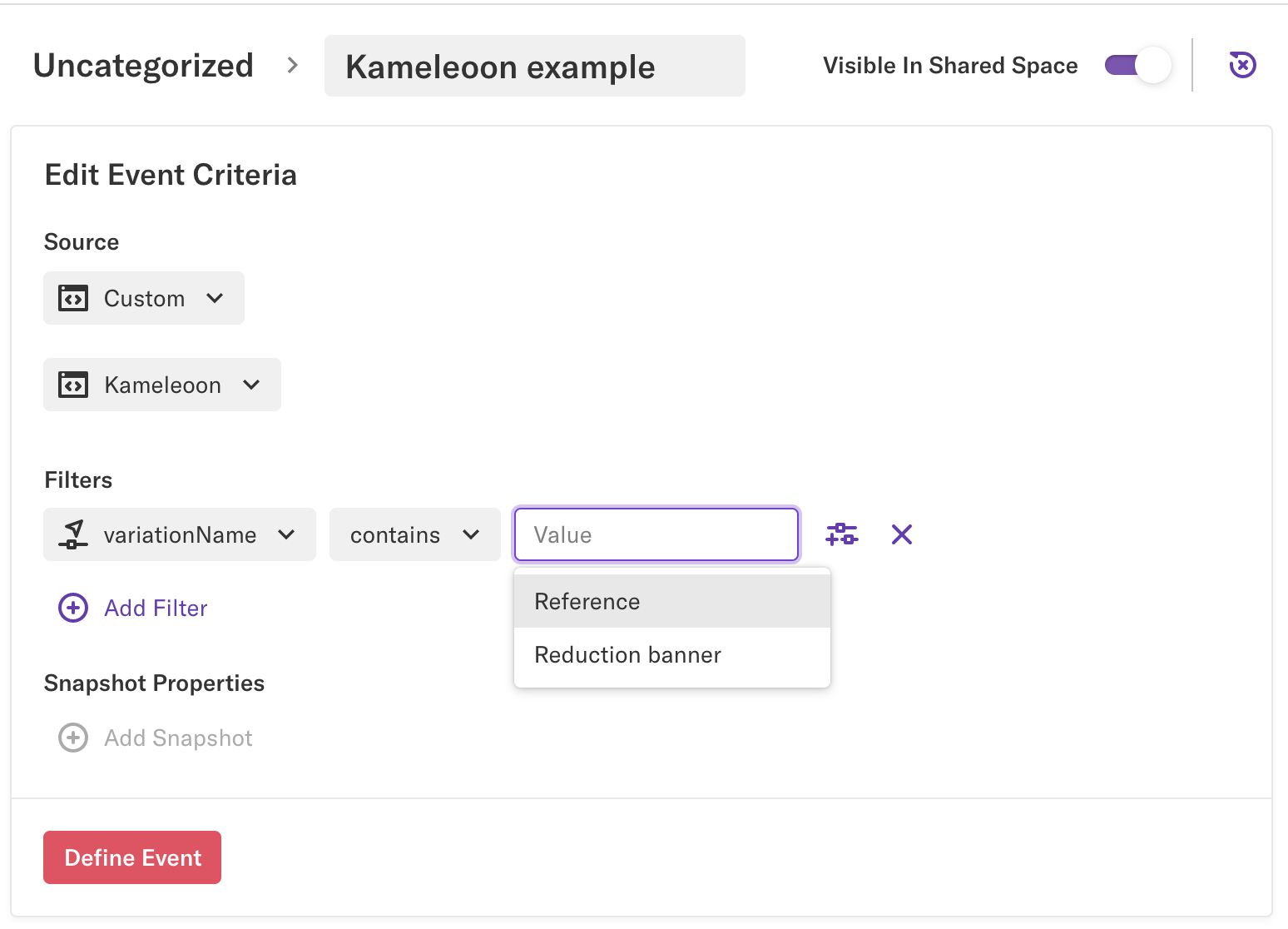
2. Klicken Sie auf **Define** > **Events** > **New Event**.
3. Füllen Sie die Event-Informationen wie folgt aus:
* Benennen Sie Ihr Event.
* **Source:**
* Custom
* Kameleoon
* **Filters:**
* `variationName`
* contains
* (variation auswählen)
4. Klicken Sie auf **Define Event**.
Suchen Sie dann die mit diesem Event verknüpfte Zusammenfassung. Im Abschnitt **KPIs** sehen Sie Ihre Ziele.
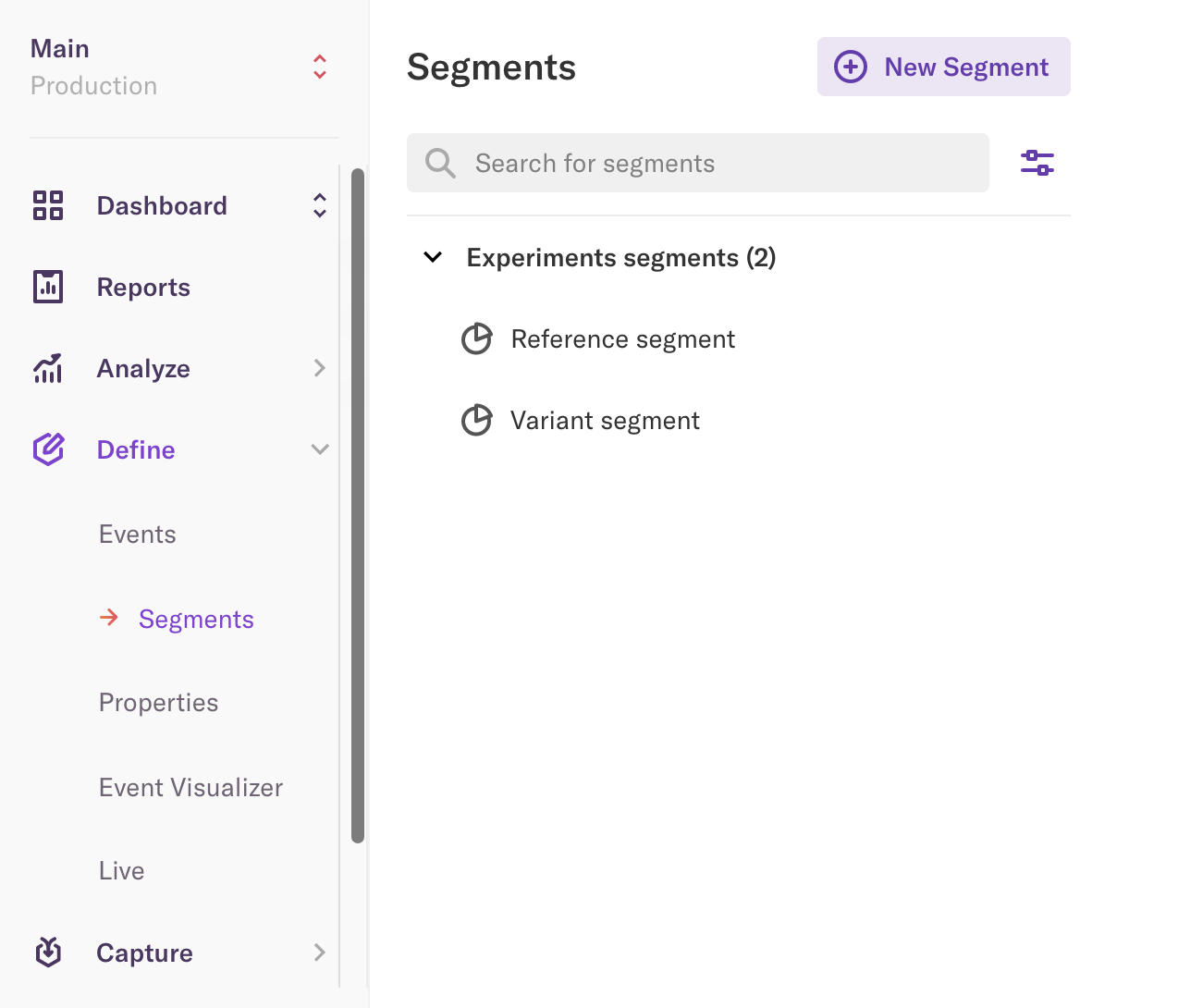
Die zugehörigen Segmente finden Sie im Menü der Heap-Segmente.
## Ein Segment in Heap analysieren
Sie können diese Kameleoon-Segmente in allen Heap-Tools analysieren:
* Graph
* Funnel
* Users
* Retention
* Influence
* Paths
Um das aus einer Kameleoon-variation erstellte Segment zu analysieren, müssen Sie eine Abfrage generieren. Gehen Sie dazu wie folgt vor:
1. Navigieren Sie zu **Analyze**.
2. Wählen Sie eines der Tools aus.
3. Geben Sie die erforderlichen Informationen ein.
4. Klicken Sie auf **Run Query**.
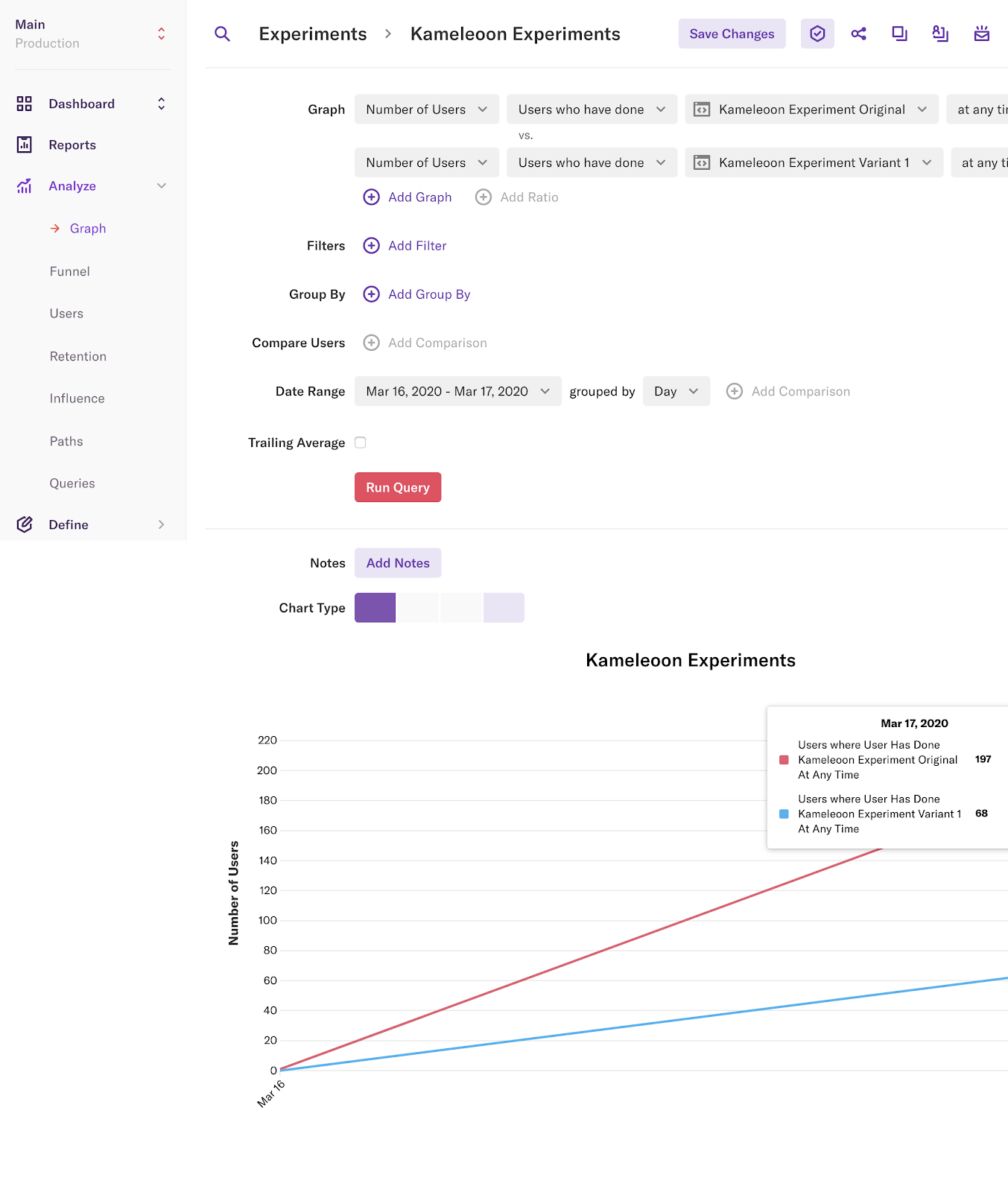
Sie finden den Verlauf Ihrer Abfragen im Menü **Queries**.
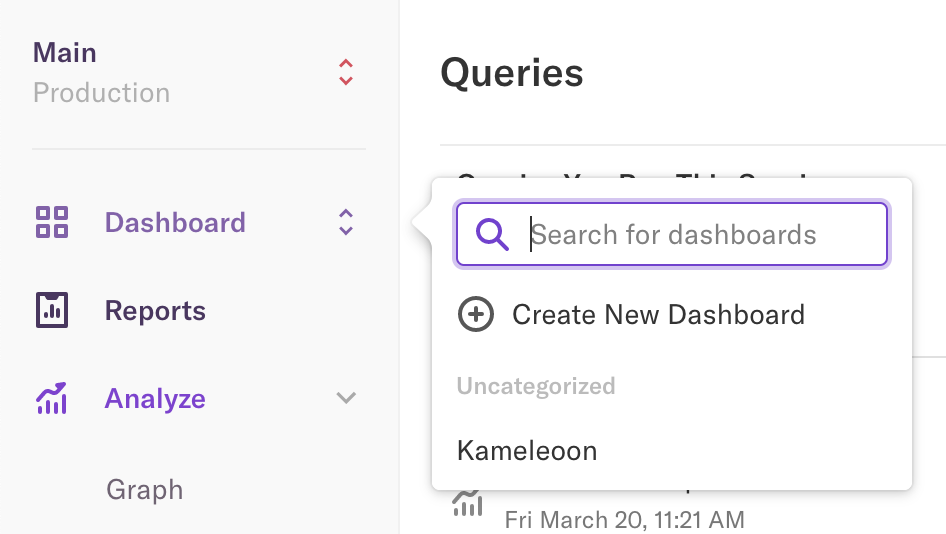
Sie können diese Abfragen zu einem dashboard hinzufügen, um später darauf zuzugreifen.