> ## Documentation Index
> Fetch the complete documentation index at: https://docs.kameleoon.com/llms.txt
> Use this file to discover all available pages before exploring further.
# Google Analytics 4 Explorations
> Analysieren Sie Ergebnisse von Kameleoon-Experiments in GA4 Explorations, indem Sie benutzerdefinierte Dimensionen und Segmente einrichten, um die Leistung und Konversionen von variations zu vergleichen.
Um Ihre Fähigkeit, Experiment-Ergebnisse mit Google Analytics 4 (GA4) zu messen und zu analysieren, zu verbessern, bietet die Integration von Kameleoon einen optimierten Ansatz. Diese Anleitung führt Sie durch die Aktivierung der Integration, die Einrichtung benutzerdefinierter Dimensionen und das Erstellen von Explorations zur Visualisierung wichtiger Daten-Insights.
## Schritt 1: Die Integration in Kameleoon aktivieren
[Aktivieren Sie die Integration in Kameleoon](./setting-up-google-analytics-4) und stellen Sie sicher, dass Ihre Events korrekt übertragen werden. Sie müssen genügend Daten sammeln und maximal 24 Stunden warten, bis GA4 die Events verarbeitet hat, damit Sie die Daten beim Erstellen eines Segments oder einer benutzerdefinierten Dimension sehen können.
## Schritt 2: Eine benutzerdefinierte Dimension erstellen
Sie müssen eine benutzerdefinierte Dimension erstellen, um die Daten für jede variation aufzuschlüsseln. Um eine benutzerdefinierte Dimension zu erstellen, folgen Sie den [hier](https://support.google.com/analytics/answer/14239696?hl=en#zippy=%2Canalyze-the-custom-dimension-in-a-report%2Canalyze-the-custom-dimension-in-an-exploration%2Cbuild-an-audience-using-the-dimension) dokumentierten Schritten.
Sie können die folgenden Werte verwenden:
* **Dimensionsname:** Kameleoon Experiment variation
* **Umfang:** Wählen Sie „Ereignis" aus, um eine ereignisbezogene benutzerdefinierte Dimension zu erstellen.
* **Beschreibung:** Die variation eines Kameleoon-Experiments
* **Ereignisparameter:** `exp_variant_string`
## Schritt 3: Eine Exploration erstellen
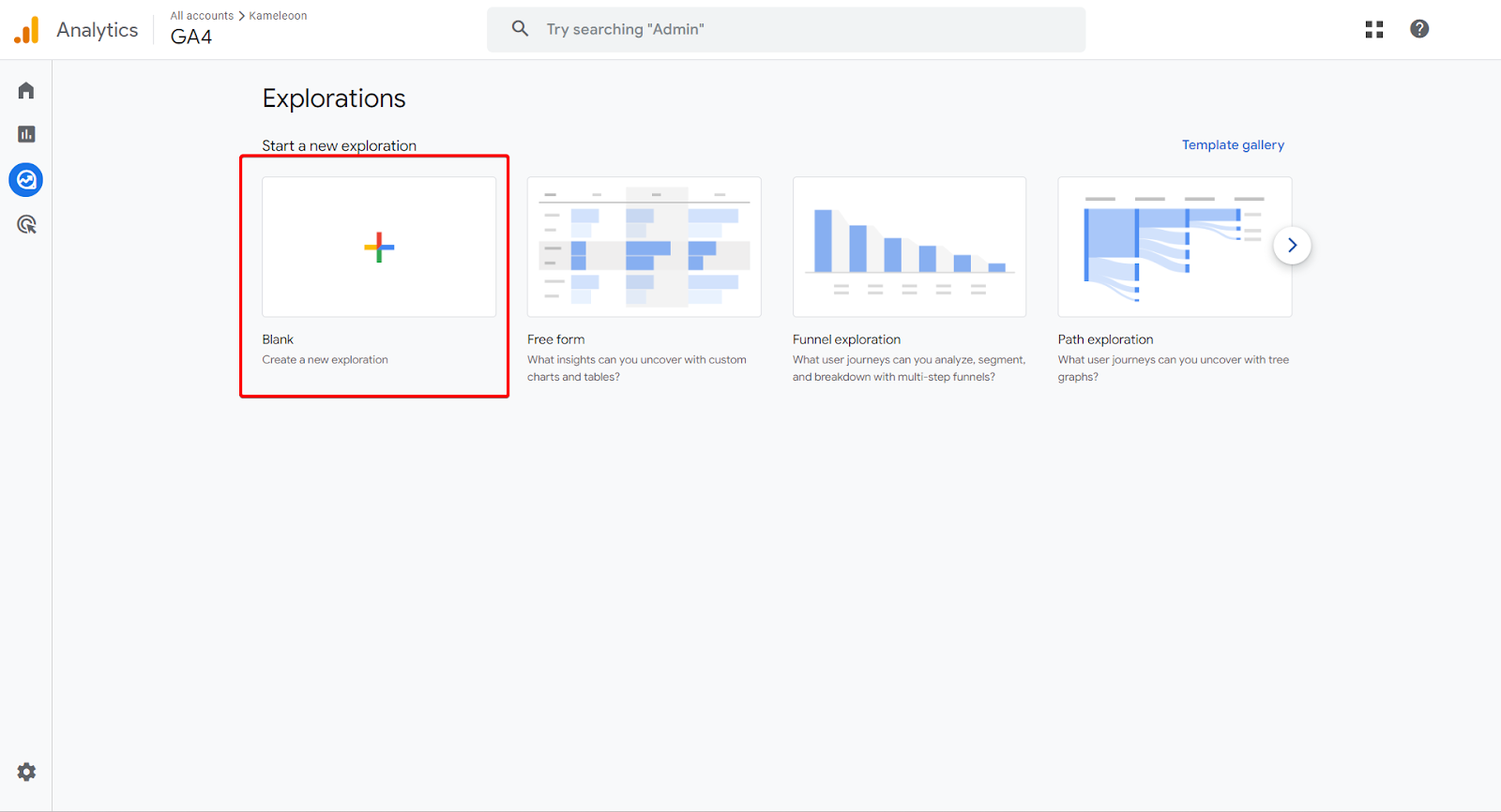
Um auf Explorations zuzugreifen, klicken Sie in der linken Seitenleiste auf **Explore** und erstellen Sie dann [eine neue leere Exploration](https://support.google.com/analytics/answer/7579450?hl=en#create\&zippy=%2Cin-this-article).
## Schritt 4: Ein neues Segment erstellen
[Erstellen Sie in Ihrer Exploration ein neues Segment](https://support.google.com/analytics/answer/9304353?hl=en\&ref_topic=9266525\&sjid=10264802145766195550-EU#create-a-segment\&zippy=%2Cin-this-article).
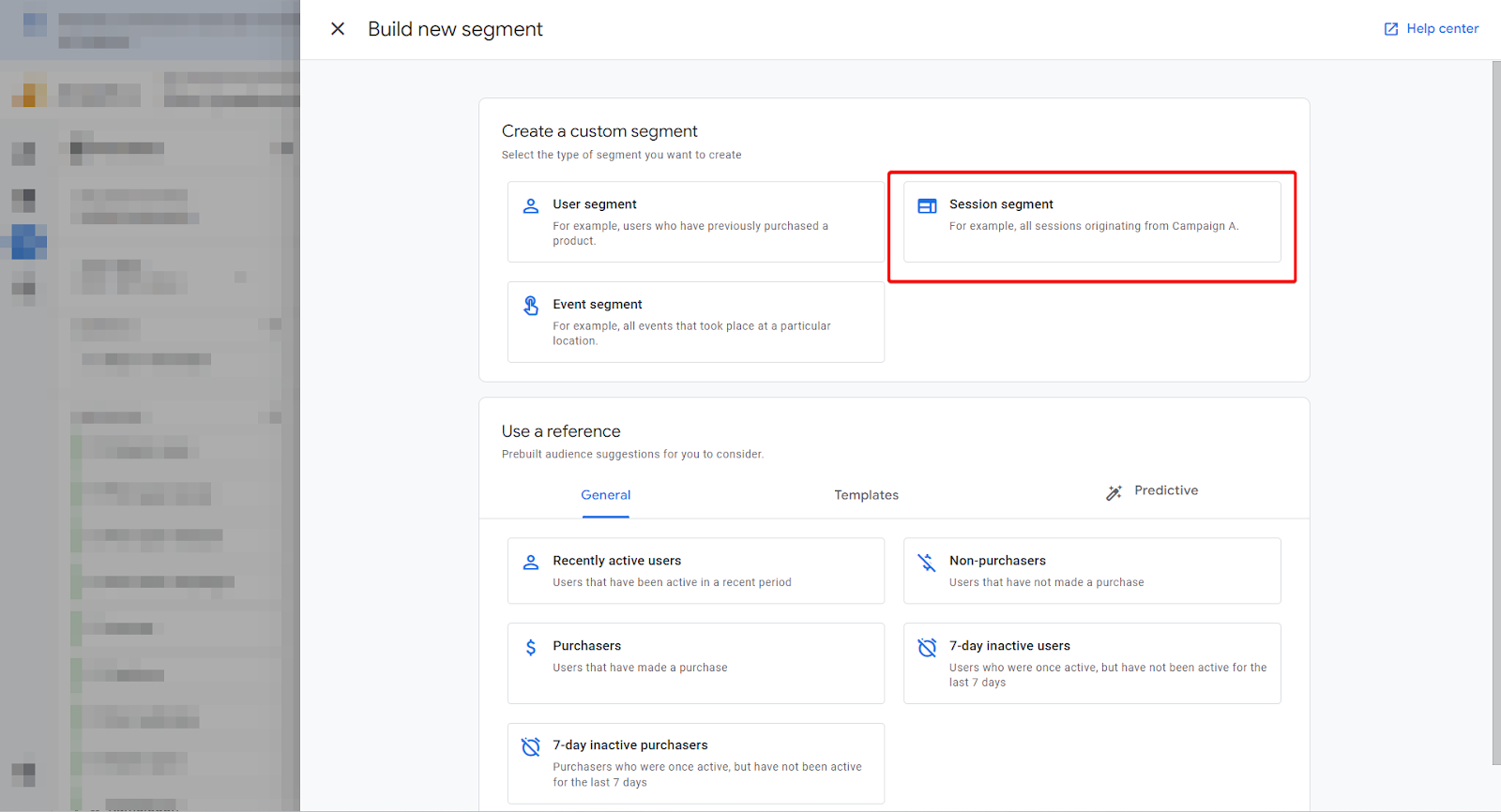
In diesem Beispiel erstellen wir ein Sitzungssegment, das alle Sitzungen auswählt, in denen ein Experiment ausgelöst wurde und eine Konversion erfolgt ist. Wählen Sie dazu **Session segment** aus und geben Sie ihm einen Namen.
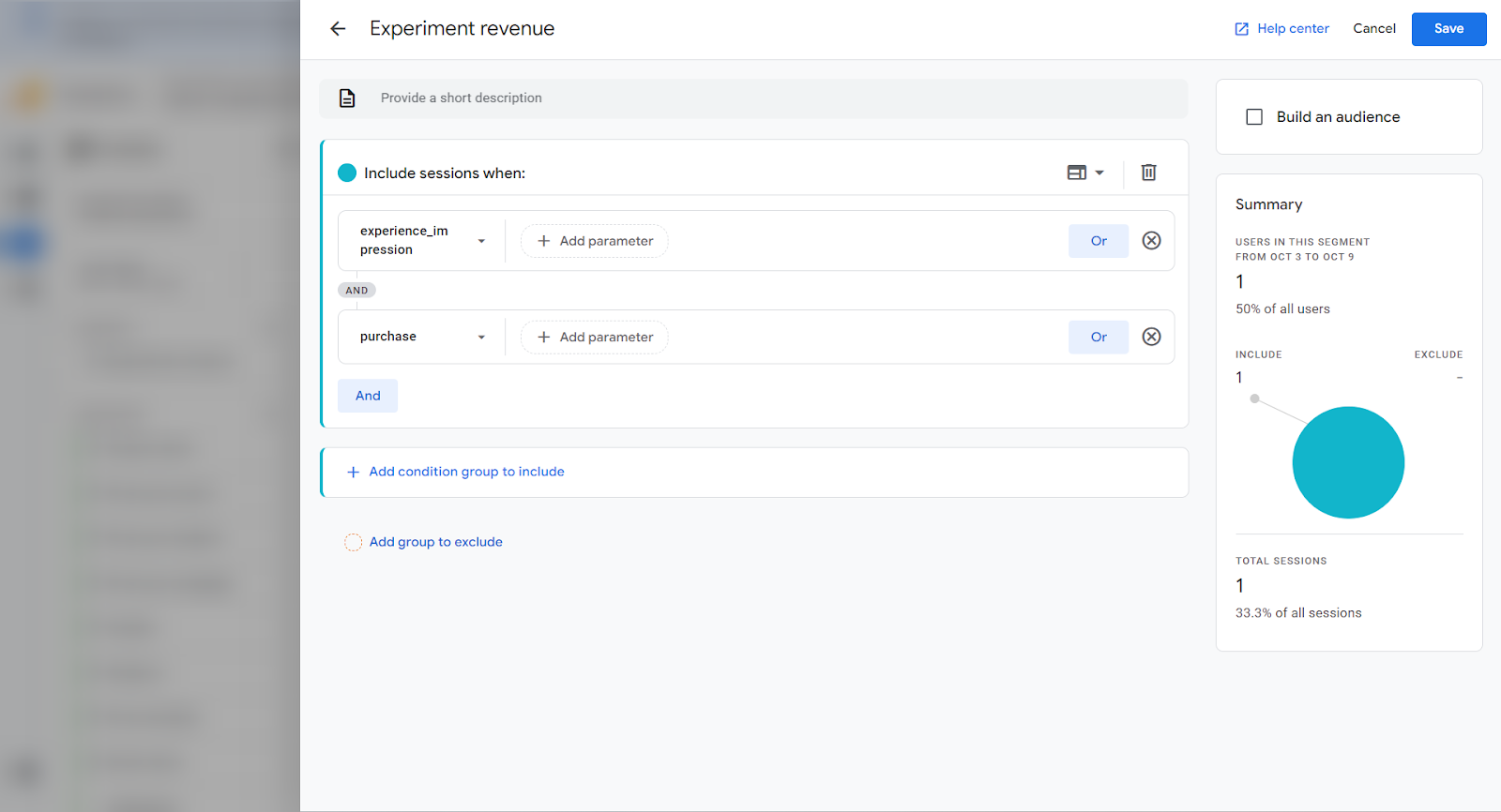
Beziehen Sie Sitzungen ein, in denen die Events **`experience_impression`** und **purchase** ausgelöst wurden.
### Benutzer ohne Konversions-Event segmentieren
Wenn Sie die Teilnahme an einem Experiment analysieren möchten, ohne dass ein Konversions-Event aufgetreten ist, können Sie ein benutzerdefiniertes Segment ausschließlich auf Basis der Experiment- und variation-Identifier erstellen. Sie haben zwei Möglichkeiten:
* **Option 1 (empfohlen für Einfachheit):** Verwenden Sie den Parameter `exp_variant_string` (z. B. `KAM-174084`) in Kombination mit dem Event `experience_impression`. Setzen Sie Ihre Bedingung auf `exp_variant_string contains KAM--`.
* **Option 2 (granularer):** Verwenden Sie `kameleoon_experiment_id` und `kam_variation_id` als zwei separate Filter und setzen Sie **Condition scoping** auf **Within the same event**. Diese Einrichtung stellt sicher, dass beide Werte innerhalb derselben Interaktion gemeinsam übereinstimmen.
Nachfolgend einige Beispiele:


Diese Ansätze sind nützlich, um die Exposition gegenüber einer variation unabhängig von Ergebnis-Metriken wie Umsatz oder Konversionen zu messen.
## Schritt 5: Ihre benutzerdefinierte Dimension hinzufügen
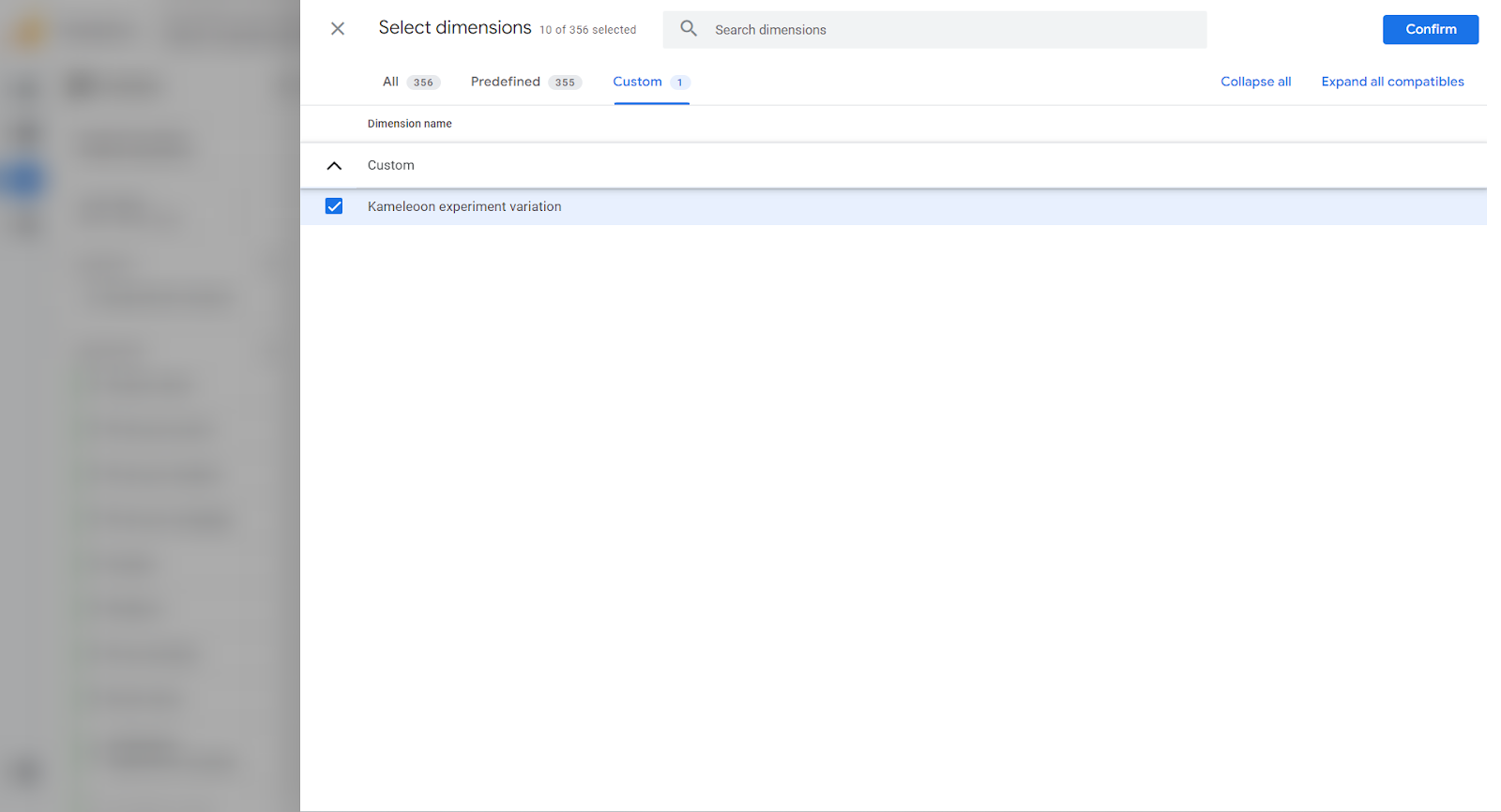
Nun müssen Sie Ihre benutzerdefinierte Dimension in Ihrer Exploration hinzufügen. Gehen Sie dazu wie folgt vor:
1. Klicken Sie neben **Dimensions** auf **+**.
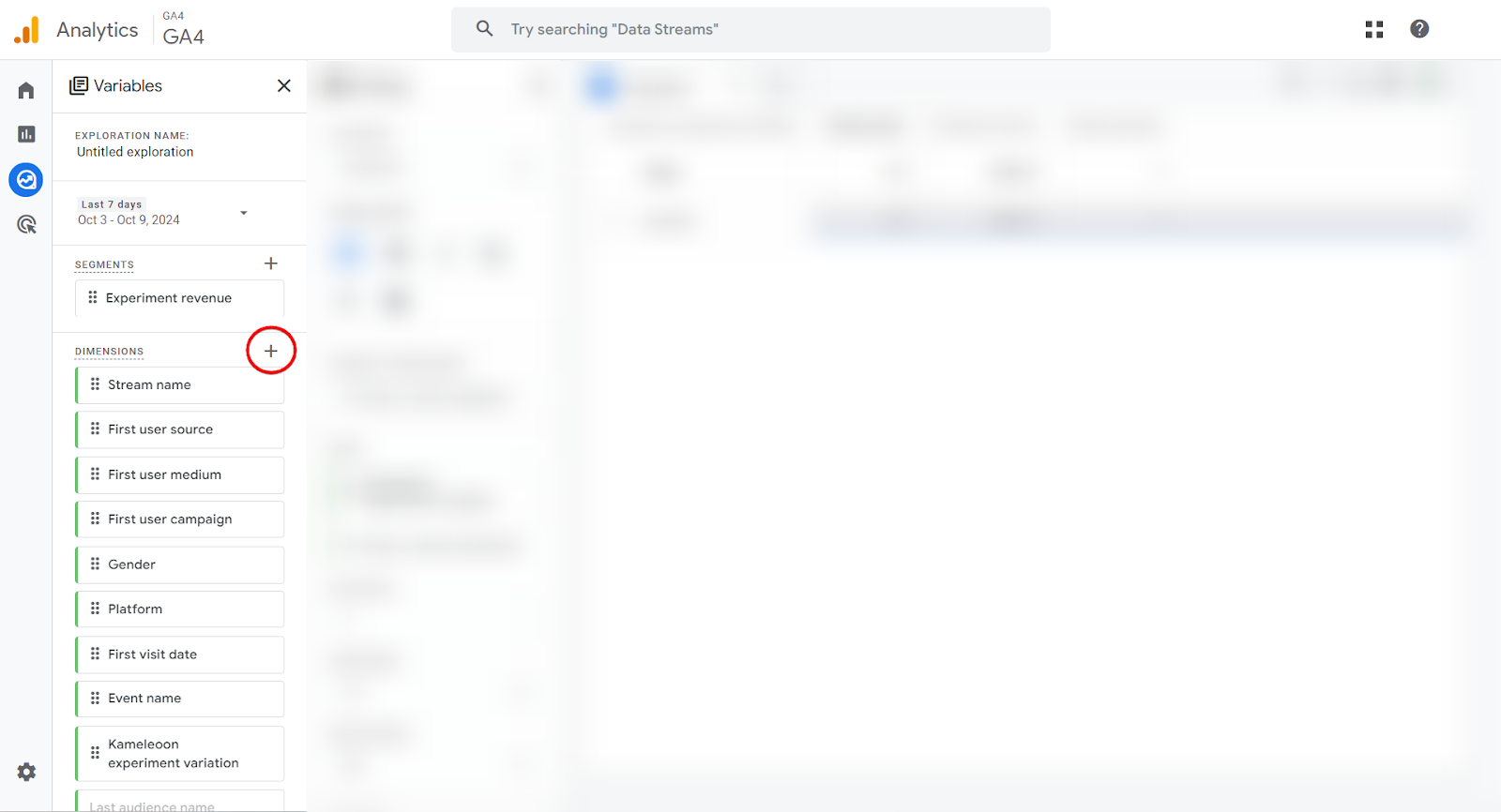
2. Wählen Sie auf der Registerkarte **Custom** **Kameleoon experiment variation** aus und klicken Sie auf **Confirm**.
## Schritt 6: Ihre Free form einrichten
Wählen Sie unter **Settings** die folgenden Werte aus:
* **Technique:** Free form
* **Visualisierung:** Table
* **Zeilen:** Kameleoon experiment variation
* **Werte:**
* Event count
* Purchase revenue
* Total purchasers
Sie sollten die folgende Tabelle erhalten:
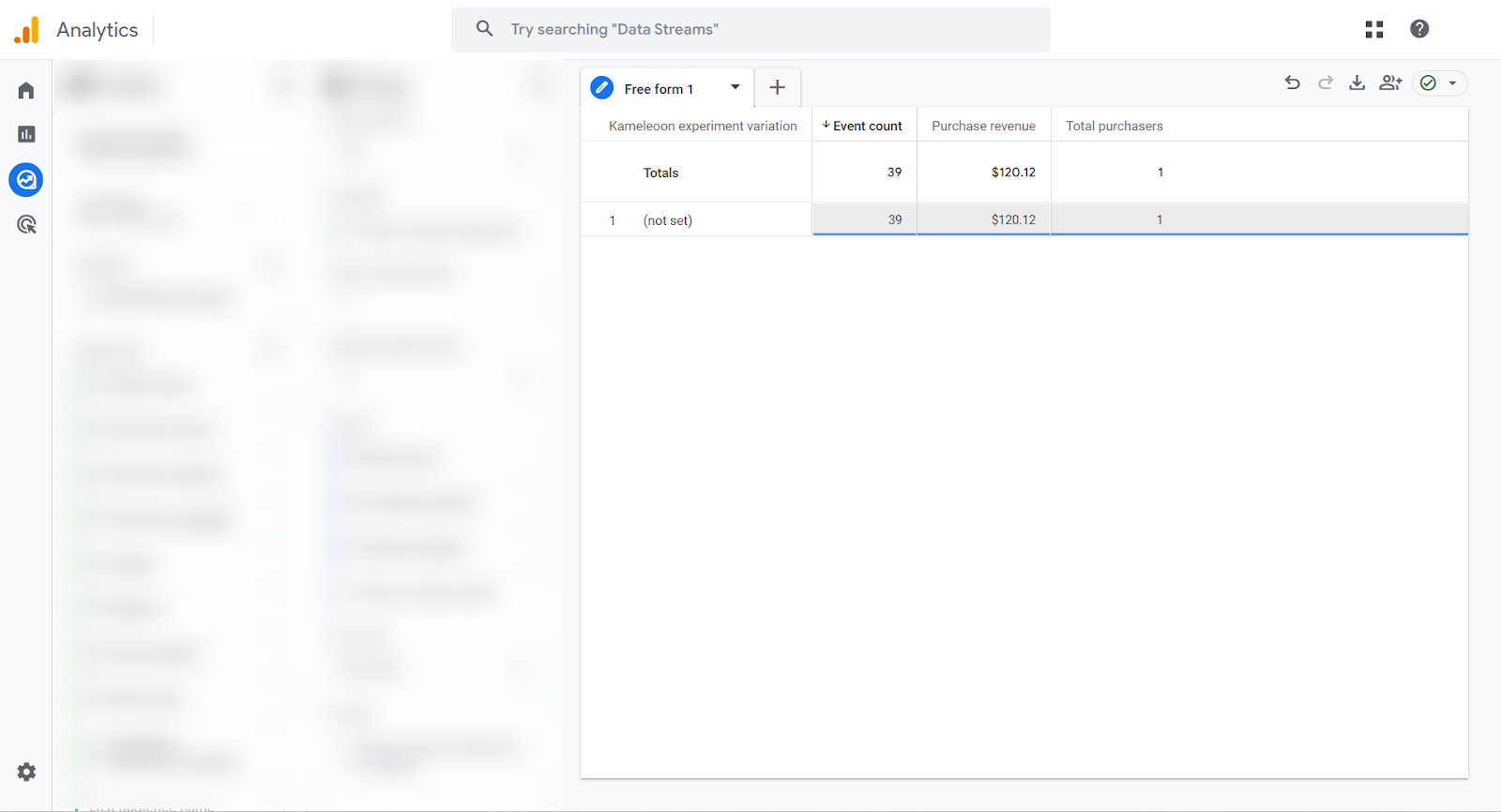
Wenn Sie genügend Daten gesammelt haben, sollten Ihre variations in der Spalte **Kameleoon experiment variation** aufgeführt sein, anstatt **[(not set)](https://support.google.com/analytics/answer/13504892?hl=en#zippy=%2Cin-this-article)**.