> ## Documentation Index
> Fetch the complete documentation index at: https://docs.kameleoon.com/llms.txt
> Use this file to discover all available pages before exploring further.
# Benutzerdefinierte Analytics-Integration
> Erstellen Sie eine benutzerdefinierte Analytics-Brücke, um Kameleoon mit jeder Analytics-Plattform zu verbinden, für die keine native Integration vorhanden ist – mithilfe vordefinierter Skripte oder benutzerdefiniertem JavaScript.
Kameleoon bietet [viele integrierte Integrationen](../../../experimentation/feature-experimentation/track-your-feature-experiments/managing-third-party-integrations). Sollten Sie jedoch eine Plattform verwenden, für die wir noch keine offizielle Analytics-Brücke anbieten, ist es sehr einfach, mit unserer Funktion „Custom Analytics Bridge" Ihre eigene benutzerdefinierte Analytics-Integration zu erstellen.
## Neue benutzerdefinierte Analytics-Integration
So erstellen Sie eine neue benutzerdefinierte Analytics-Integration:
1. Öffnen Sie die Kameleoon-App.
2. Klicken Sie auf **Admin** > **Integrationen** > **Neue benutzerdefinierte Analytics**.
3. Benennen Sie Ihr benutzerdefiniertes Analytics-Tool und wählen Sie die Projekte aus, für die es verfügbar sein soll.
4. Klicken Sie auf **Weiter**.
5. Wählen Sie im Dropdown **Skriptbibliothek** die gewünschte Drittanbieter-Integration aus.
6. Klicken Sie auf **Neues Skript hinzufügen**. Das entsprechende Skript wird automatisch in das JavaScript-Code-Feld eingefügt. Jeder Code in diesem Feld wird bei jedem Seitenaufruf ausgeführt.
Sie können die Skripte im JavaScript-Code-Feld weiterhin manuell nach Bedarf anpassen.
Wir stellen außerdem [Beispielcodes](https://github.com/Kameleoon/custom-analytics-integrations) für über 20 Analytics-Plattformen wie Hotjar, Amplitude, Adobe Analytics und GA4 bereit. Wenn Sie Fullstory verwenden möchten, um die Ergebnisse Ihrer Kameleoon-Experiments zu analysieren, können Sie unseren [Fullstory-Beispielcode](https://github.com/Kameleoon/custom-analytics-integrations/tree/main/fullstory) nutzen.
Das Feld **JavaScript-Code** wird jedes Mal ausgeführt, wenn für eine bestimmte Kameleoon-Kampagne eine Bucketing-Entscheidung getroffen wird. Sie müssen die Logik schreiben, die zusätzliche Eigenschaften an Ihre Analytics-Plattform sendet. Die verfügbaren Variablen sind:
* `experimentID`
* `experimentName`
* `variationID`
* `variationName`
* `personalizationID`
* `personalizationName`
Mit dem Feld **JavaScript-Code** können Sie Kameleoon mit Ihrer Analytics-Lösung verknüpfen. Jeder Code, den Sie in dieses Feld einfügen, wird bei jedem Seitenaufruf ausgeführt.
Jeder hier hinzugefügte benutzerdefinierte Code wird in der Datei `kameleoon.js` sichtbar und ist somit öffentlich verfügbar. Bitte fügen Sie keine privaten API-Schlüssel oder Passwörter in diesen Abschnitt ein.
Klicken Sie auf **Validieren**, und Ihre Analytics-Lösung wird der Liste Ihrer Integrationen hinzugefügt.
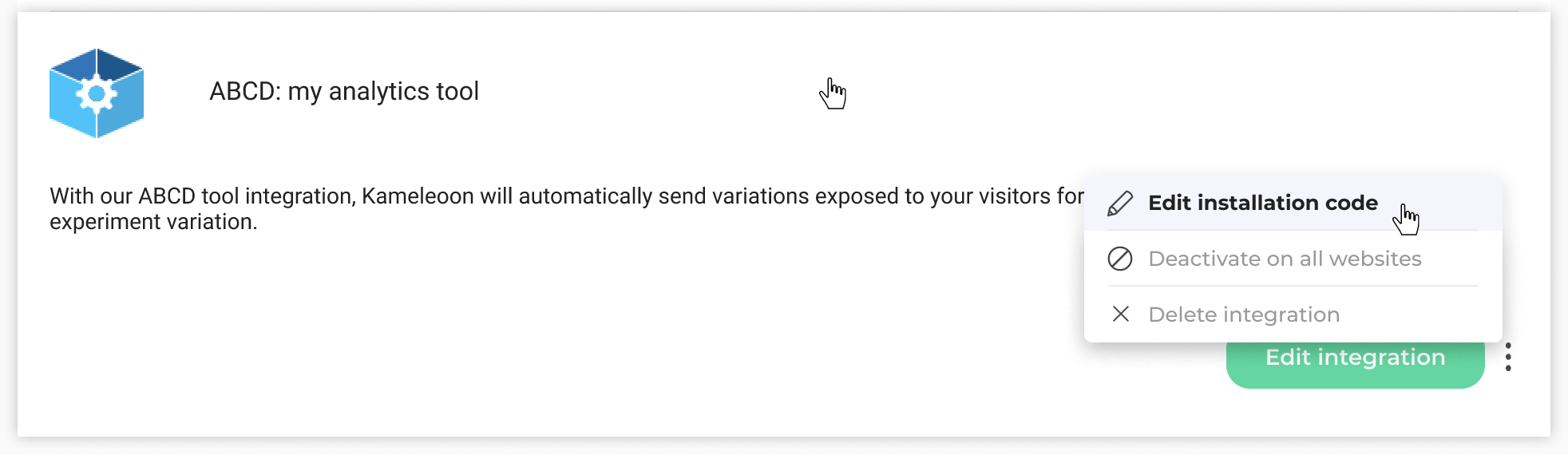
Sie können den Installationscode später bei Bedarf ändern, das Tool deaktivieren oder die Integration löschen.
## Ihre benutzerdefinierte Analytics-Integration mit einer Kampagne verknüpfen
### Im Grafik-/Code-Editor
Klicken Sie bei der Finalisierung Ihres Experiments auf **Tracking und Ziele**, um Ihre benutzerdefinierte Analytics als Tracking-Tool zu konfigurieren.
Ihr Analytics-Tool wird in der Zusammenfassungs-Pop-in vor der Veröffentlichung erwähnt.
Kameleoon überträgt die Daten automatisch, und Sie können Ihre Ergebnisse im Analytics-Tool einsehen.
### Auf der Seite zur Erstellung der Personalisierung
Sie können Ihre benutzerdefinierte Analytics unter den Reporting-Tools für eine Personalisierung auswählen.
### Auf der Ergebnisseite
Sobald Ihre benutzerdefinierte Analytics-Integration als Reporting-Tool für eine Kampagne festgelegt ist, können Sie sie über die Ergebnisseite auswählen (oder abwählen). Gehen Sie dazu wie folgt vor:
1. Klicken Sie im rechten Bereich auf **Reporting-Tools**.
2. Klicken Sie auf **Bearbeiten**.
3. Wählen Sie das Tool aus oder ab.
4. Klicken Sie auf **Validieren**.