> ## Documentation Index
> Fetch the complete documentation index at: https://docs.kameleoon.com/llms.txt
> Use this file to discover all available pages before exploring further.
# Braze
> Senden Sie Daten zur Exposition gegenüber Kameleoon-Experiments und -Personalisierungen als benutzerdefinierte Events an Braze, um Targeting, Segmentierung und Kommunikation mit Benutzern zu verbessern.
Diese Funktion befindet sich in offener Beta-Phase und in aktiver Entwicklung. Treten Sie dem [Kameleoon Beta-Programm](../../../account-and-team-management/organization-settings/join-beta-program) bei, um diese Integration zu nutzen.
[Braze](https://www.braze.com/) ist eine Customer-Engagement-Plattform, die hilft, personalisierte Messaging-Kampagnen über mehrere Kanäle hinweg auszuliefern, darunter Push-Benachrichtigungen, E-Mails, In-App-Nachrichten und mehr.
Mit dieser Integration können Sie Ihre Daten zu Kameleoon-Experiments und -Personalisierungen in Braze nutzen, um Targeting, Segmentierung und Kommunikation mit Ihren Benutzern zu verbessern.

## Braze in Kameleoon aktivieren
Zunächst müssen Sie Braze aktivieren.
1. Melden Sie sich bei Kameleoon an.
2. Klicken Sie auf **Admin** > **Integrationen** (weitere Informationen zu dieser Seite finden Sie in [diesem](../../integrations-overview) Artikel).
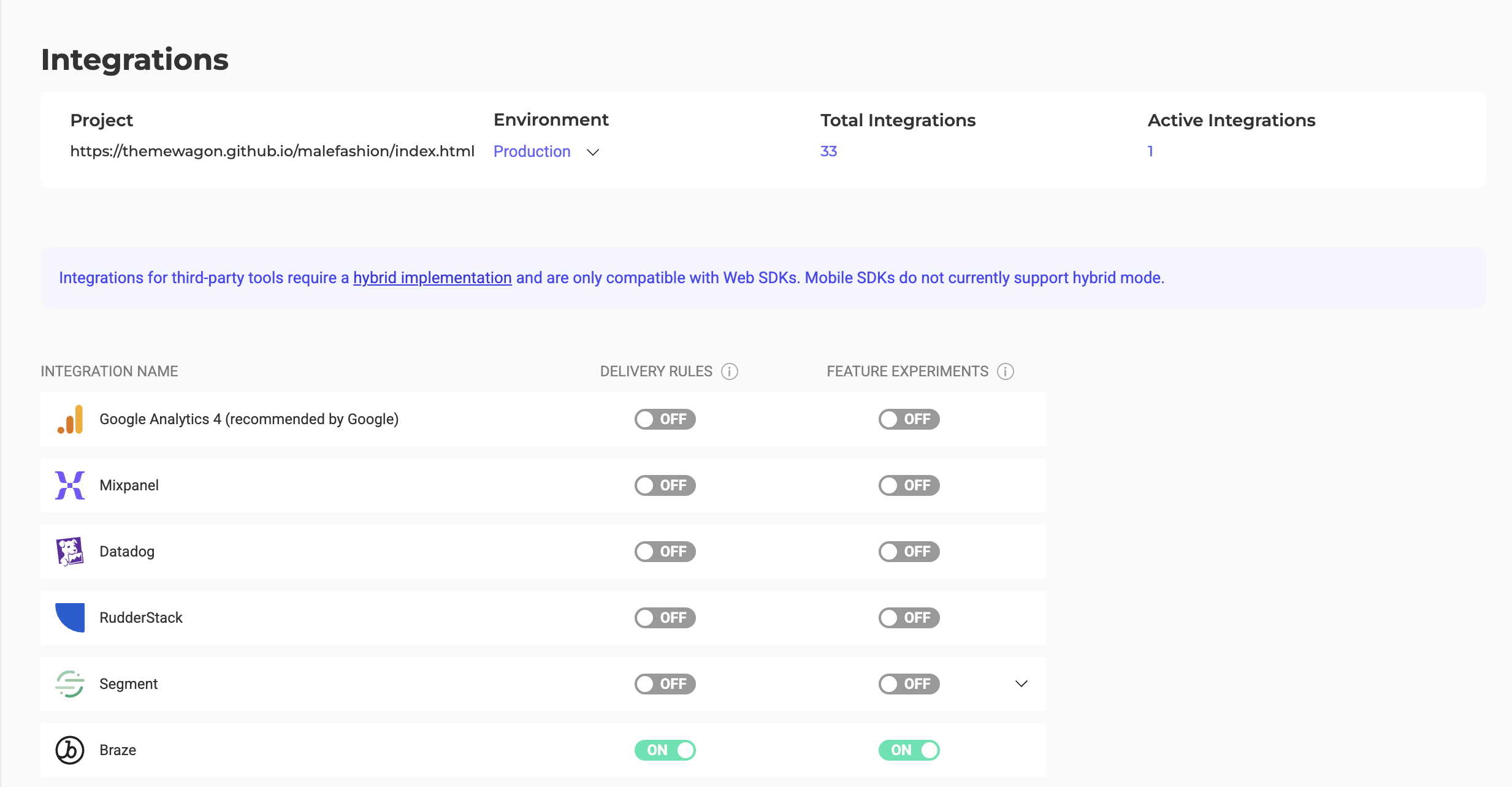
3. Klicken Sie auf **Tool installieren** und wählen Sie die Projekte aus, für die Sie Braze aktivieren möchten.
4. Klicken Sie auf **Validieren**.
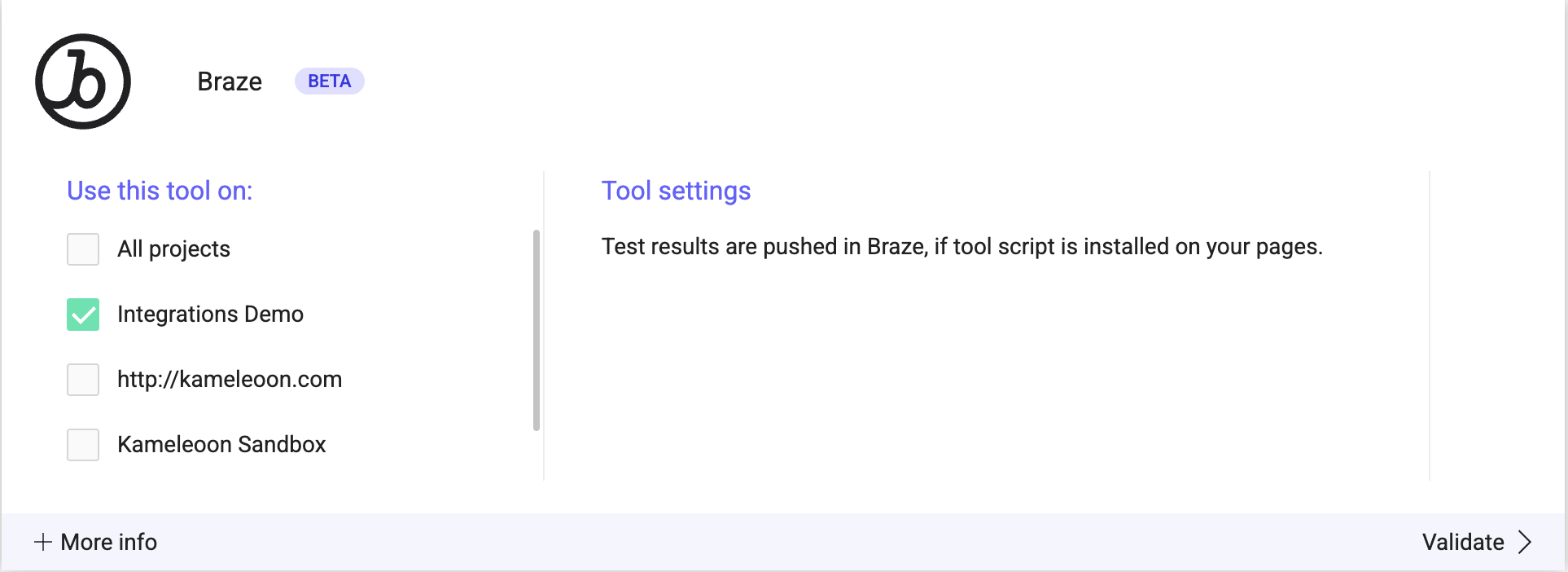
Sie sehen auf der Karte des Tools einen **ON**-Schalter sowie die Anzahl der Projekte, für die Braze konfiguriert ist.

Sie können nun Kampagnendaten von Kameleoon an Braze senden, indem Sie die Integration bei der Finalisierung Ihrer Kampagnen verknüpfen.
## Braze mit einer Kameleoon-Kampagne verknüpfen
### Im Grafik-/Code-Editor
Klicken Sie bei der Finalisierung Ihres Experiments auf **Integrationen**, um Braze als Tracking-Tool zu konfigurieren. Wählen Sie **Braze** aus.
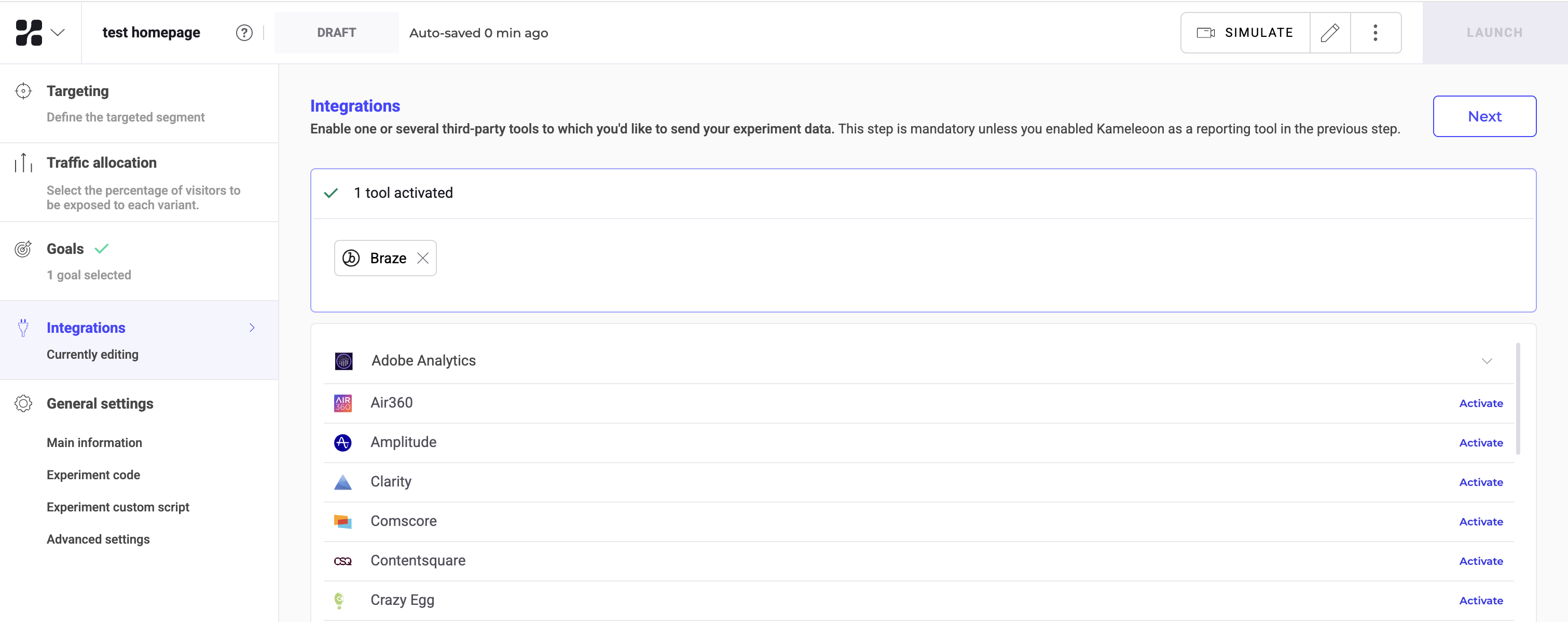
Braze wird in der Zusammenfassung erwähnt, bevor Ihr Experiment live geht. Kameleoon überträgt die Daten automatisch an Braze, und Sie können sie zur Analyse und Segmentierung in der Braze-Oberfläche verwenden.
## Auf der Seite zur Erstellung der Personalisierung
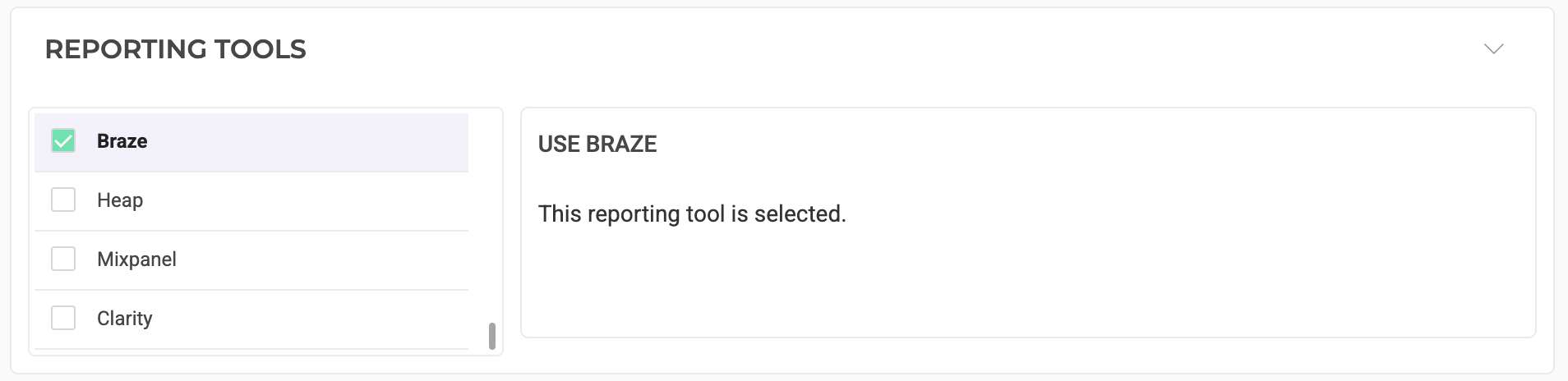
Sie können Braze unter den Reporting-Tools für eine Personalisierung auswählen.
## Auf der Seite zur Erstellung des feature flags
Richten Sie Braze in einer feature-flag-Umgebung im Abschnitt **Integrationen** ein. Aktivieren Sie es für die Umgebungen, in denen es aktiv sein soll. Braze erfordert eine [hybride Implementierung](../../../../developer-docs/feature-experimentation/get-started/hybrid-experimentation#expositions-events-an-drittanbieter-analytics-senden) und ist nur mit Web-SDKs kompatibel.
## Auf der Ergebnisseite
Sobald Braze als Reporting-Tool für ein Experiment festgelegt ist, können Sie es über die Kameleoon-Ergebnisseite auswählen (oder abwählen).
Klicken Sie dazu oben rechts auf das **Drei-Punkte-Menü** > **Experiment-Konfiguration**.
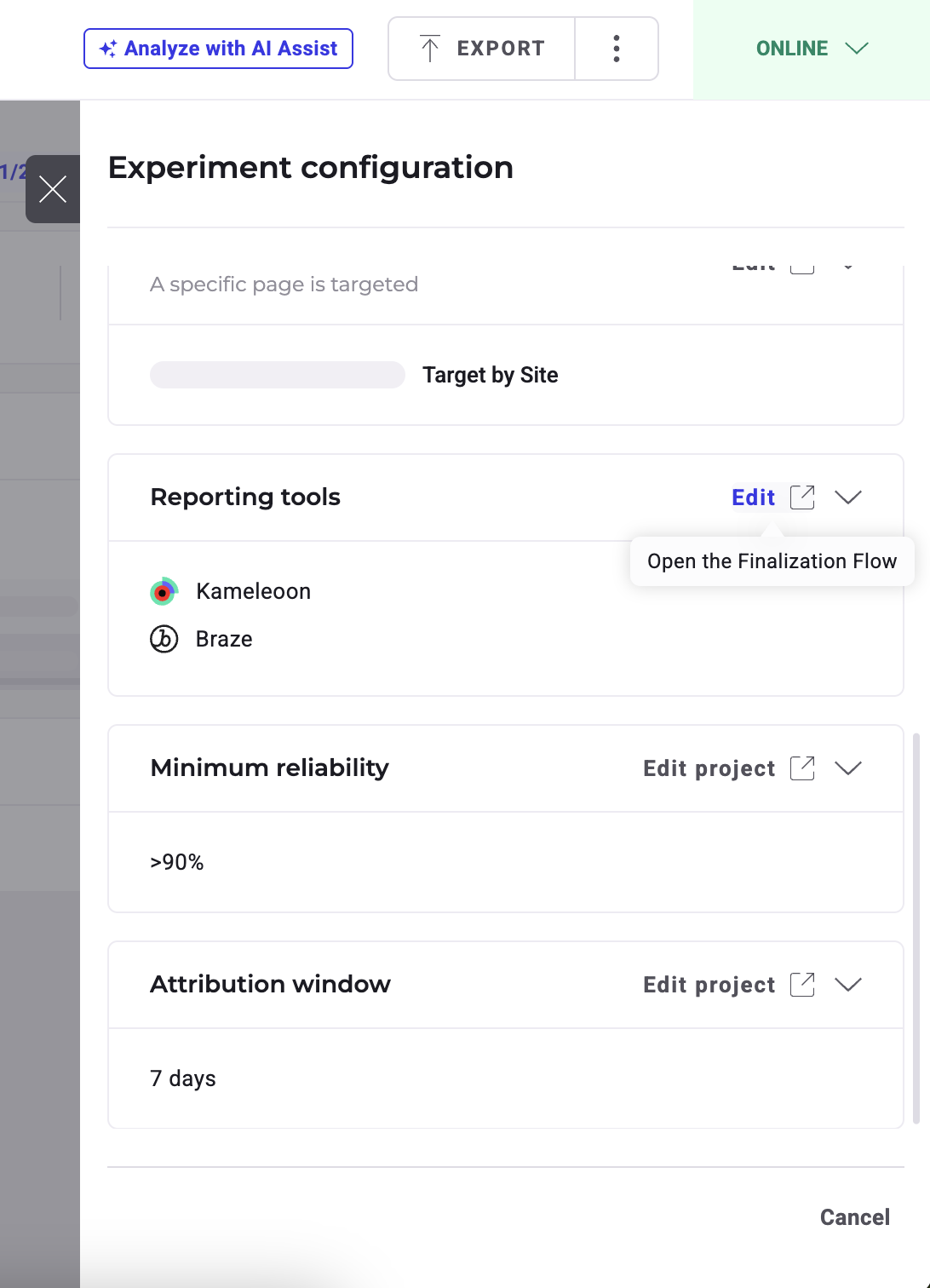
Die mit dem Experiment verknüpften Reporting-Tools werden angezeigt. Klicken Sie auf **Bearbeiten**, um sie zu ändern.
## Engagement der Benutzer auf Basis von Kameleoon-Daten steigern
Kameleoon sendet benutzerdefinierte Events mit Eigenschaften wie Experimentname, Experiment-ID, variation-Name und variation-ID an Braze.
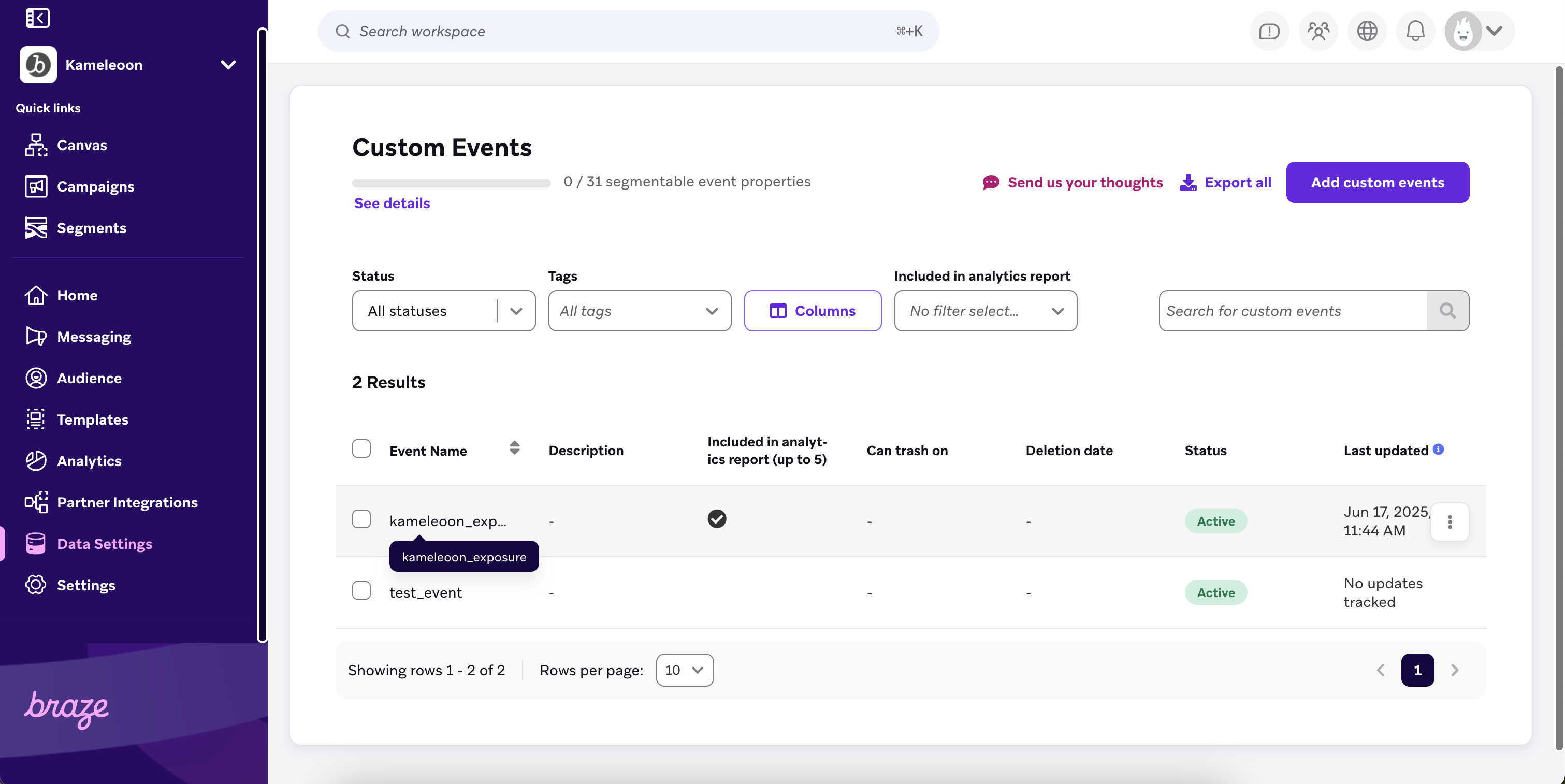
Sie können diese Daten anschließend auf der Seite **Custom Events** einsehen. Sie können auch Custom-Event-Reports erstellen, um die Exposition gegenüber Kameleoon-Kampagnen zu identifizieren und die Segmentierung anhand von Event-Eigenschaften zu ermöglichen.