> ## Documentation Index
> Fetch the complete documentation index at: https://docs.kameleoon.com/llms.txt
> Use this file to discover all available pages before exploring further.
# Eine gespeicherte Ansicht auf Ihrer Startseite einbetten
> Heften Sie eine gespeicherte Dashboard-Ansicht als Live-Tabellenvorschau auf Ihre Startseite, um die Kampagnen, die Ihnen wichtig sind, zu überwachen, ohne die Seite zu verlassen.
Der Block Eingebettete Ansicht ermöglicht es Ihnen, eine gespeicherte Dashboard-Ansicht (mit ihren eigenen Filtern und Spalten) direkt auf Ihrer Startseite anzuzeigen. Er zeigt eine Live-Tabellenvorschau dieser Ansicht, damit Sie die Experimente, Flags oder Ziele, die Ihnen wichtig sind, im Blick behalten können, ohne das vollständige Dashboard jedes Mal öffnen zu müssen.
## Für wen ist das gedacht
Für jeden, der die Kameleoon-Startseite nutzt. Der Block ist besonders nützlich, wenn Sie regelmäßig eine bestimmte Dashboard-Ansicht überprüfen, zum Beispiel eine A/B-Test-Ansicht „Experimente im Risiko" oder eine Personalisierungsansicht „Umsatztreiber", und diese auf Ihrer Startseite angezeigt haben möchten.
## Was Sie einbetten können
Sie können eine gespeicherte Ansicht aus einem dieser Quelltypen einbetten:
| Quelltyp | Was er zeigt |
| ------------------------ | ---------------------------------------------------------- |
| A/B-Tests | Gespeicherte Ansichten aus dem A/B-Test-Dashboard |
| Personalisierung | Gespeicherte Ansichten aus dem Personalisierungs-Dashboard |
| Feature Flags | Gespeicherte Ansichten aus dem Feature-Flags-Dashboard |
| Segmente | Gespeicherte Segmentansichten |
| Trigger | Gespeicherte Trigger-Ansichten |
| Ziele | Gespeicherte Zielansichten |
| Benutzerdefinierte Daten | Gespeicherte benutzerdefinierte Datenansichten |
Eine Ansicht muss auf ihrem Dashboard gespeichert werden, bevor sie eingebettet werden kann. Wenn ein Quelltyp keine gespeicherten Ansichten hat, zeigt seine Karte `0 Ansichten` an und in Schritt 2 kann nichts ausgewählt werden.
## Eine Ansicht einbetten
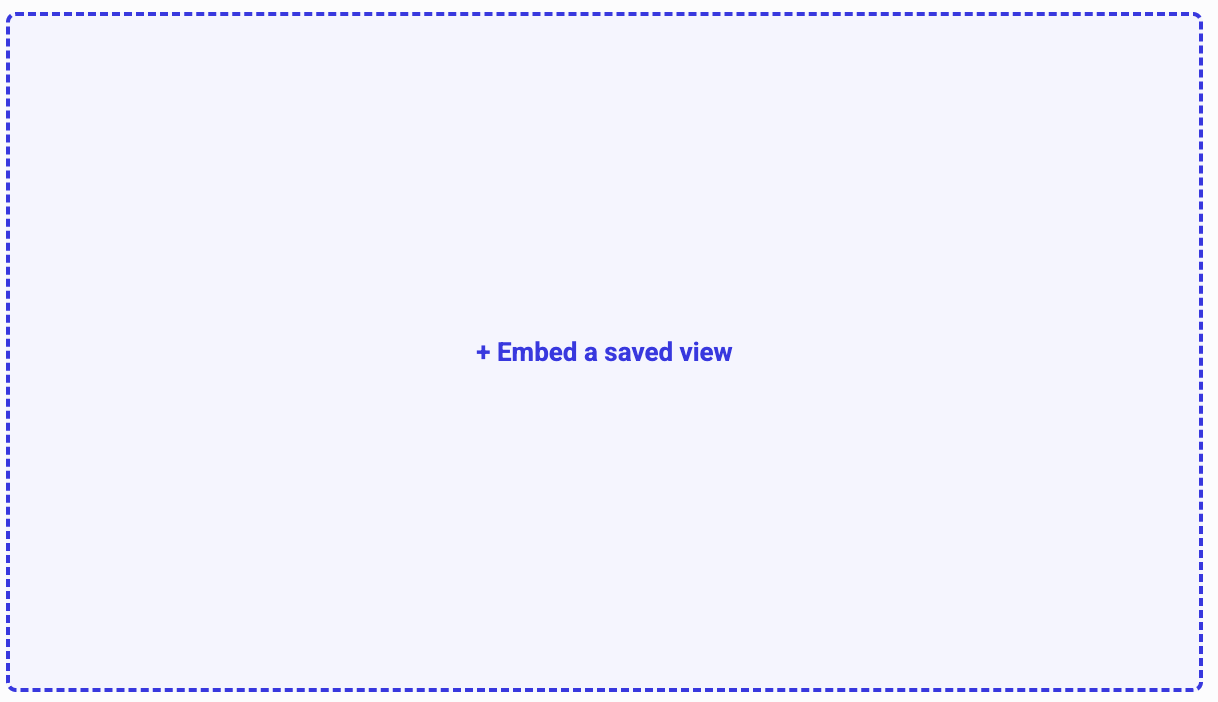
Jeder Block Eingebettete Ansicht startet leer und zeigt einen gestrichelten Platzhalter mit der Aufforderung **+ Gespeicherte Ansicht einbetten**.
Klicken Sie auf dem leeren Block auf **+ Gespeicherte Ansicht einbetten**. Das Modal **Gespeicherte Ansicht einbetten** öffnet sich.
Wählen Sie in **Schritt 1 von 2** den Typ der gespeicherten Ansicht, die Sie einbetten möchten (A/B-Tests, Personalisierung, Feature Flags, Segmente, Trigger, Ziele oder Benutzerdefinierte Daten). Jede Karte zeigt an, wie viele gespeicherte Ansichten für diesen Typ verfügbar sind. Klicken Sie auf **Weiter**.
Wählen Sie in **Schritt 2 von 2** die gewünschte gespeicherte Ansicht aus der Liste. Die mit **Standard** markierte Ansicht ist die Standard-Dashboard-Ansicht. Verwenden Sie **Zurück**, wenn Sie den Quelltyp ändern müssen. Wenn Sie Ihre Auswahl getroffen haben, klicken Sie auf **Anwenden**.
Der Block zeigt jetzt eine Vorschau Ihrer gewählten Ansicht: ihren Namen in der Kopfzeile und eine Tabellenvorschau der übereinstimmenden Kampagnen.
Um das Modal zu schließen, ohne zu speichern, verwenden Sie das Schließen-Symbol (×) in der oberen rechten Ecke. Bis Sie auf **Anwenden** klicken, wird nichts gespeichert und der Block bleibt leer.
## Was der Block anzeigt
Nach der Konfiguration zeigt der Block:
* **Kopfzeile** mit dem Quelltyp und dem Ansichtsnamen.
* **Tabellenvorschau** der Kampagnen in dieser Ansicht (eine begrenzte Anzahl von Zeilen, scrollbar wenn es mehr gibt).
* **Alle anzeigen** in der Fußzeile, das das vollständige Dashboard öffnet, gefiltert auf dieselbe Ansicht.
Ein Aktionsmenü (das Kebab-Symbol in der oberen rechten Ecke des Blocks) bietet Ihnen:
* **Block konfigurieren** — die eingebettete Ansicht ändern (öffnet das Setup-Modal erneut).
* **Block löschen** — den Block von Ihrer Startseite entfernen.
## Verhalten des Datumsbereichs
Blöcke Eingebettete Ansicht folgen **nicht** dem Datumsbereichselektor der Startseite (7T, 14T, 30T, 3M, 6M).
Eine eingebettete Ansicht verwendet immer den Datumsbereich, der mit der Ansicht auf ihrem eigenen Dashboard gespeichert wurde. Das Ändern des Datumsbereichs oben auf der Startseite aktualisiert andere Blöcke, lässt Ihre eingebetteten Ansichten jedoch unverändert, sodass das, was Sie sehen, immer genau der gespeicherten Ansicht entspricht.
## Leere und zurückgesetzte Zustände
**Die Ansicht hat keine übereinstimmenden Kampagnen.** Wenn die Filter der gespeicherten Ansicht keine Ergebnisse liefern, zeigt der Block eine integrierte Meldung an, zum Beispiel *„Keine Ergebnisse entsprechen den in der Ansicht \[Ansichtsname] festgelegten Filtern."* Die Ansicht ist weiterhin verbunden; es gibt momentan einfach nichts anzuzeigen.
**Die Ansicht wurde aus ihrem Dashboard gelöscht.** Wenn Sie (oder der Eigentümer der Ansicht) die zugrunde liegende gespeicherte Ansicht löschen, kehrt der Block in seinen leeren Zustand zurück. Ihr Block behält seine Position und Größe auf der Startseite, sodass Sie **Block konfigurieren** öffnen und die Standardansicht oder eine andere auswählen können. Der Block wird nie automatisch entfernt.
## Hinweise
* Die Personalisierung Ihrer Startseite ist benutzerspezifisch. Ihre eingebetteten Ansichten und das Layout sind nur für Sie sichtbar.
* Sie können denselben Quelltyp mehr als einmal einbetten, zum Beispiel zwei verschiedene A/B-Test-Ansichten nebeneinander.
Das freie Hinzufügen, Entfernen und Neuanordnen von Blöcken auf der Startseite ist für eine spätere Version geplant. Verwenden Sie vorerst das Aktionsmenü des Blocks, um eine eingebettete Ansicht zu konfigurieren oder zu entfernen.