> ## Documentation Index
> Fetch the complete documentation index at: https://docs.kameleoon.com/llms.txt
> Use this file to discover all available pages before exploring further.
# FAQ
> Häufig gestellte Fragen zur Verwendung von Kameleoon.
## Erste Schritte und Allgemeines
### Unterstützte Webbrowser
Kameleoon unterstützt einige ältere Browser nicht. Wenn ein Besucher einen nicht unterstützten Browser verwendet, sieht er die Originalseite anstelle des Experiments. Dies wirkt sich nicht negativ auf die Experimentergebnisse aus.
Das Kameleoon-Skript unterstützt:
* Chrome
* Firefox
* Microsoft Edge
* Opera
* Safari
Kameleoon stellt die Kompatibilität mit den letzten drei Versionen jedes Browsers sicher.
### Vom Graphic Editor unterstützte Browser
Der Graphic Editor unterstützt:
* Chrome
* Firefox
* Microsoft Edge
* Opera
* Safari
Kameleoon stellt die Kompatibilität mit den letzten drei Versionen jedes Browsers sicher.
### Kompatibilität mit responsiven Websites
Sie können mithilfe erweiterter Bearbeitungsfunktionen Experimente für responsive Websites erstellen. Die größten Herausforderungen sind typischerweise das Anpassen der Größe und das Neupositionieren von Inhaltsblöcken.
Da Seiten je nach Auflösung oder Gerät angezeigt werden, sollten Sie beim Verschieben von Elementen vorsichtig sein. Heat Maps sind für diese Seiten nicht verfügbar, da sie keinen festen Rahmen haben.
Kameleoon bietet erweiterte Tools, die Ihnen beim Verschieben von Elementen helfen und Layout-Probleme vermeiden.
Die Auswirkungen auf SEO hängen von Ihrer Experimentkonfiguration ab.
### SEO-Auswirkungen identifizieren und beheben
* Stellen Sie eine korrekte Installation sicher, um Leistungsprobleme zu vermeiden.
* Weisen Sie den Variationen gleiche Traffic-Prozentsätze zu.
* Vermeiden Sie es, Experimente länger als zwei Monate laufen zu lassen. Verlängerte Experimente können von Bots als inkonsistenter Inhalt interpretiert werden.
* Überwachen Sie die Leistung mit der Kameleoon Chrome-Erweiterung und Lighthouse.
* Vermeiden Sie wesentliche Änderungen an Seitenelementen, die SEO beeinträchtigen.
### Redirect-Richtlinien
* Leiten Sie nicht 100 % des Traffics auf eine neue URL um.
* Definieren Sie für beide Seiten eine kanonische URL im HTML, die auf die Version verweist, die Suchmaschinen indexieren sollen.
* Stellen Sie sicher, dass Ihr HTML kein `noindex`-Tag verwendet.
* Verwenden Sie die native Variationsumleitung oder `Kameleoon.API.Core.processRedirect("newURL")`. Verwenden Sie nicht `document.location.href`.
Kameleoon-Weiterleitungen sind JavaScript-basiert und temporär.
### Vermeiden Sie Black Hat SEO-Praktiken
* **Cloaking:** Zeigen Sie Bots und Besuchern nicht unterschiedliche Inhalte.
* **Duplizierter Inhalt:** Stellen Sie sicher, dass Redirect-Seiten nicht ohne kanonische Tags identisch mit dem Original sind.
* **Versteckte Redirects:** Leiten Sie Besucher nicht auf unerwartete URLs um.
* **Versteckter Text:** Verwenden Sie keinen Text, der nur für Suchmaschinen sichtbar ist.
Kameleoon filtert Bot-Traffic automatisch. Siehe [Wie filtert Kameleoon Bot-Traffic aus den Ergebnissen?](#how-does-kameleoon-filter-bot-traffic-from-my-results).
Kameleoon und seine Oberfläche sind in Englisch, Französisch und Deutsch verfügbar.
Die App verwendet standardmäßig Ihre Browsersprache. Wenn Ihre Browsersprache nicht verfügbar ist, wechselt die App standardmäßig zu Englisch.
### In der Kameleoon-App
So ändern Sie die Sprache in der Kameleoon-App:
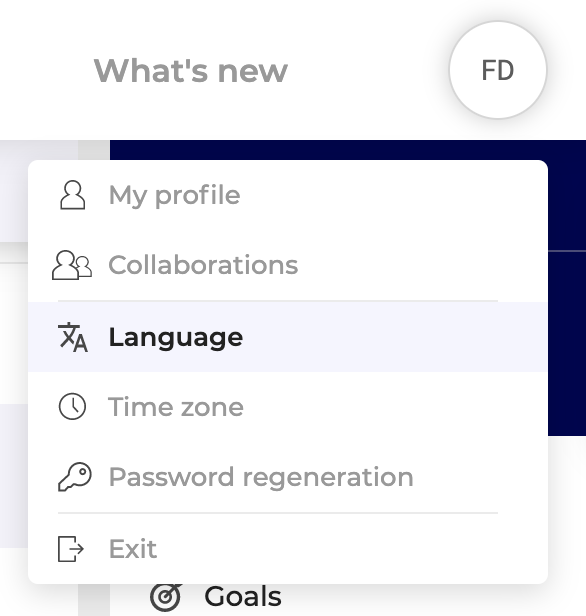
1. Klicken Sie oben rechts auf Ihr Profilsymbol > **Sprache**.
2. Wählen Sie Ihre Sprache und klicken Sie auf **Bestätigen**.
### Warum das Skript deaktivieren?
* Sie möchten die Ladezeiten der Seiten minimieren, wenn Sie Kameleoon nicht verwenden.
* Sie verwenden Kameleoon nicht kontinuierlich.
### Das Skript deaktivieren
1. Gehen Sie zur Seite **Configuration** Ihres Projekts (**Admin** > **Projects** > **Configuration**).
2. Klicken Sie oben rechts auf **Actions** > **Disable**.
3. Klicken Sie auf **Confirm**.
Sie können das Skript mit demselben Verfahren wieder aktivieren.
### Das Skript für eine bestimmte URL deaktivieren
Um zu verhindern, dass Kameleoon auf einer bestimmten Seite geladen wird, fügen Sie `?kameleoonDisabled=true` am Ende der URL hinzu.
### In der Kameleoon-App
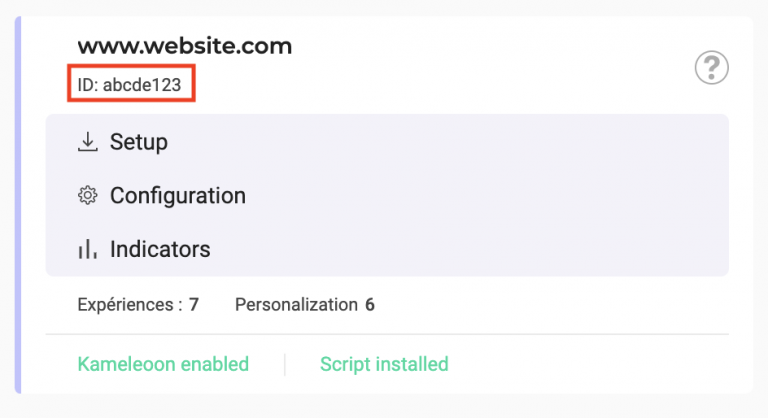
Klicken Sie in der linken Seitenleiste der Kameleoon-App auf **Admin** > **Project**. Ihr Sitecode erscheint auf Ihrer Projektkarte.
### In der Chrome-Erweiterung
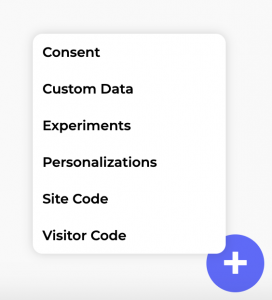
Sie finden Ihren Sitecode auch auf dem Dashboard der Chrome-Erweiterung Kameleoon Debug Assistant.
Klicken Sie auf das **+**-Symbol, um Einfügungen hinzuzufügen und Ihr Dashboard anzupassen. Fügen Sie die Einfügung **Site Code** hinzu.
Kameleoon ist in Englisch, Französisch und Deutsch verfügbar. Die App verwendet standardmäßig Ihre Browsersprache, aber Sie können sie manuell ändern.
Weitere Informationen finden Sie unter [Wie ändere ich die Sprache der App?](#how-do-i-change-the-apps-language).
## Experimenteinrichtung und Methodik
Sie können jeden Aspekt eines laufenden Experiments bearbeiten; wir raten jedoch davon ab.
Jede Änderung beeinträchtigt die Interpretation Ihrer Ergebnisse und macht sie weniger zuverlässig.
So nehmen Sie Änderungen vor und erhalten gleichzeitig die Integrität der Ergebnisse:
1. Stoppen Sie das Experiment (optional).
2. Duplizieren Sie das Experiment.
3. Bearbeiten Sie das Duplikat.
4. Starten Sie das neue Experiment.
Diese Schritte stellen sicher, dass Ihre Ergebnisse zuverlässig bleiben.
Die Dauer eines A/B-Experiments hängt von der Art des Experiments und seinem Traffic ab.
In seltenen Fällen können Sie die Wirksamkeit eines Experiments schnell erkennen, wenn die ersten Besucher einer Variation sofort konvertieren.
Häufig ändert sich die Conversion Rate kurz nach dem Start nicht wesentlich. Wenn Sie Ihr Experiment lange genug laufen lassen, damit viele Besucher die Variation sehen, werden die Ergebnisse signifikant.
Wenn Sie Google Analytics oder das interne Reporting-Tool von Kameleoon verwenden, misst Kameleoon die statistische Signifikanz automatisch basierend auf Ihren festgelegten Zielen. Weitere Informationen finden Sie unter [Statistische Signifikanz](./experiment-analytics/statistical-methods/statistical-significance).
Sie können die Experimentdauer auch in der Finalisierungsphase schätzen. Weitere Informationen finden Sie unter [Schätzen der Experimentdauer](./experimentation/web-experimentation/configure-and-launch/finalizing-an-experiment#estimate-an-experiment-s-duration).
A/B-Tests beziehen ihre Hauptdaten aus dem Website-Traffic. Beachten Sie diese Zahlen:
* **Unter 10.000 monatliche Besucher:** Effektive A/B-Tests sind schwierig durchzuführen, außer für spezielle Anwendungsfälle wie Landingpages.
* **Von 10.000 bis 200.000 monatliche Besucher:** A/B-Tests sind möglich, aber Experimente benötigen oft mehr Zeit, um Ergebnisse zu liefern.
* **Von 200.000 bis 1 Million monatliche Besucher:** Ihr Traffic ist ausreichend für A/B-Tests. Sie können dennoch Schwierigkeiten mit weniger besuchten Seiten haben, z. B. solchen am Ende eines Conversion-Funnels.
* **Über 1 Million monatliche Besucher:** Traffic ist selten ein Problem.
### A/B-Experiment
Mit einem A/B-Experiment können Sie Variationen einer oder mehrerer Seiten erstellen. Beispielsweise kann ein A/N-Experiment die Leistung von Produktseite A im Vergleich zu Produktseite B messen.
In einem A/B-Experiment sollten Sie nur ein Element pro Seite ändern (z. B. den Text einer „In den Warenkorb"-Schaltfläche), um seine Auswirkung auf die Conversion Rate zu bestimmen. Wenn Sie mehrere Elemente ändern, können Sie die Auswirkung einzelner Änderungen nicht isolieren.
### Multivariate-Test (MVT)
Mit einem multivariate-Test (MVT) können Sie mehrere Elemente auf einer Seite ändern und analysieren, welche Kombination zu den meisten Conversions führt. Beispielsweise können Sie mehrere Versionen einer „In den Warenkorb"-Schaltfläche mit unterschiedlichen Farben und Texten testen, um die effektivste Kombination zu finden.
Um einen MVT zu erstellen, siehe [Einrichten von multivariate-Tests](./experimentation/web-experimentation/advanced-experiment-types/setting-up-multivariate-tests).
## Editor und Tools
PBX-Widgets und KI-generierte Widgets haben unterschiedliche Bearbeitungsanforderungen:
* **PBX-Widgets:** Verwenden Sie natürliche Sprache, um diese Widgets zu erstellen. Sie können sie nur in der PBX-Oberfläche bearbeiten. Sie können PBX-Widgets nicht im Widget Studio öffnen oder bearbeiten.
* **KI-generierte Widgets (Widget Studio):** Wenn Sie die Funktion „Mit KI erstellen" im Widget Studio verwenden, verwendet Kameleoon Standardelemente des Widget Studios. Sie können diese Widgets manuell im Widget Studio bearbeiten. Sie können diese Widgets nicht in PBX öffnen oder bearbeiten.
Sie können das Tastenkürzel des Kameleoon-Editors in der App deaktivieren.
### Das Tastenkürzel deaktivieren
1. Klicken Sie auf **Admin** > **Projects**.
2. Klicken Sie auf der Projektkarte auf **Configuration**.
3. Klicken Sie auf **Experiment**.
4. Schalten Sie den Schalter **Editor launching** auf **OFF**.
5. Klicken Sie auf **Save**.
### Kameleoon ohne das Tastenkürzel starten
Nachdem Sie das Tastenkürzel deaktiviert haben, fügen Sie `?kameleoon=true` zu Ihrer URL hinzu. Zum Beispiel: `https://www.website.com/?kameleoon=true`.
Um die Erweiterung zu installieren, siehe [Kameleoon Debug Assistant im Chrome Web Store](https://chromewebstore.google.com/detail/kameleoon-debug-assistant/nimncjjomfcjmfnghgaopccmdggjfoam). Detaillierte Anweisungen finden Sie unter [Kameleoon Chrome-Erweiterung](../developer-docs/developer-tools/kameleoon-debug-assistant-extension).
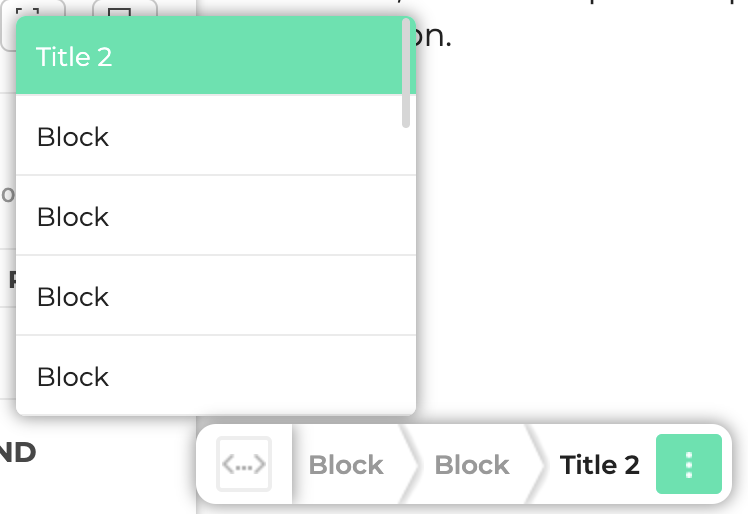
Klicken Sie auf das Symbol **Parent-Selector** und verwenden Sie dann die Dropdown-Liste, um ein Element auszuwählen.
Wenn Sie ein Element auswählen, klicken Sie auf die Ellipse (**...**) links im Hierarchie-Panel. Eine Liste erscheint mit:
* **dem ausgewählten Element**, grün hervorgehoben.
* **den untergeordneten Elementen**, die in der Liste oberhalb des ausgewählten Elements liegen.
* **den übergeordneten Elementen**, die in der Liste unterhalb des ausgewählten Elements liegen.
## Segmentierung und Targeting
Kameleoon spricht Besucher basierend auf Geolokalisierungsdaten mit der folgenden durchschnittlichen Genauigkeit an:
* **Land:** 99,8 % genau
* **Region:** 80 % genau
* **Stadt:** 68 % genau innerhalb eines Radius von 50 Kilometern
Beachten Sie Folgendes:
* Die Genauigkeit variiert je nach Land und Gerätetyp.
* Die IP-Geolokalisierung ist für Breitbandadressen genauer als für Mobilfunknetze (Mobilgeräte).
* Die Geolokalisierung für IPv6-Adressen kann weniger genau sein, da weniger Länder sie unterstützen.
Weitere Informationen zum Einrichten von Bedingungen finden Sie unter [Ein Segment erstellen](./assets/segments/create-a-segment#select-and-set-a-condition).
Informationen zum Festlegen von Bedingungsgewichten finden Sie unter [Ein Segment erstellen](./assets/segments/create-a-segment#determine-a-conditions-weight).
Beim Erstellen eines Segments können Sie **AND** oder **OR** verwenden, um Bedingungen zu definieren.
### Definitionen
* **AND:** Bedingung A **und** Bedingung B müssen beide erfüllt sein, um die Personalisierung zu aktivieren.
* **OR:** Nur eine Bedingung muss erfüllt sein (entweder A **oder** B), um die Personalisierung zu aktivieren.
Die Option **Diese Bedingung eingrenzen** funktioniert wie mathematische Klammern.
### Beispiele
* **Bedingung A und Bedingung B:** Beide Bedingungen müssen erfüllt sein.
* **Bedingung A und Bedingung B und Bedingung C:** Alle drei Bedingungen müssen erfüllt sein.
* **Bedingung A oder Bedingung B:** Mindestens eine Bedingung muss erfüllt sein.
* **Bedingung A oder Bedingung B oder Bedingung C:** Mindestens eine Bedingung muss erfüllt sein.
* **Bedingung A und (Bedingung B oder Bedingung C):** Bedingung A und mindestens eine der beiden anderen Bedingungen müssen erfüllt sein.
* **(Bedingung A und Bedingung B) oder Bedingung C:** Sowohl A als auch B müssen erfüllt sein, oder nur C muss erfüllt sein.
## Technik und Sicherheit
Kameleoon-Experimente und -Personalisierungen verwenden ein [First-Party-Cookie](./account-and-team-management/organization-settings/how-kameleoon-tracks-and-counts-unique-users). Sie bleiben funktionsfähig, auch wenn Sie Drittanbieter-Cookies deaktivieren.
Durch das Speichern einer eindeutigen Besucher-ID in einem First-Party-Cookie stellt Kameleoon sicher, dass jeder Besucher konsistent dieselbe Variation sieht. Dies liefert genaue Ergebnisse und ein nahtloses Benutzererlebnis.
Siehe die [vollständige Liste der von Kameleoon erfassten Daten](../developer-docs/privacy-and-compliance/data-collection-client-side).
Ad-Blocker können Kameleoon auf zwei Arten beeinflussen.
### Auswirkungen auf Kameleoon-Tools
Ad-Blocker können Tools wie die Kameleoon-App, PBX und Editoren stören. Sie können Assets wie CSS, Bilder oder SDK-Skripte blockieren, was die ordnungsgemäße Funktion der Plattform verhindert.
Um diese Probleme zu vermeiden:
* **Erlauben Sie Kameleoon-Domains:** Deaktivieren Sie entweder Ihren Ad-Blocker oder fügen Sie `kameleoon.com` und `kameleoon.io` als autorisierte Domains hinzu. Dies stellt sicher, dass Sie auf alle Funktionen zugreifen können und bietet Ihnen und Ihren Besuchern ein reibungsloses Erlebnis.
* **Browser-Einstellungen prüfen:** Einige Browser wie Brave oder Safari enthalten native Blocker, die Kameleoon stören können.
### Auswirkungen auf laufende Experimente
Ad-Blocker können die Kameleoon-Produktionsumgebung beeinflussen, einschließlich der Engine, clientseitiger SDKs und Tracking-Anfragen. Besucher sehen möglicherweise keine Experimente, wenn der Browser Anfragen an Kameleoon-Domains blockiert.
Um diese Probleme zu vermeiden:
* **Verwenden Sie eine benutzerdefinierte Domain:** Eine benutzerdefinierte Domain hilft, die Ad-Blocker-Erkennung zu umgehen, und stellt sicher, dass Ihre Experimente korrekt angezeigt werden. Erfahren Sie mehr über [die Aktivierung einer benutzerdefinierten Domain](../developer-docs/feature-experimentation/technical-reference/faq-global#how-do-ad-blockers-affect-kameleoon).
1. Klicken Sie auf **Settings** > **Custom data** > **New custom data**.
2. Folgen Sie den Einrichtungsschritten und klicken Sie auf **Next**.
3. Schalten Sie **Use this custom data as a unique identifier for cross-device matching** auf **ON**.
4. Klicken Sie auf **Create**.
Um auf das vollständige Kameleoon-Erlebnis zuzugreifen, deaktivieren Sie Ihren Ad-Blocker oder erlauben Sie Kameleoon-Domains in Ihren Einstellungen, bevor Sie die App (`app.kameleoon.com`) oder Tools wie den PBX-Editor verwenden.
### Kameleoon in Ihrer Ad-Blocker-Erweiterung erlauben
Die meisten Ad-Blocker-Erweiterungen (wie AdBlock, AdBlock Plus oder uBlock Origin) folgen einem ähnlichen Verfahren:
1. Navigieren Sie zur Kameleoon-Plattform oder zur Site, auf der Sie Ihr Experiment durchführen.
2. Klicken Sie auf das Ad-Blocker-Symbol in der Browser-Symbolleiste.
3. Wählen Sie eine Option wie **Auf dieser Domain nicht ausführen**, **Auf dieser Site deaktivieren** oder **Auf dieser Site pausieren**.
4. Bestätigen Sie Ihre Auswahl.
Um die volle Funktionalität sicherzustellen, müssen Sie auch `kameleoon.com` und `kameleoon.io` als autorisierte Domains hinzufügen. Dadurch können Kameleoon-Skripte und -Ressourcen korrekt geladen werden.
### Den integrierten Ad-Blocker Ihres Browsers prüfen
Einige Browser enthalten native Ad-Blocking-Funktionen. Prüfen Sie Ihre Browser-Einstellungen:
* **Chrome/Edge:** Gehen Sie zu **Einstellungen** > **Datenschutz und Sicherheit** > **Site-Einstellungen** und prüfen Sie die Optionen zum Blockieren von Inhalten.
* **Brave:** Klicken Sie auf das Symbol **Brave Shields** in der Adressleiste und passen Sie die Blockiereinstellungen an.
* **Safari:** Gehen Sie zu **Einstellungen** > **Websites** > **Inhaltsblocker** und verwalten Sie die Blockierung für bestimmte Sites.
* **Opera:** Prüfen Sie **Einstellungen** > **Datenschutz und Sicherheit** auf integrierte Ad-Blocking-Optionen.
Wenn die Probleme weiterhin bestehen, wenden Sie sich an den [Kameleoon-Support](https://www.kameleoon.com/contact).
Kameleoon verwendet reines JavaScript und benötigt jQuery nicht. Es kommt nicht zu Konflikten mit jQuery, wenn Sie es auf Ihrer Website verwenden.
Kameleoon verwendet jedoch die Bibliothek [Sizzle](http://sizzlejs.com/), die die von jQuery verwendete CSS-Selektor-Engine ist. Sie können Sizzle beim Erstellen Ihrer Experimente verwenden.
Wenn ein Besucher auf Ihrer Website landet, lädt sein Browser den Site-Code und das Kameleoon-Skript herunter. Die Seitenladezeit hängt von der Codelänge und externen Ressourcen ab. Caching verbessert die Leistung bei nachfolgenden Besuchen, indem statische Ressourcen im Browser-Cache gespeichert werden.
Caching verbessert zwar die Benutzererfahrung, kann jedoch neue Experimente für wiederkehrende Besucher verzögern, die eine ältere Version des Skripts in ihrem Cache haben.
Um dies zu beheben, enthält das Kameleoon-Skript ein Flag für die **Cache-Ablaufzeit (TTL: Time-to-live)**. Dies weist den Browser an, alle 1,5 Stunden eine neue Version des Skripts herunterzuladen.
Einige mobile Browser ignorieren die TTL-Einstellungen möglicherweise, um die Leistung zu optimieren, je nach Browser-Richtlinie.
Der Flackereffekt (oder Flickering) tritt auf, wenn die Originalseite kurz angezeigt wird, bevor die Variation geladen wird.
### Warum es passiert
Flackern tritt aufgrund der Zeit auf, die die JavaScript-Engine zum Verarbeiten der Seite benötigt. Da der Browser Elemente basierend auf dem JavaScript-Code des Testtools ändert, wird die Variation möglicherweise zuletzt geladen, wenn das Kameleoon-Skript nach dem Seiteninhalt geladen wird.
### So vermeiden Sie Flackern
Die Kameleoon-Engine minimiert das Flackern; wir empfehlen jedoch, den Kameleoon-JavaScript-Code so weit oben wie möglich im HTML-`` zu integrieren. Dadurch wird sichergestellt, dass Kameleoon zuerst geladen wird.
Weitere Informationen finden Sie unter [Flackern vermeiden](./get-started/web-experimentation-installation-guide#preventing-flickering).
## Analytics und Ergebnisse
Bots sind automatisierte Softwareanwendungen, die Ihre Kampagnenergebnisse verfälschen können, indem sie Traffic- und Conversion-Metriken aufblähen. Die Entfernung von Bot-Traffic ist für die Datengenauigkeit unerlässlich.
Kameleoon verwendet zwei Methoden, um Bots auszuschließen:
1. **IAB/ABC International Spiders and Bots List:** Kameleoon identifiziert und schließt bekannte Bots aus Analytics aus.
2. **Proprietäre Algorithmen:** Kameleoon filtert automatisch Besuche heraus, die als Ausreißer betrachtet werden (z. B. Trolle oder Tracker-Bugs). Ein Besuch wird als Ausreißer markiert, wenn er mindestens eine dieser Bedingungen erfüllt:
* Mehr als 10.000 Ereignisse.
* Dauert länger als zwei Stunden.
Serverseitige Experimente sind anfälliger für Bot-Traffic. Sie müssen den User-Agent zur Filterung an Kameleoon übergeben. Implementierungsdetails finden Sie in der SDK-Dokumentation. Clientseitige SDKs enthalten automatisch den [User-Agent](../developer-docs/sdks/web-sdks/nodejs-sdk#useragent).
### Bot-Filterung aktivieren
1. Klicken Sie auf **Admin** > **Projects**.
2. Gehen Sie zur Seite **Configuration** des Projekts.
3. Schalten Sie in **Advanced settings** den Schalter **Enable bot filtering** auf **ON**.
Es ist normal, dass gecappte Variationen weniger Gesamtbesuche als das Original haben.
Capping verhindert, dass ein eindeutiger Besucher eine Variation sieht, nachdem er ein Limit erreicht hat (z. B. einen Besuch), während die Originalversion ihn bei jedem nachfolgenden Besuch weiterhin anspricht.
### Ist das ein Sample Ratio Mismatch (SRM)?
Nein. Diese Abweichung deutet nicht auf eine fehlerhafte Aufteilung oder ein SRM hin. Die Verteilung der **eindeutigen Besucher** bleibt korrekt.
Eine detaillierte Erklärung finden Sie unter [Abweichung der Besuchszahlen](./experiment-analytics/troubleshooting/visit-count-mismatch).
## Fehlerbehebung
Es ist höchst unwahrscheinlich, dass Kameleoon mit anderen Skripten in Konflikt gerät.
Kameleoon verwendet reines JavaScript und benötigt kein jQuery, wodurch Konflikte mit Sites vermieden werden, die jQuery verwenden. Es arbeitet unabhängig von serverseitigen Sprachen und vermeidet globale JavaScript-Variablen, um Inkompatibilitätsrisiken zu minimieren.
Wenn nach dem Start keine Änderungen erscheinen, befolgen Sie diese Empfehlungen.
Es gibt eine Verzögerung von bis zu zehn Minuten, bis Experimente online gehen.
### Skript-Update prüfen
Kameleoon aktualisiert das Skript, wenn Sie ein Experiment starten. Wenn Ihr Browser-Cache eine alte Version enthält, sehen Sie keine Änderungen. Um die Version zu überprüfen, öffnen Sie die Browser-Konsole und geben Sie `Kameleoon.API.experiments.getAll()` ein. Dies listet alle laufenden Experimente auf.
Wenn Ihr Experiment fehlt, leeren Sie Ihren Cache. Siehe die [Entwicklerdokumentation](../developer-docs/apis/activation-api-js/api-reference/api-reference#getall).
### Auf die Referenzvariation prüfen
Sie könnten der Referenzvariation zugewiesen sein. Sie können eine bestimmte Variation für Testzwecke erzwingen.
### Targeting-Kriterien prüfen
Möglicherweise erfüllen Sie nicht die Targeting-Kriterien des Experiments. Verwenden Sie `Kameleoon.API.experiments.getAll()` in der Konsole, um dies zu prüfen. Wenn das Experiment fehlt, überprüfen Sie Ihre Targeting-Einstellungen. Siehe die [Entwicklerdokumentation](../developer-docs/apis/activation-api-js/api-reference/api-reference#getactive).
Wir empfehlen die Verwendung des Simulationspanels, um Ihre Konfiguration zu überprüfen. Siehe [Eine Kampagne simulieren](./experimentation/web-experimentation/configure-and-launch/simulate-a-campaign).
Dieses Problem tritt auf, wenn Sie **Cross-Domain-Tracking** aktivieren, wodurch Ihre Hauptdomain ein statisches iframe hosten muss.
### Wie das Kameleoon-iframe funktioniert
Das iframe stellt die Datenkonsistenz über Subdomains hinweg sicher, indem es im `localStorage` der Host-Domain liest und schreibt. Dadurch kann Kameleoon denselben Besucher ohne zusätzliche Serveraufrufe verfolgen.
Weitere Informationen finden Sie unter [Vereinheitlichung von Sitzungsdaten über Subdomains hinweg](../developer-docs/web-experimentation/technical-concepts/unify-session-data-storage-across-subdomains).
Wir sichern das iframe mit drei Maßnahmen:
1. **Eingeschränkter Zugriff:** Nur Domains in der Variable `allowedDomains` können das iframe anfordern.
2. **Sitecode-Überprüfung:** Nur der angegebene Sitecode kann das iframe anfordern.
3. **Präfigierter Speicher:** Kameleoon greift nur auf Einträge zu, die mit `kameleoon` präfixiert sind.
Kameleoon erfasst keine personenbezogenen Daten. Siehe die [Liste der erfassten Daten](../developer-docs/privacy-and-compliance/data-collection-backend#list-of-collected-data). Sie können die Einwilligung über unsere [APIs](../developer-docs/privacy-and-compliance/consent-management) verwalten.
### Das Anzeigeproblem beheben
Der Header `X-Frame-Options` verhindert, dass Browser Seiten in Frames rendern, um Click-Jacking zu vermeiden. Weitere Informationen finden Sie in der [Mozilla-Dokumentation](https://developer.mozilla.org/en-US/docs/Web/HTTP/Headers/X-Frame-Options).
Um Cross-Domain-Tracking zu aktivieren, dürfen Sie den Header `X-Frame-Options` nicht setzen. Sie können das iframe sichern, indem Sie eine eingeschränkte Liste von Domains in der gehosteten iframe-Datei bereitstellen.
Möglicherweise sehen Sie einen Fehler, der besagt, dass das Skript `https://xxxxxx.kameleoon.eu/kameleoon.js` Ihre [Content Security Policy (CSP)](https://developer.mozilla.org/en-US/docs/Web/HTTP/CSP) verletzt.
### Das Problem beheben
Wenn Ihre Site Ressourcen über CSP-Header einschränkt, aktualisieren Sie Ihre Richtlinie, um Kameleoon-Ressourcen zuzulassen. Siehe die vollständige Liste der [zuzulassenden Kameleoon-Domains](../developer-docs/web-experimentation/faq#what-are-the-kameleoon-domains-that-i-need-to-whitelist).
Wenn Sie sich nicht bei der Plattform, dem Graphic Editor oder PBX anmelden können, blockiert Ihr Browser möglicherweise Drittanbieter-Cookies. Kameleoon benötigt ein Sitzungs-Cookie zur Authentifizierung Ihres Kontos.
Um dies zu beheben, erlauben Sie Drittanbieter-Cookies:
1. Öffnen Sie die Browser-**Einstellungen**.
2. Gehen Sie zu **Datenschutz und Sicherheit** > **Drittanbieter-Cookies**.
3. Wählen Sie **Drittanbieter-Cookies zulassen**.
Browser blockieren Drittanbieter-Cookies häufig im Inkognito- oder Privatmodus.
Stellen Sie sicher, dass Ihr Browser diese spezifischen Cookies zulässt:
* `refresh-token`
* `kameleoonSessionId`
* `access-token`
* `expiration-access`
Möglicherweise bemerken Sie Diskrepanzen zwischen Kameleoon und Tools von Drittanbietern beim Traffic von [Split-URL-Experimenten](./experimentation/web-experimentation/advanced-experiment-types/url-redirection-split-test).
Gründe für diese Diskrepanzen sind:
* **Fehlendes Kameleoon-Skript auf Variation B:** Sie müssen das Kameleoon-Snippet auf der neuen Seite (URL B) installieren, um Besuche und Conversions korrekt zu verfolgen. Wenn das Skript fehlt, zeigt Kameleoon möglicherweise dennoch einige Daten aus Tracking-Aufrufen an, die kurz vor der Umleitung gesendet wurden.
* **Absprungrate-Metriken:** Kameleoon sendet Tracking-Daten entweder vor oder nach der Umleitung. Hohe Absprungraten können zu Diskrepanzen zwischen den Tools führen.
* **Einwilligungsrichtlinie:** Wenn Ihre Richtlinie auf **Required** gesetzt ist, befolgen Sie die [Richtlinien für URL-Umleitung und Einwilligung](./experimentation/web-experimentation/advanced-experiment-types/url-redirection-split-test#url-redirection-and-consent-policy) für genaue Metriken.