> ## Documentation Index
> Fetch the complete documentation index at: https://docs.kameleoon.com/llms.txt
> Use this file to discover all available pages before exploring further.
# Ihre Experimente verwalten
> Suchen, filtern, sortieren und führen Sie Aktionen für Web-Experimente vom Experimente-Dashboard aus, einschließlich Massenoperationen und benutzerdefinierter Ansichten.
## Zugriff auf das Experimente-Dashboard
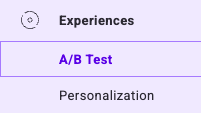
Um vom App-Bereich auf das Experimente-Dashboard zuzugreifen, klicken Sie auf **Experiences** > **A/B Test**.
## Struktur des Dashboards
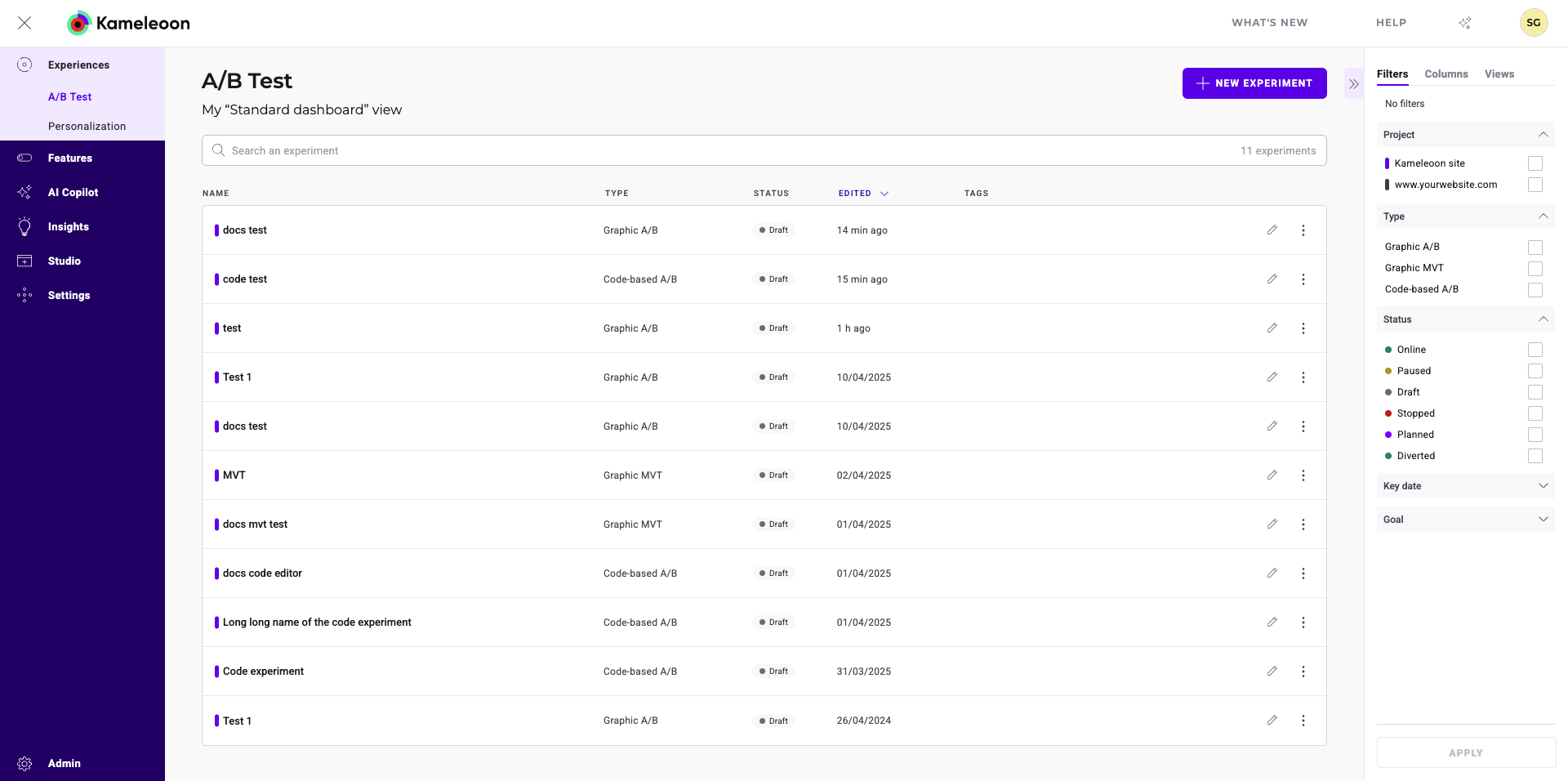
### Kopfzeile
* Titel der aktuellen Ansicht
* Schaltfläche zum Erstellen eines neuen Experiments
### Suchleiste
* Suchwerkzeug
* Anzahl der derzeit angezeigten Experimente
### Experiment-Karten und -Spalten
* Zeigen Experimentinformationen an
* Enthalten Schaltflächen Results und Finalize
* Bieten Sortierfunktionalität
* Bieten ein Drei-Punkte-Menü für experimentspezifische Aktionen
### Seitenleiste
* Filteroptionen
* Anpassbare Spalten
* Ansichtsauswahl
* Sekundäre Aktionen, die mit dem Drei-Punkte-Menü verknüpft sind
## Experimentinformationen
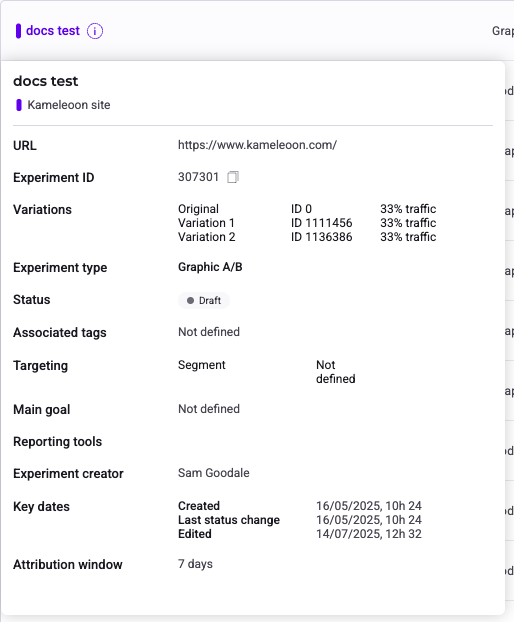
Jedes Experiment wird durch eine Karte mit wichtigen Informationen dargestellt. Bewegen Sie den Mauszeiger über den Tooltip neben dem Namen eines Experiments, um detaillierte Einblicke zu erhalten, ohne auf die Editoren oder die Ergebnisseite zuzugreifen.
## Ein Experiment finden
Für Benutzer mit zahlreichen Experimenten ermöglichen eine Suchleiste, ein Filterwerkzeug und ein Sortierwerkzeug eine effiziente Experimentsuche. Das rechte Panel bietet direkten Zugriff auf verschiedene Filter, während Spaltenkopfzeilen das Sortieren ermöglichen. Diese Funktionen beschleunigen den Suchprozess.
### Filtern

Sie können Ihre Experimente nach verschiedenen Kriterien filtern:
* **Website:** Wählen Sie zugehörige Website(s) aus und klicken Sie auf **Apply**, um Experimente zu filtern.
* **Type:** Wählen Sie den Experimenttyp (z. B. Graphic A/B) und klicken Sie auf **Apply** zum Filtern.
* **Status:** Wählen Sie den Experimentstatus (z. B. diverted) und klicken Sie auf **Apply** zum Filtern.
* **Key Date:** Wählen Sie ein Schlüsseldatum (letzte Änderung, Statusänderung, Start, Erstellung) und klicken Sie auf **Apply** zum Filtern.
* **Tag:** Wählen Sie zugehörige Tags aus und klicken Sie auf **Apply**, um Experimente zu filtern.
* **Goal:** Wählen Sie zugehörige Ziele aus und klicken Sie auf **Apply**, um Experimente zu filtern.
* **Segment:** Wählen Sie zugehörige Segmente aus und klicken Sie auf **Apply**, um Experimente zu filtern.
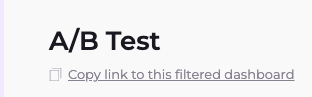
Kameleoon generiert eine eindeutige URL mit benutzerdefinierten Parametern, wenn Filter angewendet werden, sodass Sie sie mit Teammitgliedern teilen können. Klicken Sie rechts neben dem Dashboard-Titel auf **Copy link to this filtered dashboard**, um auf den teilbaren Link zuzugreifen.
### Sortieren
Mit der Sortieroption können Sie Experimente nach verschiedenen Kriterien organisieren:
* **Name:** Bewegen Sie den Mauszeiger über **Name** und klicken Sie auf den Pfeil, um alphabetisch oder umgekehrt alphabetisch zu sortieren.
* **Type:** Bewegen Sie den Mauszeiger über **Type** und klicken Sie auf den Pfeil, um Experimente nach Typ zu sortieren.
* **Status:** Bewegen Sie den Mauszeiger über **Status** und klicken Sie auf den Pfeil, um Experimente nach Status zu sortieren (z. B. **Online**, **Paused** oder **Draft**).
* **Edited:** Bewegen Sie den Mauszeiger über **Edited** und klicken Sie auf den Pfeil, um vom neuesten zum ältesten Bearbeitungsdatum oder umgekehrt zu sortieren.
* **Tags:** Bewegen Sie den Mauszeiger über **Tags** und klicken Sie auf den Pfeil, um nach Tags alphabetisch oder umgekehrt alphabetisch zu sortieren.
## Spalten
Passen Sie das Layout Ihres Dashboards an, indem Sie Spalten hinzufügen, entfernen oder neu anordnen, um wichtige Informationen hervorzuheben.
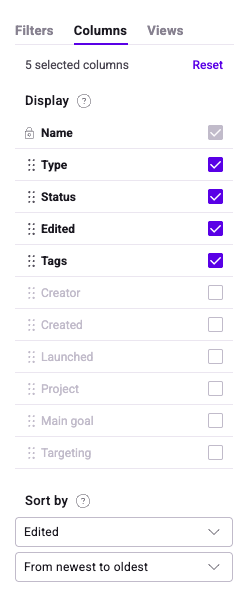
Passen Sie die angezeigten Informationen an, indem Sie Spalten im Tab **Columns** der Seitenleiste auswählen. Aktivieren Sie die gewünschten Spalten, um sie anzuzeigen. Ändern Sie die Anzeigereihenfolge durch Ziehen und Ablegen von Karten. Klicken Sie auf **Reset**, um die ursprüngliche Spaltenkonfiguration wiederherzustellen.
### Sortieren nach
Sortieren Sie Kampagnen nach:
* Name
* Type
* Status
* Bearbeitungsdatum
* Tags
Zusätzlich können Sie diese Konfigurationen als **View** für die spätere Verwendung speichern und als Ihre Standard-Dashboard-Ansicht festlegen.
## Aktionen für ein Experiment
Klicken Sie auf die drei Punkte rechts neben einer Experimentkarte, um auf verschiedene Aktionen basierend auf dem Experimentstatus zuzugreifen.
### Experimentaktionen
Das Drei-Punkte-Menü bietet verschiedene Aktionen basierend auf dem Experimentstatus:
* **Pause:** Pausiert ein Online-Experiment (Status wechselt zu **paused**). Eine Bestätigungsbenachrichtigung erscheint.
* **Stop:** Stoppt ein Online-Experiment (Status wechselt zu **stopped**). Eine Bestätigungsbenachrichtigung erscheint. Das Stoppen ermöglicht die Löschung.
* **Delete:** Wählen Sie das Experiment aus, klicken Sie auf das Drei-Punkte-Menü und wählen Sie **Delete**. Nur gestoppte oder Entwurfs-Experimente können gelöscht werden.
* **Edit:** Greift basierend auf Experimenttyp und -status auf den grafischen Editor oder den Code-Editor zu.
* **Simulate:** Öffnet das Simulationspanel auf der Website-Seite.
**Zusätzliche Aktionen:**
* **Rename:** Öffnet die Seitenleiste **Rename**. Klicken Sie auf **Save**, um den neuen Namen zu bestätigen.
* **Manage Tags:** Öffnet die Seitenleiste **Manage tags**. Heben Sie vorhandene Tags hervor, fügen Sie neue hinzu und klicken Sie auf **Save**, um zu bestätigen.
* **Duplicate:** Erstellt eine Kopie des Experiments. Klicken Sie in der Seitenleiste **Duplicate** auf **Save**, um zu bestätigen. Das neue Experiment erscheint im Dashboard.
* **Archive** (Nur Entwurfs- oder gestoppte Experimente): Verschiebt das Experiment in die [**Archivierte Experimente**-Ansicht](#archivierte-experimente).
* **Select:** Wählen Sie mehrere Experimente für Massenaktionen aus (z. B. Archivieren und Exportieren). Klicken Sie auf das Drei-Punkte-Menü und wählen Sie **Select**.
**Gruppierte Aktionen (Mehrfachauswahl):**
* **Select all/Deselect all:** Wählt alle Experimente auf der Seite aus/ab.
* **Manage tags:** Wendet die Tag-Verwaltung auf alle ausgewählten Experimente an.
* **Pause** (Nur Online-Experimente): Pausiert alle ausgewählten Experimente.
* **Stop** (Nur Online-Experimente): Stoppt alle ausgewählten Experimente.
* **Archive** (Nur Entwurfs- und gestoppte Experimente): Archiviert alle ausgewählten Experimente.
* **Delete** (Nur Entwurfs- und gestoppte Experimente): Löscht alle ausgewählten Experimente.
* **Export:** Exportiert alle ausgewählten Experimente.
## Ansichten
### Benutzerdefinierte Dashboard-Ansichten speichern
Erstellen Sie eine Ansicht, um angewendete Filter, angezeigte Spalten und deren Reihenfolge zu speichern. Sie können beispielsweise eine Ansicht erstellen, die nur Online- und divergierte grafische Experimente anzeigt. Greifen Sie über den Tab **Views** der Seitenleiste auf gespeicherte Ansichten zu und wenden Sie diese an.
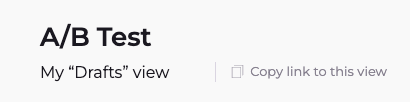
Kameleoon generiert eine eindeutige URL mit benutzerdefinierten Parametern, sodass Sie Ihre Ansicht mit Teammitgliedern teilen können. Klicken Sie rechts neben dem Dashboard-Titel auf **Copy link to this view**.
Sie können eine Ansicht als Standard festlegen, damit sie beim Zugriff auf das Dashboard automatisch geladen wird.
Durch Klicken auf den Seitenuntertitel werden die angewendeten Filter in der Seitenleiste angezeigt. Durch Klicken auf **My "Drafts" view** auf der linken Seite der Dashboard-Kopfzeile werden beispielsweise die angewendeten Filter in der Seitenleiste angezeigt und hervorgehoben.
### Archivierte Experimente
Klicken Sie auf die standardmäßige archivierte Ansicht, um archivierte Experimente anzuzeigen. Nur archivierte Kampagnen erscheinen auf dem Dashboard. Zeigen Sie archivierte Experimente an und stellen Sie sie nach Bedarf wieder her.
Klicken Sie auf das Drei-Punkte-Symbol, um ein archiviertes Experiment zu simulieren oder dauerhaft zu löschen oder auf seine Ergebnisse zuzugreifen, wenn es gestoppt wurde.
## Ein Online- oder pausiertes Experiment bearbeiten
### Aus dem Finalisierungsfluss
Klicken Sie auf die Schaltfläche **Save** im [Finalisierungsfluss](../configure-and-launch/finalizing-an-experiment). Wenn Sie auf **Save** klicken, öffnet sich eine Konfigurationszusammenfassung.
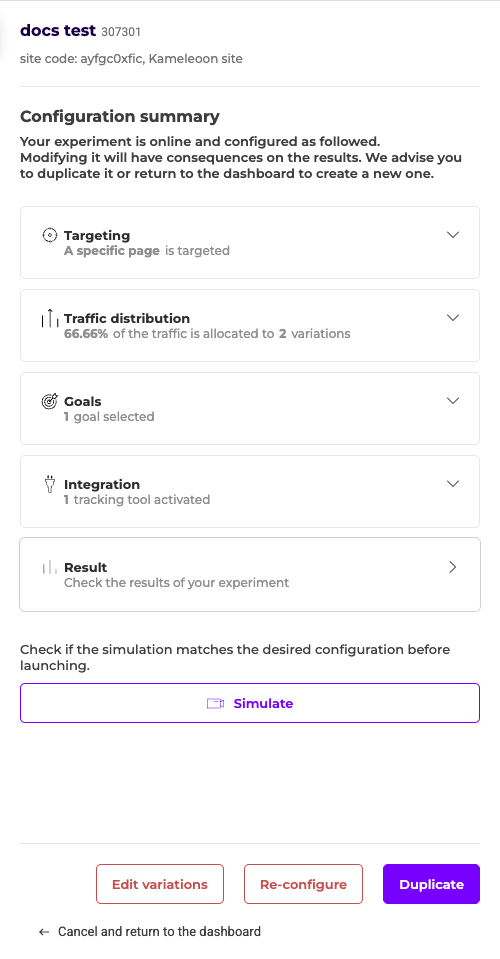
Um ein Duplikat des Experiments zu erstellen, klicken Sie auf **Duplicate**. Um Änderungen am bestehenden Experiment anzuwenden, klicken Sie auf **Re-configure**.
### Aus dem Experimente-Dashboard
Um ein Online- oder pausiertes Experiment vom Experimente-Dashboard aus zu bearbeiten, bewegen Sie den Mauszeiger über das **Bleistift**-Symbol auf der Karte eines Experiments und klicken Sie auf **Edit**. Der Finalisierungsfluss wird geöffnet.
Das Ändern eines Online-Experiments hat Auswirkungen auf die Ergebnisse. Wir empfehlen, es zu duplizieren oder ein neues Experiment zu erstellen.