> ## Documentation Index
> Fetch the complete documentation index at: https://docs.kameleoon.com/llms.txt
> Use this file to discover all available pages before exploring further.
# Geänderte/verfolgte Elemente auf einer Seite visualisieren
> Heben Sie hinzugefügte und geänderte Elemente im grafischen Editor hervor, um alle Änderungen an den Variationen Ihres Experiments zu verfolgen und zu verwalten.
Mit Kameleoon können Sie Website-Änderungen in Web-Experimenten verfolgen. Die Verfolgung von Änderungen hilft großen Teams, mehrere Modifikationen zu verwalten.
Um diese Funktion zu nutzen, klicken Sie auf das **Zahnrad**-Symbol neben der Suchleiste für Elemente im grafischen Editor.
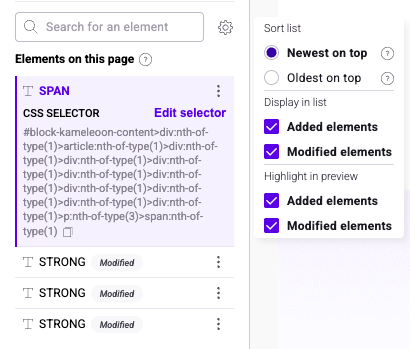
Aktivieren Sie **Hinzugefügte Elemente** und **Geänderte Elemente** unter **In Vorschau hervorheben**, um Elemente hervorzuheben, die hinzugefügt oder geändert wurden.
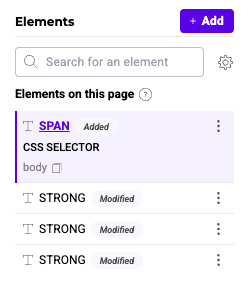
Visualisieren Sie Elemente, die während des gesamten Lebenszyklus des Experiments bearbeitet wurden. Kameleoon kennzeichnet geänderte oder hinzugefügte Elemente als **Geändert** oder **Hinzugefügt** im linken Bereich.