> ## Documentation Index
> Fetch the complete documentation index at: https://docs.kameleoon.com/llms.txt
> Use this file to discover all available pages before exploring further.
# Variationen hinzufügen und verwalten
> Fügen Sie Variationen im grafischen Editor von Kameleoon hinzu, duplizieren, umbenennen und löschen Sie sie, einschließlich der Optionen für URL-Umleitung und benutzerdefinierten Code.
Der grafische Editor von Kameleoon vereinfacht das Hinzufügen und Verwalten von Variationen für Experimente. Der folgende Leitfaden beschreibt die grundlegenden Funktionen im Variations-Panel, einschließlich des Hinzufügens neuer Variationen, des Duplizierens vorhandener Variationen und der Verwendung der URL-Umleitungsfunktion.
## Übersicht über das Variations-Panel
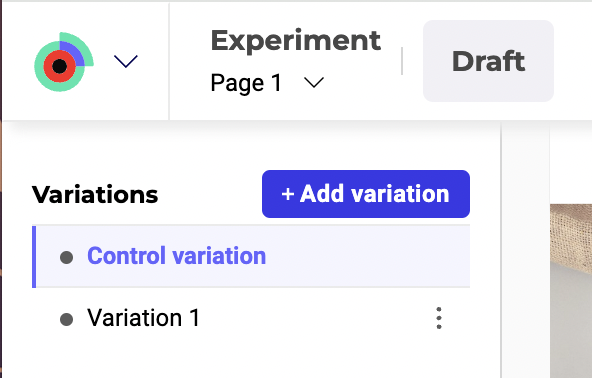
Das Variations-Panel auf der linken Seite des Editors ist der Ort, an dem Sie die Variationen Ihres Experiments verwalten. Hier können Sie Variationen hinzufügen, bearbeiten, duplizieren und löschen.
* **Kontroll-Variation:** Die Originalseite vor jeglichen Änderungen. Diese Kontrollseite dient als Referenz für das Experiment; Sie können sie nicht ändern oder löschen.
* **Variation 1, Variation 2 usw.:** Die verschiedenen Variationen, die Sie erstellen, um sie gegen die Kontroll-Variation zu testen. Sie können jede Variation unabhängig ändern. Standardmäßig erstellt Kameleoon eine Variation namens „Variation 1". Sie können beliebig viele Variationen hinzufügen oder löschen, aber Sie müssen immer mindestens eine Variation in Ihrem Experiment behalten.
## Eine neue Variation hinzufügen
So fügen Sie eine neue Variation hinzu:
* Klicken Sie im Variations-Panel auf **+ Add variation**.
Eine neue Variation erscheint in der Liste. Sie können mit der Bearbeitung der neuen Variation beginnen, indem Sie Elemente hinzufügen oder bearbeiten.

## Variationen verwalten
### Eine Variation duplizieren
1. Bewegen Sie den Mauszeiger über die Variation, die Sie duplizieren möchten.
2. Klicken Sie auf das **Duplizieren-Symbol**, das neben dem Namen der Variation erscheint.

### Eine Variation umbenennen
1. Klicken Sie auf die **drei Punkte** neben dem Namen der Variation.
2. Wählen Sie **Rename variation** aus dem Dropdown-Menü.
3. Geben Sie den neuen Namen ein und drücken Sie die Eingabetaste.

### Benutzerdefinierter Code
**Custom code** ermöglicht es Ihnen, benutzerdefinierten CSS- und JS-Code zu Ihren Variationen hinzuzufügen. So fügen Sie benutzerdefinierten Code hinzu:
1. Klicken Sie auf die **drei Punkte** neben dem Namen einer Variation.
2. Klicken Sie auf **CSS** oder **JSS**, um auf den gewünschten Code zuzugreifen.
3. Geben Sie Ihren benutzerdefinierten Code ein > klicken Sie auf **Save**.
### URL-Umleitung
Mit der URL-Umleitungsfunktion können Sie Benutzer im Rahmen Ihres Experiments auf eine andere URL umleiten. Verwenden Sie die URL-Umleitung, um völlig unterschiedliche Seiten gegeneinander zu testen.
So richten Sie die URL-Umleitung ein:
1. Klicken Sie auf die **drei Punkte** neben dem Namen einer Variation.
2. Wählen Sie **Redirection URL** aus dem Dropdown-Menü.
3. Auf der rechten Seite des Editors öffnet sich ein Panel.
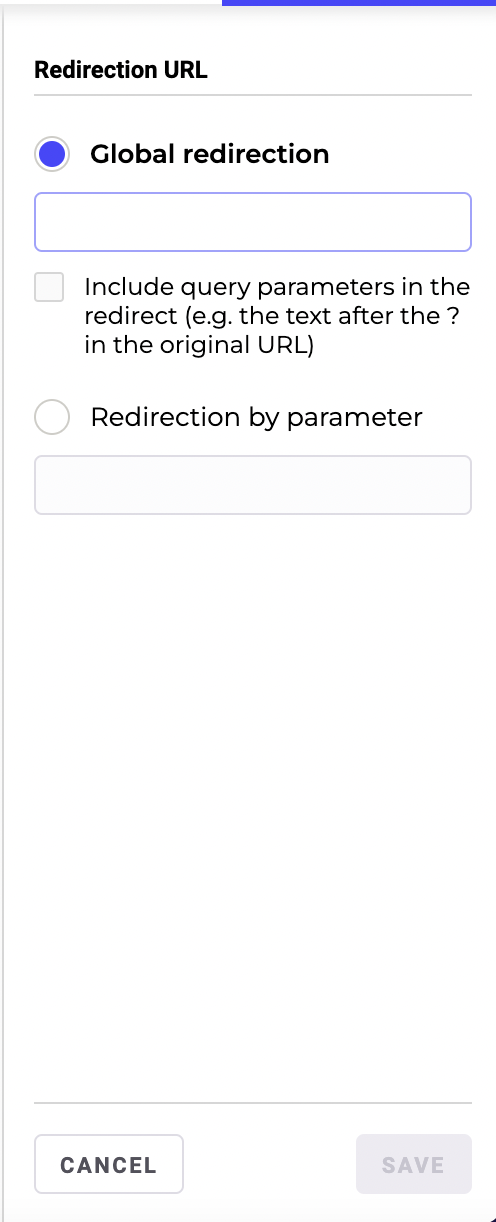
**Globale Umleitung:**
* Wählen Sie **Global redirection**, um alle der Variation zugewiesenen Benutzer auf eine bestimmte URL umzuleiten.
* Geben Sie die Ziel-URL in das bereitgestellte Feld ein.
**Abfrageparameter einbeziehen:**
* Um Abfrageparameter aus der ursprünglichen URL in der umgeleiteten URL einzubeziehen, aktivieren Sie das Kontrollkästchen **Include query parameters in the redirect**.
* Die Option **Include query parameters** stellt sicher, dass alle Abfrageparameter (der Text nach dem `?` in der ursprünglichen URL) an die neue URL übergeben werden, wodurch die Integrität dynamischer Inhalte oder Tracking-Informationen gewahrt bleibt.
**Umleitung nach Parameter:**
* Wählen Sie **Redirection by parameter**, um Benutzer basierend auf bestimmten Abfrageparametern in der URL umzuleiten.
* Geben Sie den Parameternamen in das bereitgestellte Feld ein. Die Umleitung erfolgt nur, wenn der angegebene Parameter in der ursprünglichen URL vorhanden ist.
4. Nachdem Sie die Umleitungseinstellungen konfiguriert haben, klicken Sie auf **Save**, um die Änderungen anzuwenden.
### Vorschau
Klicken Sie auf **Preview**, um eine Vorschau Ihrer Variation in einem neuen Tab zu öffnen.
### Suchen und ersetzen
Klicken Sie auf **Search & replace**, um nach einem bestimmten Wort oder Zeichen zu suchen und es durch einen neuen Text zu ersetzen. Um innerhalb einer Variation zu suchen und zu ersetzen, klicken Sie auf die **drei Punkte** neben dem Namen einer Variation > **Search & replace**.
Das Pop-in bietet mehrere Optionen.
* **Replace all:**
* Wählen Sie diese Option, um alle Instanzen des eingegebenen Texts zu ersetzen, sowohl teilweise als auch vollständig.
* Wenn Sie beispielsweise nach „run" **suchen** und es durch „walk" **ersetzen**, ersetzt Kameleoon **alle** Instanzen von „run" (wie **run** und **run**ning) durch **walk** („run" wird zu **walk**, „running" wird zu **walk**ing).
* **Distinguish uppercase letters and lowercase letters:** Wählen Sie diese Option, um die Suche und Ersetzung **groß- und kleinschreibungssensitiv** zu machen.
* Wenn Sie beispielsweise nach **Blueberry** suchen, ersetzt Kameleoon nur Instanzen von **B**lueberry (nicht „blueberry", „blueBerry" oder „BLUEBERRY").
* **Replace whole words corresponding to the research only:**
* Wählen Sie diese Option, um Instanzen **ganzer** Wörter zu ersetzen. Das Tool ersetzt keine Wortfragmente (wie „running" aus dem vorherigen Beispiel).
### Variation löschen
So löschen Sie eine Variation:
1. Klicken Sie auf die drei Punkte neben dem Namen einer Variation.
2. Klicken Sie auf **Delete variation** > **YES**.
Ihr Experiment muss immer mindestens eine Variation haben.
